私たちは、日々進化を続けるアプリケーションの中でも特に注目されているLINEについてお話しします。特に「LINE 最新バージョン android いくつ」という疑問を持つ方が多いのではないでしょうか。最新のバージョンを知ることで、機能の改善や新しいサービスを最大限に活用できるようになります。
LINE 最新バージョン 概要
LINEの最新バージョンでは、多くの機能が更新され、ユーザーの体験が向上しています。特に以下の点が重要です。
- **グループ通話が最大100人まで可能。**これにより、大規模な会議やイベントがスムーズに行えます。
- **スタンプ機能が充実。**新しいスタンプが追加され、表現の幅が広がります。
- **セキュリティの強化。**データの暗号化が向上し、安全にメッセージのやり取りが可能です。
また、LINEの最新バージョンは定期的にアップデートされ、バグ修正や新機能が追加されます。これにより、私たちは常に最新の機能を利用できます。最新の使用状況や人気の機能についても、リリースノートで確認できます。私たちのコミュニケーションは、これらの新機能によってよりスムーズになります。
LINE 最新バージョン Android いくつ?
LINEの最新バージョンはAndroidデバイスにおいて、不定期に更新されている。そのため、常に最新の状態を確認することが重要です。新たなバージョンの導入によって、機能が向上し、ユーザー体験が改善されます。
バージョン情報の確認方法
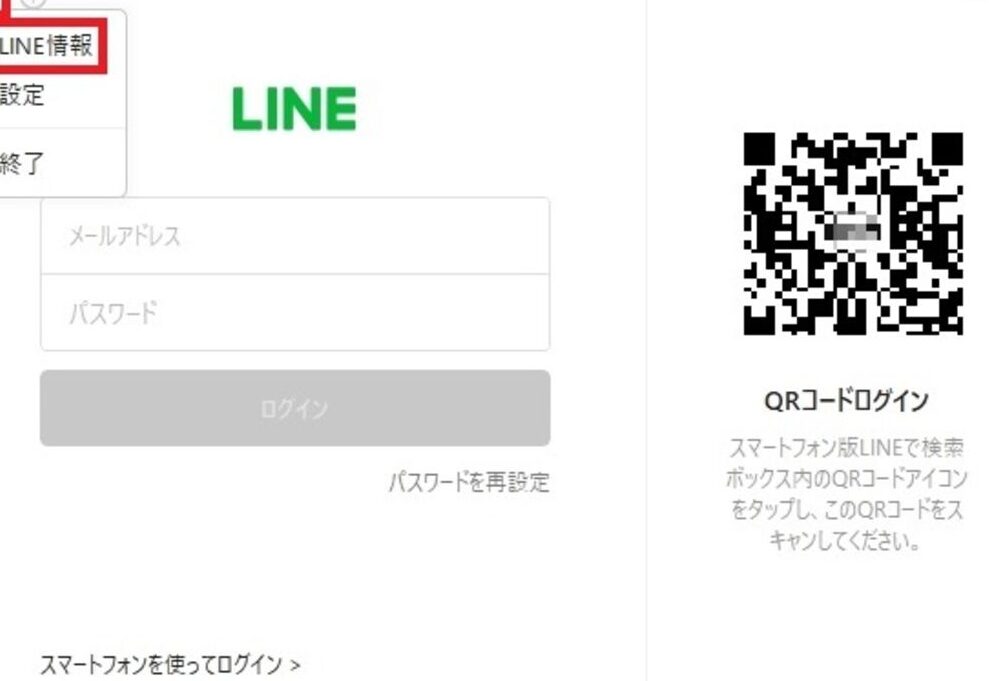
バージョン情報を確認するためには、次の手順を踏むことが必要です。
- LINEアプリを開く。
- 画面右上の設定アイコンをタップする。
- 「情報」を選択。
- 「バージョン情報」をチェックする。
これで、現在利用中のバージョンが分かります。新しいバージョンが利用可能な場合、アップデートの通知も受け取れる点を注意してください。
主要な機能のアップデート
最近の主要な機能のアップデートには、以下の点が含まれます。
- グループ通話の参加人数が最大100人に。 これにより、より多くの参加者と会話が可能になります。
- 新しいスタンプが追加。 表現の幅が広がり、コミュニケーションが楽しくなります。
- セキュリティの向上。 メッセージの暗号化機能が強化され、安全にやり取りができます。
LINE アプリの更新方法
LINEアプリを常に最新の状態に保つことは、機能やセキュリティを向上させるために重要です。以下の方法で簡単にアプリを更新できます。
自動更新の設定
自動更新を有効にすると、アプリが最新バージョンに自動で更新されます。この設定を行えば、手動での更新が不要になります。設定方法は以下の通りです。
- Google Play ストアを開く
- 左上のメニューアイコンをタップ
- 「設定」を選択
- 「自動更新アプリ」をタップし、「常に自動更新」を選択
この設定によって、新機能やセキュリティの更新を自動で受け取ることができます。
手動更新の手順
手動で更新する場合、数ステップで完了します。以下の手順に従ってください。
- Google Play ストアを開く
- 検索バーに「LINE」と入力し、アプリを検索
- LINEアプリのページを開き、「更新」ボタンをタップ
よくある問題と解決策
私たちが「LINE」を使う際、さまざまな問題が発生することがあります。以下に一般的な問題とその解決策を示します。
アプリのクラッシュ
- アプリが突然閉じる場合、最新バージョンに更新しているか確認します。
- 端末のストレージが不足していると、アプリが正常に動作しないことがあります。不要なデータを削除して空き容量を作ります。
- 再インストールすることでも、問題が解決する場合があります。この方法により、アプリの設定が初期化されます。
メッセージが送信できない
- インターネット接続が不安定な場合、Wi-Fiやモバイルデータを再確認します。
- 相手のブロック設定を確認することも、重要です。相手が自分をブロックしていると、メッセージは送信されません。
- LINEのサーバーに問題がある場合、公式サイトでメンテナンスや障害情報を確認します。
スタンプや絵文字が表示されない
- スタンプが正しく表示されない場合、アプリを再起動します。
- ストアからスタンプを再ダウンロードすることが必要なこともあります。これにより、スタンプの問題が解決されることがあります。
- アプリが最新の状態であることを確認します。古いバージョンでは、特定のスタンプが表示されないことがあります。
アカウントのログイン問題
- パスワードを忘れた場合、ログイン画面から「パスワードを忘れた」を利用します。
- 二段階認証を設定している場合、認証コードを再確認します。設定情報に誤りがないか再チェックします。
- LINEをアンインストールして再インストールするのも、解決策の一つです。これにより、アプリに関連する不具合が解消されることがあります。
Conclusion
最新のLINEバージョンを把握することは私たちのコミュニケーションを円滑にし新機能を最大限に活用するために欠かせません。アップデートにより多くの機能が追加されユーザー体験が向上しています。セキュリティの強化も重要なポイントです。
自動更新の設定を行うことで常に最新の状態を保つことができ問題解決の手助けも得られます。これからもLINEを使い続ける中で新しい機能を楽しみながら快適なコミュニケーションを実現していきましょう。