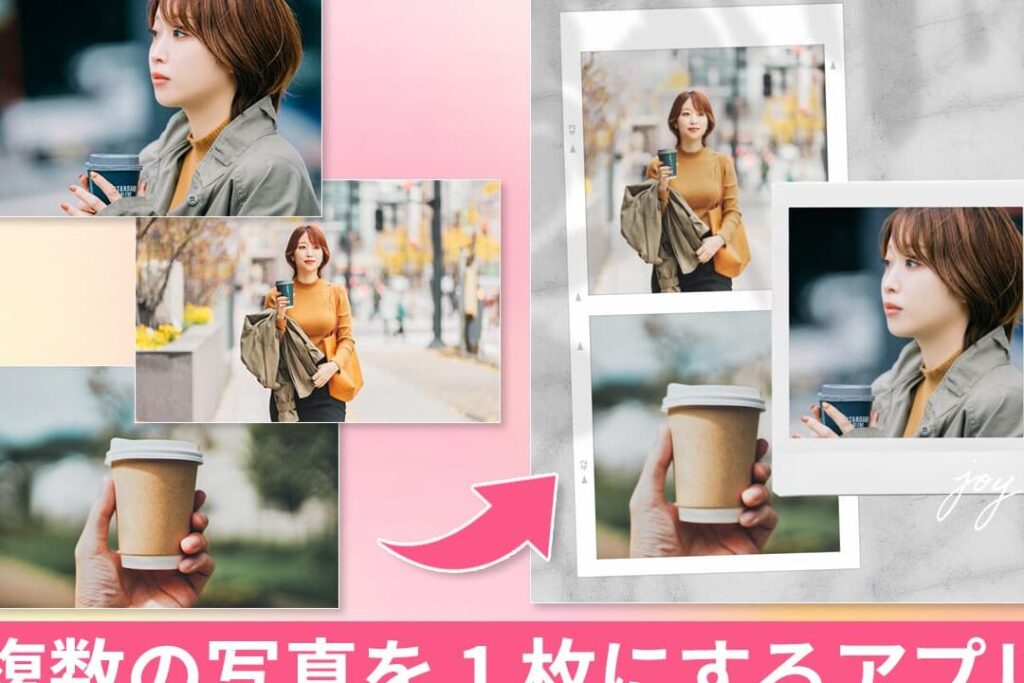
写真を撮るのは楽しいけれど、たくさんの思い出を一つにまとめたいと思ったことはありませんか?私たちは、いくつかの写真を一枚にする方法を知ることで、特別な瞬間をより印象的に残すことができます。家族のイベントや旅行の思い出を、ひとつの美しいコラージュとして表現することで、見るたびにその時の感情が蘇ります。
いくつかの写真を一枚にする方法の概要
私たちは、複数の写真を一枚にまとめる方法を多様に紹介します。まず、写真編集ソフトウェアを利用することが効果的です。一般的なソフトウェアとして、Adobe PhotoshopやGIMPが挙げられます。これらのソフトを使うことで、簡単にコラージュを作成できます。
また、スマートフォン向けアプリも便利です。例えば、ピクチャーコラージュやCanvaなどのアプリを使えば、数タップで写真を組み合わせて美しいデザインが可能です。さらに、オンラインツールも活用できます。FotorやPicMonkeyなどのサイトでは、手軽に写真を一つに集約できます。
次に、写真の選定が重要です。テーマや色合いが一致すると、コラージュ全体の統一感が増します。たとえば、旅行の思い出をまとめたい場合は、風景や食事・アクティビティに関連する写真を選びましょう。
スマートフォンアプリを使った方法
スマートフォンアプリを利用すると、手軽に写真を一枚にまとめることができます。特にコラージュ作成アプリが便利で、多機能かつ直感的な操作が魅力です。
人気アプリの紹介
以下は、人気のあるコラージュ作成アプリです。
- Canva: 簡単にデザインが可能で、テンプレートが豊富です。
- ピクチャーコラージュ: シンプルなインターフェースで、すぐに使える機能が充実しています。
- Fotor: 写真編集機能が強化されており、コラージュだけでなく多様な編集ができます。
- Moldiv: 独自のフィルターやデザインの選択肢が多く、個性的な作品を作成できます。
使い方の手順
コラージュを作成する手順は次の通りです。
- アプリをダウンロード: お好みのアプリをアプリストアからダウンロードします。
- 写真を選択: コラージュに使用する写真を数枚選びます。
- レイアウトを選ぶ: アプリ内のテンプレートから好きなレイアウトを選びます。
- デザインをカスタマイズ: 写真の位置、サイズ、フィルターなどを調整します。
- 完成したら保存: 完成したコラージュをデバイスに保存し、シェアします。
パソコンを使った方法
パソコンを用いた写真を一枚にまとめる方法は、効率的で多機能なツールを活用できるため、多くの人に利用されています。
ソフトウェアの選び方
写真編集に適したソフトウェアを選ぶことが重要です。以下のポイントを考慮しましょう。
- 機能性: 編集、レイアウト、エフェクトなどの機能が揃っているかを確認します。
- 使いやすさ: 直感的なインターフェースを持つかが、作業のスピードを左右します。
- 価格: 無料のものから有料のものまで、ニーズに合わせた選択が可能です。
- レビュー: 他ユーザーの評価や体験談を参考にすると、信頼性のあるソフトウェアを見つけやすくなります。
これらの要因を考慮しながら、自分に合ったソフトウェアを選んでください。
編集の基本的な流れ
写真を一枚にまとめる際の編集の手順を考えます。具体的には以下の流れです。
- 写真の選択: まとめたい写真を決め、一つに集めます。
- ソフトウェアの起動: 選んだソフトウェアを開きます。
- 新規プロジェクトの作成: プロジェクトを新たに作成し、写真の配置を開始します。
- レイアウト選び: 複数の写真を効果的に配置できるレイアウトを選びます。
- デザインの調整: 余白やサイズを調整し、色合いや明るさのバランスを整えます。
- 保存とエクスポート: 完成したコラージュを保存し、必要に応じてエクスポートします。
オンラインツールの利用
オンラインツールを使って複数の写真を一枚にまとめる作業は、手軽で直感的です。特に、以下のようなサイトが便利です。
おすすめのサイト
- Canva: シンプルなインターフェースで、豊富なテンプレートが揃っています。コラージュ用の画像やステッカーも多いため、簡単に自分のスタイルに合わせられます。
- Fotor: 簡単な操作でプロフェッショナルな仕上がりが期待できるサイトです。特に、エフェクトやフィルターの機能が豊富です。
- PicMonkey: 写真の編集機能が充実しており、コラージュ作成に必要なツールが揃っています。チームでの共同作業もサポートしています。
- Google フォト: 自動的にコラージュを作成する機能があり、手間がかかりません。保存した写真から思い出を手軽に再現できます。
利用時の注意点
オンラインツールを利用する際には、いくつかのポイントに注意が必要です。まず、プライバシーの設定に注意しましょう。共有設定によっては、作成したコラージュが無断で公開される可能性があります。また、インターネット接続の速度が必要になるため、安定した環境で作業することを推奨します。最後に、保存形式を確認することも大切です。印刷する際の画質に影響するため、適切なフォーマットを選ぶ必要があります。
簡単にできるコツ
このセクションでは、複数の写真を一枚にまとめる際の簡単なコツを紹介します。これにより、素晴らしいコラージュが作成できます。
様々なスタイルの提案
コラージュを作成するスタイルは多様です。例えば、次のようなスタイルを考えてみましょう。
- グリッドスタイル: 同じサイズの写真を整然と並べます。全体のバランスが良く、洗練された印象を与えます。
- 自由型スタイル: 異なるサイズの写真をアート風に配列します。このスタイルは、動きや変化を感じさせます。
- テーマ別スタイル: 家族イベントや旅行など、特定のテーマで写真をまとめます。テーマの統一感が強調され、視覚的に魅力を引き出します。
私たちは、これらのスタイルを使い分けることで、さまざまな雰囲気を演出できます。それぞれのスタイルには特性があり、それに応じた写真選びが重要です。また、色合いを統一させると、一層美しいコラージュに仕上げられます。
Conclusion
私たちが思い出を一つにまとめる方法を探求する中で写真のコラージュ作成は特別な体験です。家族や友人と過ごした瞬間を美しく表現することで感情が蘇ります。さまざまなツールやアプリを活用することで誰でも簡単にコラージュを作成できます。
テーマや色合いを意識することで、より魅力的な作品に仕上げられます。私たちの思い出を大切にしながら、コラージュ作成を楽しみましょう。これからも新しいスタイルや技術を取り入れ、私たちの作品を進化させていくことが大切です。