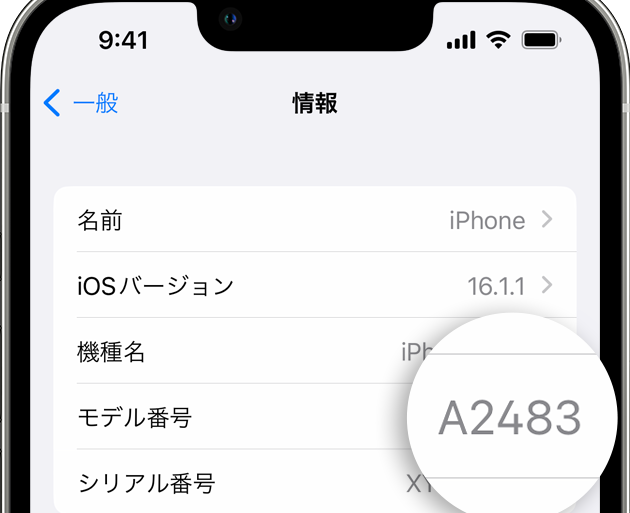
私たちが日常的に使うiPhoneですが、時々そのモデルを確認したくなることがありますよね。特に、新しい機能やアップデートが発表されるたびに、自分のiPhoneがどのモデルに該当するのか知りたくなるものです。この記事では、iPhone いくつ 確認の方法について詳しく解説します。
iPhone のモデル 確認方法
iPhoneのモデルを確認する方法はいくつか存在します。特に、設定アプリやシリアル番号を活用するのが一般的です。
設定アプリを使用する
設定アプリを使ってiPhoneのモデルを確認するのは簡単です。まず、iPhoneのホーム画面から設定アプリを開きます。次に、「一般」を選択し、「情報」をタップします。ここで「モデル名」の項目に自分のiPhoneのモデルが表示されます。この方法により、具体的なモデルやバージョン情報がすぐに把握できます。
iPhone のモデル 特徴
iPhoneの各モデルには、それぞれ異なる特色や機能があります。ここでは、主要な仕様とデザインの比較を通じて、iPhoneのモデルをさらに詳しく見ていきます。
各モデルの主な仕様
- iPhone 14 Pro: A16 Bionicチップ搭載、120Hz ProMotionディスプレイ、48MPカメラシステム。これにより、画像処理と描画速度が向上します。
- iPhone 14: A15 Bionicチップ、6.1インチディスプレイ、デュアルカメラシステム。これにより、初心者にも扱いやすい性能を持っています。
- iPhone SE(第3世代): A15 Bionicチップ、4.7インチディスプレイ、シングルカメラ。コンパクトさと性能を兼ね備えたモデルです。
これらの仕様の多様性は、ユーザーのニーズに応じた選択肢を提供します。
特徴的なデザイン比較
- iPhone 14 Pro: ステンレススチールのフレームとガラスの背面が特徴。色合いは深い紫やシルバーが魅力的です。
- iPhone 14: アルミニウムフレームで軽量。色は多彩で、特に太陽光の下での光沢感が際立っています。
- iPhone SE(第3世代): クラシックなデザインを維持。前面はホームボタンを搭載し、使いやすさが感じられます。
iPhone モデルの役割
iPhoneのモデルはユーザーの体験を大きく変える要素です。特定のモデルに応じて利用可能な機能や性能が異なり、それに基づいた使い方が重要です。
日常生活での使用例
日常生活において、各iPhoneモデルは様々な便利な機能を提供します。例えば、
- iPhone 14 Proは高品質なカメラ機能を持ち、旅行や友人との集まりで美しい写真を撮影できます。
- iPhone 14は6.1インチのディスプレイで、動画視聴やSNSの閲覧が快適です。
- **iPhone SE(第3世代)**はコンパクトながらも性能が良く、片手で操作するのに便利です。
これらのモデルは、エンターテインメントからコミュニケーションまで、日々の生活を多彩に彩ります。
仕事での活用法
仕事の場においても、iPhoneは役立つツールです。モバイル環境での生産性を向上させる機能が充実しています。具体的には、
- iPhone 14 Proなら、マルチタスクが得意で、複数のアプリを同時に使用できます。
- iPhone 14は、ビデオ会議アプリやドキュメント編集アプリが快適に動作し、リモートワークに最適です。
- **iPhone SE(第3世代)**は、軽量なため持ち運びが便利で、外出先でのビジネスミーティングに役立ちます。
トラブルシューティング
iPhoneのモデルを確認する過程で、さまざまな問題が発生することがあります。私たちは、これらの問題に対処するための手順を以下に示します。
モデルが不明な場合の対処法
iPhoneのモデルが不明な時、まずは以下の方法を試してみてください。
- 設定アプリを開く: ホーム画面から設定アプリをタップします。次に「一般」を選択し、「情報」をタップします。
- シリアル番号を確認する: 設定メニュー内でシリアル番号を確認し、Appleの公式サイトでモデルを特定できます。
- 背面を確認する: iPhoneの背面にモデル名が刻印されている場合があります。外見に注目しましょう。
これらの手順によって、モデルの確認ができるかもしれません。
よくある問題の解決法
iPhoneモデルの確認時には、よくある問題も存在します。以下の方法で解決を試みましょう。
- 設定が表示されない: 設定アプリが動作しない場合、iPhoneを再起動してください。それでも解決しない場合、ソフトウェアの更新を確認します。
- シリアル番号が不明: シリアル番号が見つからない場合、同じくAppleのサポートサイトにアクセスして、デバイスの識別が可能な手段を探ります。
- 情報が誤っている: 表示される情報が誤っていることもあります。この場合、Appleサポートに連絡して直接のアドバイスを受けると良いでしょう。
Conclusion
私たちのiPhoneのモデルを確認する方法は非常にシンプルで便利です。設定アプリやシリアル番号を使うことで、自分のデバイスの詳細を簡単に把握できます。これにより、最新の機能や性能を最大限に活用できるようになります。
それぞれのモデルには独自の特徴があり、私たちのライフスタイルに応じた選択肢を提供しています。日常生活や仕事において、最適なiPhoneを選ぶことで、より充実した体験が得られるでしょう。トラブルシューティングの方法も知っておくと、安心してiPhoneを使い続けられます。私たちのデバイスをしっかり理解し、活用していきましょう。