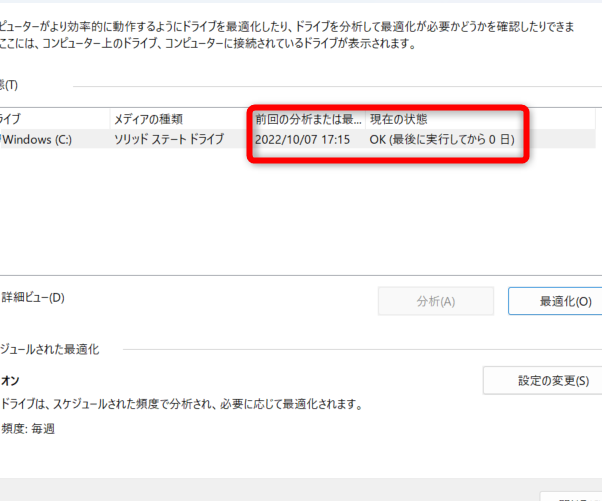
私たちは、パソコンのパフォーマンスを最大限に引き出すために、ドライブの最適化がどれほど重要かを知っています。特に、**Windows 8の環境でのドライブの最適化ステップは、どのように進めるべきか**を理解することが、快適な使用体験を実現する鍵です。ドライブの最適化を行うことで、システムの動作がスムーズになり、作業効率も向上します。
ドライブの最適化 ステップ いくつまで Windows8
Windows 8におけるドライブの最適化にはいくつかの重要なステップがあります。これらのステップを経ることで、システムのパフォーマンスを向上させることができます。
- ディスククリーンアップを実行すること
不要なファイルを削除することで、ストレージを解放し、パフォーマンスを向上させます。特に、ブラウザのキャッシュや一時ファイルの削除は効果的です。
- デフラグメントを行うこと
デフラグツールを使用して、データの断片化を解消します。これにより、ハードドライブの読み取り速度が向上し、アプリケーションの起動時の待機時間が短縮されます。
- ドライブのエラーチェックをすること
定期的にエラーチェックを行うことで、ハードドライブの健康状態を維持します。エラーを早期に発見することで、システムの安定性を確保します。
- 不要なプログラムのアンインストールを行うこと
使用しないソフトウェアを削除することで、システムリソースが解放され、動作が軽快になります。
- マルウェアスキャンを実施すること
ウイルスやマルウェアが原因でシステムが遅くなることがあります。信頼できるアンチウイルスソフトを利用して定期スキャンを実施します。
最適化の必要性
ドライブの最適化は、パソコンのパフォーマンスを廉価に引き上げる鍵です。高いパフォーマンスを維持するには、定期的なメンテナンスが不可欠です。
パフォーマンス向上
パフォーマンスの向上は、ユーザー体験を大きく改善します。具体的には、以下の点が実現できます:
- アプリケーションの起動時間が短縮される。
- ファイルの読み込み速度が向上する。
- 全体的なレスポンスが良くなる。
これにより、日常的な作業がスムーズに行えるようになります。また、ストレージの解放によって、余裕のある環境が提供されます。これらが相まって、作業効率が著しく改善されます。
ディスクの健康状態
ディスクの健康状態を維持することは、パソコンの長寿に寄与します。定期的なエラーチェックや、デフラグツールによる断片化の解消が重要です。以下は、健康状態を保つための手段です:
- エラーチェックを定期的に実施する。
- 不要なファイルを削除する。
- デフラグを行い、ディスクの効率を向上させる。
ドライブ最適化の手順
ドライブ最適化の手順は、パソコンのパフォーマンスを向上させるために重要です。以下に具体的なステップを示します。
ステップ1: ディスククリーンアップ
ディスククリーンアップは、不要なファイルを削除する手続きです。この操作により、ストレージの空き容量が増え、システムがより快適に動作します。具体的には、次の項目を削除します:
- 一時ファイル
- システムファイル
- エラーレポートファイル
定期的にこの作業を行うことで、パソコンの動作がスムーズになります。
ステップ2: デフラグと最適化
デフラグは、ハードドライブ上のデータの断片化を解消します。断片化が進むと、ファイルの読み込み速度が遅くなるため、定期的なデフラグが不可欠です。また、Windows 8には、デフラグツールが組み込まれており、次のように利用します:
- スタートメニューを開く
- 検索ボックスに「デフラグ」と入力
- ツールを選択し、最適化を実行
これにより、ハードドライブのパフォーマンスが向上します。
ステップ3: 不要ファイルの削除
不要ファイルを削除することで、システムリソースを解放できます。頻出の削除対象は、以下のアイテムです:
- 使用していないアプリケーション
- 古いバックアップファイル
- 画像や動画などのメディアファイル
よくあるトラブルシューティング
トラブルシューティングはドライブの最適化において重要な工程です。最適化がうまくいかない場合は、問題解決に向けた手順が必要です。
最適化がうまくいかない場合
最適化がスムーズに行かない際、以下の点を確認します。
- ソフトウェアの互換性: 実行している最適化ツールがWindows 8と互換性があるか確認します。
- システムリソース: メモリやCPUのリソースが不足していないか検証します。
- ファイルシステムのエラー: チェックディスクツールを使い、ファイルシステムにエラーがないか確認します。
これらの確認を行い、必要に応じて設定を調整します。
エラーメッセージの対処法
エラーメッセージが表示された際の対処法は以下の通りです。
- エラーメッセージをメモ: 表示されたエラーメッセージを正確にメモし、ネットで調査してみます。
- サポートページの確認: Microsoftのサポートページで該当するエラーコードを調べます。
- システムの再起動: 一時的なエラーの場合、システムを再起動することで解決することがあります。
結論
ドライブの最適化は私たちのパソコンのパフォーマンスを向上させるために欠かせないプロセスです。Windows 8環境においても定期的なメンテナンスが重要でありこれにより快適な使用体験を実現できます。
具体的なステップを踏むことでシステムの動作がスムーズになり作業効率が大幅に向上します。トラブルシューティングを行うことで最適化がうまくいかない場合にも対処できるため安心です。これからもドライブの最適化を心がけてパソコンの健康を維持していきましょう。