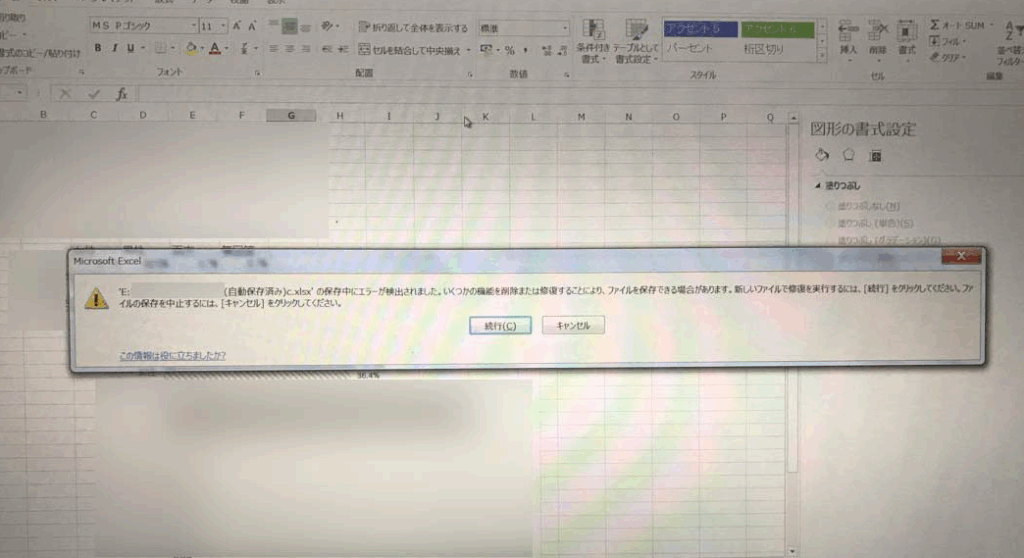
私たちは、Excelを使っているときに「保存中にエラーが検出されました」というメッセージに直面することがあります。このエラーは、作業中のデータが失われる可能性があるため、非常にストレスフルです。どのように対処すればよいのか、正しい手順を知っておくことが重要です。
エラーの概要
「保存中にエラーが検出されました」というメッセージは、Excelの使用中に発生する問題です。このエラーは、データを失う可能性があり、利用者にとって重大な影響を及ぼします。ここでは、このエラーの詳細を確認します。
エラーの原因
エラーの原因は複数あります。以下に主な原因を示します。
- ファイル形式の不一致: サポートされていないファイル形式を使用することで、エラーが発生することがあります。
- アドインの影響: 無効なアドインや古いアドインがExcelの動作を妨げることがあります。
- 破損したファイル: ファイルが破損している場合、正常に保存できません。
- ウイルスやマルウェア: マルウェアによる感染が、ファイルの保存に影響を与えることがあります。
発生する状況
- 保存ボタンをクリック時: データを保存するためにボタンを押すと、エラーが発生することがあります。
- 自動保存機能利用時: 自動保存が実行される際に、エラーが起きる場合があります。
- 複数のユーザーによる編集: 同時に複数の編集者がいる場合、その競合によってエラーが生じることがあります。
- システムのリソース不足: メモリやストレージが不足していると、保存エラーが発生しやすくなります。
修復手順
エラーを解決するためには、幾つかの修復手順に従うことが重要です。具体的には、ファイルのバックアップを作成し、修復ツールを利用する方法が挙げられます。
ファイルのバックアップ
まず、修復作業を行う前に必ずファイルのバックアップを作成することが必要です。バックアップを取ることで、万が一修復に失敗した場合でも、データが失われるリスクを軽減できます。以下の手順でバックアップを作成します。
これらの方法でバックアップを作成した後、安心して修復手順を続けられます。
修復ツールの使用
次に、Excelには内蔵の修復ツールが存在します。このツールを使用して、破損したファイルを修復できる可能性があります。以下の手順に従って修復を試みます。
機能の削除
エラーが発生した際、特定の機能を削除することが解決策となる場合があります。特に、問題の根源となる機能を特定し、それに基づいて適切な対応を行うことが重要です。
影響を受ける機能
影響を受ける機能には、以下のものが含まれます。
- アドイン: 古い、または無効なアドインがエラーの原因になることが多いです。
- マクロ: 不正なマクロは、ファイルの保存に影響を与えることがあります。
- 自動保存機能: 自動保存が正常に機能しない場合、強制終了が発生することがあります。
- リンクされたデータソース: 認識されないデータソースがエラーを引き起こすことがあります。
これらの機能は、エクセルを正常に使用するために削除や修正が必要です。
削除のプロセス
削除のプロセスは、次の手順で行います。
- エクセルを起動: プログラムを開きます。
- ファイルタブを選択: 上部メニューから「ファイル」をクリックします。
- オプションを開く: 「オプション」セクションを選択し、「アドイン」をクリックします。
- 管理項目を選ぶ: リストから該当するアドインを選び、「削除」を選択します。
- 変更を保存: 設定を適用するために「OK」をクリックします。
よくある解決策
Excelのエラー「保存中にエラーが検出されました」に対処するために、いくつかの実用的な解決策を紹介します。これらの解決策は、問題の解消に役立つ場合があります。
Excelの更新
Excelを最新の状態に保つことで、このエラーが解消されることがあります。最新バージョンに更新することで、バグ修正や新機能が利用可能になります。更新手順は以下の通りです:
- Excelを起動し、「ファイル」タブをクリックします。
- 「アカウント」を選択し、「更新オプション」をクリックします。
- 「今すぐ更新」を選択して、最新のパッチやアップデートをインストールします。
これで、互換性の問題やバグが修正される可能性があります。
一時ファイルの削除
一時ファイルが原因でエラーが発生することがあります。一時ファイルを削除することで、正常に動作する可能性が高まります。手順は以下の通りです:
- [Win] + [R] キーを押し、「%temp%」と入力し、Enterを押します。
- 表示された一時ファイルのフォルダ内のすべてのファイルを選択し、削除します。
- Excelを再起動し、エラーが解消されたか確認します。
結論
Excelで「保存中にエラーが検出されました」という問題に直面した際には、冷静に対処することが大切です。私たちは、バックアップを取り修復ツールを活用することでデータの損失を防ぐことができます。また、無効なアドインや古い機能の削除も重要なステップです。これにより、Excelのパフォーマンスを向上させることができるでしょう。
さらに、定期的にExcelを更新し一時ファイルを削除することで、エラーの発生を未然に防ぐことが可能です。これらの対策を講じることで、私たちの作業環境をより快適に保つことができるでしょう。