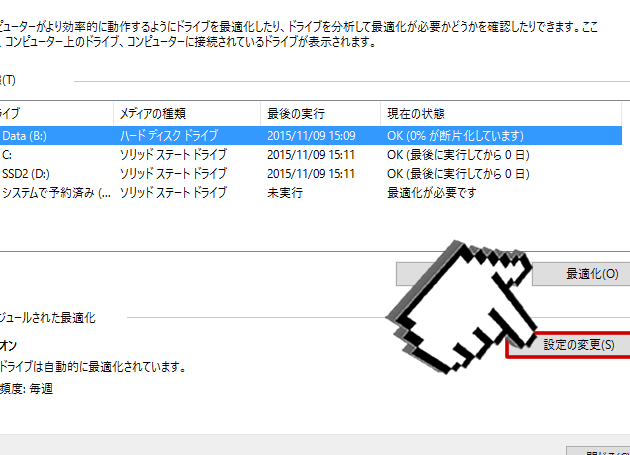
私たちのデジタルライフにおいて、ドライブの最適化は欠かせないプロセスです。パソコンやスマートフォンのストレージが満杯になると、パフォーマンスが低下し、作業効率にも影響を及ぼします。そこで、どのようにしてドライブを最適化し、快適な環境を保つことができるのでしょうか?
ドライブの最適化 ステップの概要
ドライブの最適化には、いくつかの重要なステップが存在します。これらのステップを順に実行することで、ストレージスペースを管理し、パフォーマンスを向上させることができます。以下に、主なステップを示します。
- 不要なファイルの削除
不要なファイルやアプリケーションを定期的に除去することは、スペースを解放し、システムの速度を向上させます。
- デフラグメンテーションの実施
ファイルが断片化されている場合、デフラグメンテーションを行うことで、読み書きの効率が大幅に改善されます。
- 自動バックアップの設定
重要なデータの損失を防ぐため、定期的なバックアップを自動で行う設定が必要です。
- ストレージ容量の確認
ストレージの使用状況を定期的に監視し、適切な管理を行うことで、パフォーマンスが安定します。
- ドライブの空き領域の最適化
空き領域を十分に確保することが、システムの動作をスムーズに保つ鍵となります。
プロセスの重要性
ドライブの最適化は、効率的なデジタルライフを送るために欠かせないプロセスです。このプロセスを通じて、毎日の作業がスムーズに進むように環境を整えます。
パフォーマンス向上の影響
ストレージの最適化によって、パフォーマンスが大幅に向上します。データが整理されることで、ファイルアクセス速度が速くなり、アプリケーションの起動時間も短縮されます。例えば、適切にデフラグを行った場合、遅延が起こることなく、プロセスが円滑に進行します。このような改善は、作業の効率化につながり、時間の無駄を減らします。
ドライブの最適化 ステップの詳細
ドライブの最適化は、ストレージのパフォーマンス向上に欠かせないプロセスです。このセクションでは、具体的なステップについて詳しく見ていきます。
ステップ1: ディスククリーンアップ
ディスククリーンアップは、不要なファイルを取り除く最初のステップです。これにより、ストレージの空き容量が増加し、システムの動作がスムーズになります。例えば、キャッシュファイルや一時ファイルなどが対象です。定期的に実行することが推奨されます。
ステップ2: デフラグメンテーション
デフラグメンテーションは、データの断片化を解消します。魅力的なのは、これによってファイルアクセス速度が向上する点です。デフラグを実行することで、ファイルが連続して保存されます。これにより、ハードドライブのパフォーマンスを最大限に引き出せるでしょう。
ステップ3: アンインストール不要なプログラム
不要なプログラムのアンインストールも重要です。これにより、使用していない資源を解放でき、ストレージに余裕が生まれます。特に、頻繁に使わないアプリケーションを削除することで、日常のパフォーマンスが向上します。
ステップ4: ドライブのエラーチェック
エラーチェックは、ドライブの健康状態を維持します。これを定期的に実施することで、潜在的な問題を早期に発見可能です。たとえば、エラーが見つかった場合、すぐに修正され、データの安全性が向上します。
効果的なメンテナンスのテクニック
ドライブの最適化をするために、私たちはいくつかの効果的なメンテナンスのテクニックを活用することが大切です。これにより、ストレージのパフォーマンスが向上し、データの安全性が確保されます。
まず、定期的にディスククリーンアップを行います。これにより、不要なファイルやキャッシュを削除し、空き容量を増加させます。また、ストレージの利用状況を確認することも重要です。
次に、データの断片化の解消に向けてデフラグメンテーションを実施します。このプロセスを経て、ファイルアクセスの速度が向上します。特に、HDDを利用している場合に効果が高くなります。
さらに、不要なプログラムやアプリケーションのアンインストールも忘れずに行います。これにより、ストレージに余裕が生まれ、日常のパフォーマンスが向上します。定期的にインストールしたアプリケーションを見直すことが重要です。
また、ドライブのエラーチェックを定期的に行います。これにより、潜在的な問題を早期に発見し、データの安全性を高めます。特に、アクセスに問題が発生する前に対策を講じることが重要です。
最後に、自動バックアップを設定することもおすすめです。これにより、大切なデータを失うリスクを減らすことができます。特に、重要なファイルを頻繁にバックアップすることが推奨されます。
次のステップ
ドライブの最適化には、次の具体的なステップが含まれます。各ステップを順に実行することで、ストレージのパフォーマンスを向上させ、データの安全性も確保します。
- ディスククリーンアップを定期的に実施する
不要なファイルを取り除くことで、ストレージの空き容量が増加します。特に、キャッシュや一時ファイルなどは早めに削除しましょう。
- デフラグメンテーションを行う
データの断片化を解消し、ファイルアクセス速度を向上させます。SSDの場合、自動的に最適化されるため、特別な操作は不要です。
- 不要なプログラムをアンインストールする
使用しないアプリケーションを削除し、ストレージに余裕を持たせます。これにより、パフォーマンスが向上し、システムが軽快になります。
- ドライブのエラーチェックを実施する
定期的にエラーチェックを行い、潜在的な問題を早期に特定します。これによって、データの安全性が高まります。
- 自動バックアップを設定する
大切なデータを保護するために、自動バックアップ機能を利用します。これにより、予期しないデータ損失のリスクが低下します。
Conclusion
ドライブの最適化は私たちのデジタルライフにおいて欠かせない要素です。定期的なメンテナンスを行うことでストレージのパフォーマンスが向上し作業環境が整います。不要なファイルやアプリケーションの整理デフラグメンテーションの実施は特に重要です。
また自動バックアップを設定することでデータの安全性も高まります。これらのステップを踏むことで私たちのデジタル環境はより快適になり効率的な作業が可能となります。ストレージを最適化し快適なデジタルライフを楽しみましょう。