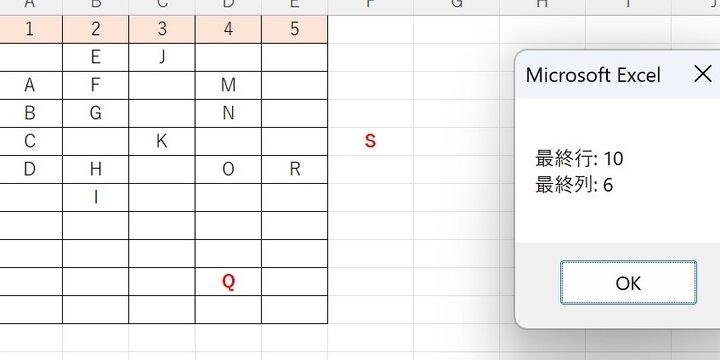
エクセルを使ってデータを整理する時、最終列の位置を知ることは非常に重要です。私たちは、特に大規模なデータセットを扱う際に、どの列が最終列なのかを把握することで、効率的に作業を進めることができます。では、エクセルの最終列はいくつなのでしょうか?
エクセルの基本知識
エクセルは、データの整理や分析に非常に役立つスプレッドシートソフトウェアです。デジタルデータを視覚的に管理するための多機能なツールであり、私たちの日常業務をサポートします。
エクセルとは
エクセルは、Microsoft社が開発した表計算ソフトウェアです。主に数値やテキストを格納し、計算やデータ分析を行えます。特徴として、セルと呼ばれる格子状の個別スペースがあり、それぞれに異なるデータを入力できます。これにより、私たちのデータ管理や計算の効率が向上します。
エクセルの利点
エクセルには多くの利点があります。
最終列の概念
エクセルにおける最終列とは、データが入力されている最も右の列を指します。この列の位置を把握することが、作業効率の向上に役立ちます。
最終列とは
最終列は、一つのワークシートにおいてデータの最も端にある列です。例えば、列Aから始まり、列Z、さらにAA、ABと続きます。これにより、エクセルでは最大で16,384列(列XFD)が使用可能です。最終列には、使用中のデータセットの最後の列が示されます。
最終列の重要性
最終列の位置を知ることは、データ整理や分析の際に不可欠です。具体的な理由には以下が含まれます。
- データ入力の効率化: 最終列を把握することで、新たなデータを素早く入力できます。
- 視覚的整理: 最終列に重大なデータが含まれている場合、それを確認しやすくなります。
- 自動化の基盤: マクロや関数を使用する際、最終列を参照することで自動化が可能です。
最終列の確認方法
エクセルで最終列を確認する方法はいくつかあります。まずは便利なショートカットキーと数式を活用して、素早く最終列を特定できます。
ショートカットキーを使う
エクセルのショートカットキーを利用すると、最終列を簡単に見つけられます。例えば、Ctrl + 右矢印を押すと、データが入力されている最も右の列に移動します。この操作により、最終列の位置を瞬時に把握できます。また、End + 右矢印も有効で、追加のデータがある場合はその列まで移動します。
最終列の制限
エクセルでの最終列に関する制限を理解することは、データ管理において肝要です。ここでは、最終列の最大数やバージョンによる違いについて詳しく見ていきます。
最大列数の理解
エクセルの最大列数は16,384列です。この制限は、XFD列として知られています。データが多いと、特にプロジェクトの規模が大きい場合、この最大列数がどのように影響するかを把握することが重要です。以下に、最大列数が関わる具体的なポイントを挙げます。
- 大量データ: 大規模なデータセットを扱う場合、すべての情報を入力できるか確認が必要です。
- 分析の幅: 最終列の利用により、さまざまなデータ分析を実行できます。
- 可視化の制限: 最大列数を超えると、データの可視化や整理が困難になる場合があります。
バージョンによる違い
エクセルのバージョンによっても最終列の制限が変わることがあります。具体的には、Excel 2003以前のバージョンでは、最大の列数は256列(列IV)でした。それ以降のバージョンで最終列数が増加し、Excel 2007以降では16,384列が可能になりました。この違いがどのように影響するか、考えてみましょう。
- 古いバージョン: 古いエクセルではデータが十分に整理できない場合があります。
- 新しい機能: 新しいバージョンでは、データ処理の効率が向上し、より多くの列を利用して分析できる機会が増えます。
エクセル最終列に関するヒント
エクセルの最終列を正確に把握することで、データ管理がより効率的になる。このセクションでは、効率的なデータ管理やエクセルの技を活用するための方法について詳しく述べる。
効率的なデータ管理
データを効率的に管理するためには、最終列の確認が不可欠である。我々は以下のポイントを意識して実践する。
- データ整理: 最終列を使用して、項目を分類する。これにより、データセットの可視化が容易になる。
- フィルター活用: 最終列を含むフィルターオプションを使い、必要なデータに迅速にアクセスする。
- ショートカットの使用: Ctrl + 右矢印を利用し、最終列への移動をスムーズに行う。それにより、時間を節約できる。
この方法により、データの追跡と整理が簡単になる。
エクセルの技を活かす
エクセルには、機能を活かした効率的なデータ管理方法が多数存在する。特に、以下の技術を取り入れることで、作業の質を向上させることができる。
- セルの結合: 情報をまとめるために、複数のセルを結合する。視覚的にデータの整理が整う。
- 条件付き書式: 特定の条件を満たすデータを目立たせる。重要なデータに瞬時に気付くことが可能。
- マクロの利用: 繰り返し行う作業を自動化し、作業時間を短縮する。これにより、業務の効率化を図る。
Conclusion
エクセルの最終列を理解することはデータ管理の効率を大幅に向上させます。私たちがエクセルを利用する際には、最終列の位置を把握することでデータの整理や分析がスムーズになります。特に大規模なデータセットを扱う場合には、その重要性が際立ちます。
ショートカットキーや数式を駆使して最終列を特定することで、時間を節約しつつ効率的に作業が進められます。エクセルの多機能性を最大限に活用し、私たちの業務をさらに向上させていきましょう。