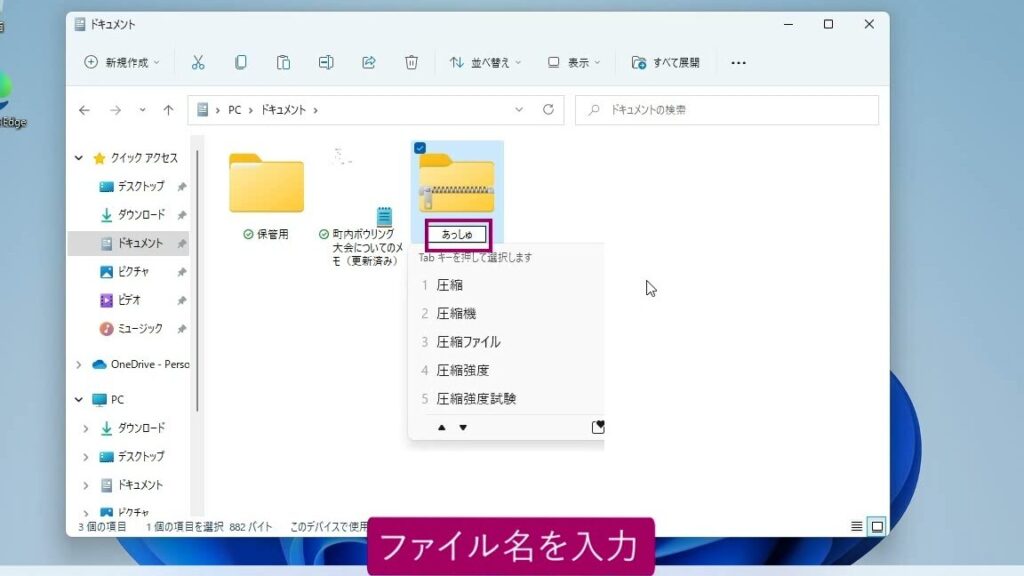
私たちは日々の業務やプライベートで多くのファイルを扱っていますが、いくつかのファイルをまとめることは時に面倒に感じることがあります。整理整頓されたデジタル環境は効率的な作業につながります。そこで今回は、ファイルを簡単にまとめる方法とその手順についてご紹介します。
このプロセスでは、必要なツールやアプリケーションを活用することで、よりスムーズに作業を進められます。また、ファイルの種類によって異なるアプローチがあるため、それぞれのケースに応じた最適な方法をご提案します。あなたも効率よく作業したいと思いませんか?
いくつかのファイルをまとめる方法とは
いくつかのファイルをまとめる方法には、さまざまなアプローチがあります。私たちは、目的やファイルの種類に応じて適切な方法を選択することが重要です。ここでは、一般的に利用される手法を紹介し、それぞれの利点についても触れていきます。
1. 手動での統合
手動でファイルをまとめることは、小規模なプロジェクトや少数のファイルの場合に有効です。この方法では、必要なファイルを一つずつ開いて内容をコピー・ペーストすることで、新しい文書やフォルダに統合します。以下は、この手法のメリットです:
- 柔軟性: 必要に応じて内容を編集できる。
- 簡単さ: 専門的なソフトウェアが不要。
ただし、大量のデータや異なる形式のファイルがある場合、この方法は時間がかかります。
2. ソフトウェアツールを使用
より効率的に作業したい場合は、専用ソフトウェアツールを使用することも考慮すべきです。これらのツールには次のような機能があります:
- 複数形式(PDF, Word, Excelなど)のファイル結合
- 一括作業による時間短縮
- ファイルサイズ管理機能
例えば、「Adobe Acrobat」はPDFファイルを簡単に統合できます。また、「Microsoft Word」では複数文書を一つにまとめる機能があります。
3. オンラインサービス活用
最近では、多くのオンラインサービスが存在し、特別なインストールなしでブラウザから直接利用できます。これらは通常無料または低料金で提供されており、多様なフォーマットにも対応しています。その利点には以下があります:
- アクセス性: インターネット接続さえあればどこでも利用可能。
- ユーザーフレンドリー: 簡単な操作で迅速に処理できる。
オンラインサービスとしては「Smallpdf」や「Combine PDF」が人気です。私たちもこれらのツールを使ってみると良いでしょう。
このように、いくつかのファイルをまとめる方法はいくつかあり、それぞれ独自の利点があります。私たちは状況やニーズに応じて最適な手段を選ぶことで、作業効率を大幅に向上させることができるでしょう。
効率的なファイル整理のテクニック
ファイルを効率的に整理するためには、いくつかのテクニックがあります。これらは、作業の効率化だけでなく、ストレージスペースの節約にも寄与します。特に、異なる形式のファイルや大量のデータを扱う際には、適切な手法を選ぶことが重要です。
1. フォルダ構造の最適化
まず第一に考慮すべきは、フォルダ構造です。効果的なフォルダ構造を設定することで、必要なファイルへのアクセスが迅速になります。以下のポイントに注意して設計しましょう:
- 論理的階層: トピックごとやプロジェクトごとに分けてフォルダを作成。
- 一貫性: 名称規則を統一し、一目で内容がわかるようにする。
- 定期的な見直し: 不要になったファイルは定期的に削除またはアーカイブ。
2. タグ付けシステムの導入
次に、有用なのがタグ付けシステムです。この方法では、各ファイルやフォルダに関連するキーワードを付与します。これによって検索機能が強化されます。また、複数カテゴリへの分類も可能です。このテクニックには以下の利点があります:
- 簡単な検索: タグでフィルタリングできるので目的のファイルがすぐ見つかる。
- 柔軟性: 同じファイルでも異なる観点から分類できる。
3. バックアップと同期管理
最後に、大切なのはバックアップと同期管理です。我々はデータ損失を防ぐためにも定期的なバックアップが不可欠です。またクラウドサービスとの同期も有効です。そのメリットとして次の点があります:
- 安全性向上: 万が一の場合でもデータ復旧が可能。
- どこでもアクセス可能: インターネット接続さえあれば、自宅以外でも利用できる。
これらのテクニックを活用することで、「いくつかのファイルをまとめる」プロセス自体もスムーズになります。それぞれ自分たちの日常業務やプロジェクト状況に応じて取り入れてみましょう。
異なる形式のファイルを結合する手順
異なる形式のファイルを結合することは、特にプロジェクトや業務で複数のデータソースを扱う際に非常に便利です。このプロセスは、情報を一元化し、作業効率を向上させるための重要なステップです。ここでは、具体的な手順と注意点について説明します。
1. ファイル形式の確認
まず最初に行うべきは、結合したいファイルの形式を確認することです。一般的には以下のようなファイル形式が考えられます:
- 文書ファイル: Word, PDF, テキストファイルなど
- 表計算ファイル: Excel, CSVなど
- 画像ファイル: JPEG, PNGなど
- 音声/動画ファイル: MP3, MP4など
これらの形式によって使用するツールや方法が異なるため、それぞれに適したアプローチを選ぶ必要があります。
2. 結合方法の選定
次に、選択したファイル形式ごとに適切な結合方法を決定します。例えば:
- 文書の場合: PDF編集ソフトウェアやWord機能で複数文書を統合。
- 表計算の場合: Excelでセルをコピー&ペーストまたはデータ統合機能利用。
- 画像の場合: 画像編集ソフトウェアでレイヤーとして追加。
- 音声/動画の場合: 専用の編集ソフトウェアでタイムライン上に配置。
3. オンラインツール活用法
最近では多くのオンラインツールも利用可能です。それらは簡単かつ迅速に異なる形式のファイルを結合できます。以下はいくつかおすすめのオンラインツールです:
- iLovePDF: PDF関連作業が得意で、多様な機能があります。
- Online Convert: 様々なフォーマット間で変換や結合ができる便利なサイトです。
- Smallpdf: シンプルで使いやすいインターフェースが特徴です。
は、私たちにとって非常に便利な選択肢となっています。特に、異なる形式のファイルを手軽にまとめることができるため、多忙なビジネス環境や個人のプロジェクトでも重宝されています。これらのツールを活用することで、「いくつかのファイルをまとめる」作業が格段に効率化されます。
主なオンラインツール
以下では、特におすすめのオンラインツールについて詳しく説明します。
- PDF Merge: 複数のPDFファイルを簡単に結合できます。
- Combine PDF: ドラッグアンドドロップで操作可能で、使いやすさが魅力です。
- Zamzar: 様々なフォーマット間で変換もできる便利なサービスです。
使用方法
これらのオンラインツールは一般的には次のステップで利用できます:
- ウェブサイトへアクセス: 選んだツールのページに移動します。
- ファイルアップロード: 結合したいファイルをアップロードします。
- 設定調整: 必要に応じてオプションや順序を設定します。
- 結合実行: 「結合」ボタンをクリックして処理を開始します。
- ダウンロード: 完成したファイルをダウンロードし、保存します。
| 主なオンラインツール比較 | |
|---|---|
| 機能 | 特徴 |
| PDF Merge | シンプルで迅速なPDF結合機能 |
| Combine PDF | ドラッグ&ドロップ対応、ユーザーフレンドリー |
| Zamzar | 多様なフォーマット変換にも対応 |
このようにして、私たちはオンラインツールによって「いくつかのファイルをまとめる」作業が簡単になります。ただし、安全性やプライバシーへの配慮も忘れず、自分たちのニーズに最適な選択肢を見つけましょう。バックアップも重要ですので、大切なデータは事前に保存しておくことが肝心です。
s
まとめたファイルの管理と活用法
いくつかのファイルをまとめることができた後は、それらの管理と活用法が非常に重要です。特に、ビジネスやプロジェクトにおいて、整理されたファイルは効率的な作業を助けるだけでなく、情報へのアクセスも容易にします。このセクションでは、まとめたファイルをどのように管理し、効果的に活用するかについて詳しく説明します。
ファイルの整理方法
まず、まとめたファイルを適切に整理するためには、明確な命名規則とフォルダ構成が必要です。以下は、そのためのポイントです:
- 一貫した命名規則: ファイル名には日付やバージョン番号などを含め、一目で内容が分かるようにしましょう。
- カテゴリー別フォルダ: プロジェクトやテーマごとにフォルダを作成し、関連するファイルを集約します。
- 定期的な見直し: 古くなったファイルや不要なデータは定期的に削除し、新しい情報との整合性を保ちます。
共有とコラボレーション
次に、私たちがまとめたファイルを他者と共有する際の注意点があります。特にチームで作業している場合、一緒に利用できる環境を整えることが大切です。
- クラウドストレージの利用: Google DriveやDropboxなどクラウドサービスを使用すると、安全かつ簡単に共有できます。
- アクセス権限設定: 各メンバーには必要な権限のみ与え、不正アクセスから守ります。
- フィードバック機能: 共同編集ツールではコメント機能などで意見交換ができ、生産性向上につながります。
| 効率的な共有手法比較 | |
|---|---|
| 手法 | 特徴 |
| Google Drive | リアルタイム編集可能で便利 |
| Dropbox | シンプルで直感的操作 |
このような管理方法と共有技術によって、「いくつかのファイルをまとめる」だけでなく、その後も活用し続けることが可能になります。私たちは常にデータの安全性にも配慮し、自分たちのニーズと環境によって最適な方法を選ぶべきです。これによって、より良い成果物へと繋げていきましょう。