インターネットの速度は私たちの日常生活において非常に重要です。しかしpingの正常値はいくつですか? この疑問を持つ方は多いでしょう。pingとはネットワークの遅延を測定する指標であり、正常な値を理解することでより快適なオンライン体験が得られます。
この記事では、pingの測定方法とその基準について詳しく解説します。一般的にpingの正常値はいくつですか? と言われると、数値によって異なる意味合いがありますがまずは基本を押さえておきましょう。快適なゲームプレイやスムーズな動画視聴には、どのくらいのpingが理想なのでしょうか?
私たちと一緒にこの興味深いテーマについて探求しませんか?あなたも自分の接続状況を見直すきっかけになるかもしれません。
Pingの正常値はいくつですか?基本的な理解
Pingの正常値は、ネットワークのパフォーマンスを評価するために非常に重要な指標です。私たちが言う「正常なPing値」とは、一般的にはどれくらいの数値を指すのでしょうか?通常、Ping値はミリ秒(ms)で表され、低いほどネットワーク接続が良好であることを示しています。ここでは、pingの正常値について詳しく見ていきます。
Pingの正常範囲
以下に示すように、Ping値には明確な基準があります。この基準によって、私たちは自分のネットワーク状況を把握できます。
| Ping値 (ms) | 状態 |
|---|---|
| 0 – 20 | 優れた接続 |
| 20 – 50 | 良好な接続 |
| 50 – 100 | 平均的な接続 |
| 100 – 200 | 遅延が感じられる可能性あり |
| 200以上 | 不安定または非常に遅い接続 |
この表からわかるように、「0から50ms」の範囲が最も理想的とされています。一方で、「100ms以上」になると、オンラインゲームやビデオ会議などリアルタイム通信には影響が出ることがあります。
Ping測定時の注意点
私たちがpingを測定する際には、以下の点にも注意する必要があります。
- サーバー選択: 測定するサーバーによって結果が異なる場合があります。
- 時間帯: ネットワーク利用者が多い時間帯ではping値が高くなることがあります。
- 機器性能: 使用しているルーターやモデムも影響します。
これらの要因を考慮しながら、自分自身で正確なping測定を行うことが重要です。次章では具体的な測定方法と手順について解説します。
Pingの測定方法とその手順
私たちがpingを測定する方法は、非常にシンプルでありながら、正確なネットワーク状況を把握するためには不可欠です。一般的には、コマンドプロンプトや専用のアプリケーションを使用してpingを測定します。ここでは、その具体的な手順と注意点について詳しく説明します。
コマンドプロンプトを使ったPingの測定
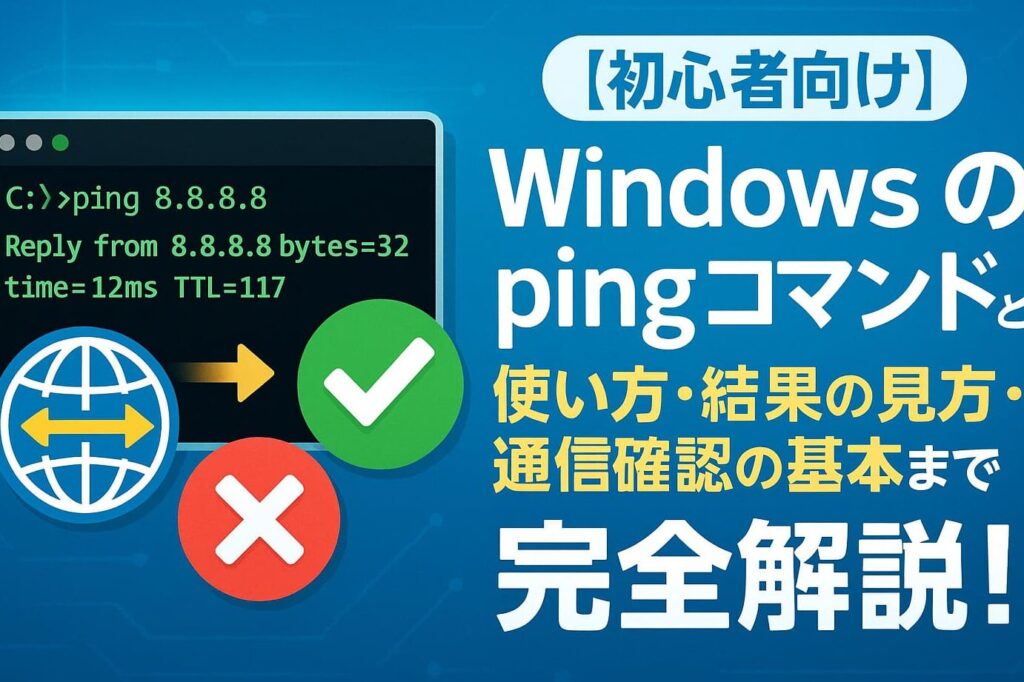
WindowsやmacOSなどのオペレーティングシステムでは、コマンドプロンプトまたはターミナルから直接pingコマンドを実行できます。以下はその手順です。
- コマンドプロンプトまたはターミナルを開く: Windowsの場合、「スタート」メニューから「cmd」と入力し、Enterキーを押します。macOSでは「Finder」を開き、「Applications」→「Utilities」→「Terminal」を選択します。
- Pingコマンドの入力: 次に、「ping [サーバー名またはIPアドレス]」という形式で入力します。例えば、Googleのサーバーに対してテストしたい場合は、「ping google.com」と入力します。
- 結果の確認: Pingが成功すると、応答時間(ms)が表示されます。この値が低いほど接続状態が良好です。
専用アプリケーションによるPing測定
もう一つの方法として、多くのネットワーク診断ツールやアプリケーションがあります。これらは直感的なインターフェースで操作できるため、初心者にも便利です。ここではいくつか推奨するツールをご紹介します。
- PingPlotter: グラフィカルなインターフェースで経路上の遅延も視覚化できるため、多層的な分析が可能です。
- MTR (My Traceroute): PingとTraceroute機能を組み合わせて提供し、一連のパケットロスや遅延問題を特定できます。
- Speedtest by Ookla: インターネット速度だけでなく、Ping値も同時に測定できる人気のあるサービスです。
これらの方法によって、自分自身で簡単にping値を測定し、それに基づいてネットワーク性能について理解することができます。ただし、先ほど述べたような要因(サーバー選択や時間帯)にも常に注意する必要があります。それでは次に正常なPing値とはどれくらいなのか、その基準について見ていきましょう。
正常なPing値の基準とは何か
私たちが「pingの正常値はいくつですか?」と尋ねる際、通常は接続の安定性や応答速度を示す指標として利用します。Ping値はミリ秒(ms)で測定され、一般的に数値が低いほど良好な状態を示します。正常なPing値にはいくつかの基準がありますが、これはインターネット接続の種類や使用状況にも依存します。
以下に、異なる状況におけるPing値の基準を示します。
| Ping値 (ms) | 評価 |
|---|---|
| < 20 | 非常に良好 – ゲームプレイやストリーミングに最適 |
| 20 – 50 | 良好 – 一般的な使用には問題なし |
| 50 – 100 | 普通 – 時間帯によって遅延を感じる可能性あり |
| 100 – 200 | 注意が必要 – 動画視聴やオンラインゲームで影響が出ることもある |
| >200 | 悪化 – 接続品質が著しく低下している可能性あり |
これらの数値はあくまで目安ですが、私たちは特にオンラインゲームなどリアルタイムで送受信するアプリケーションでは、できるだけ低いPing値を維持することが重要です。また、同じ地域内でもネットワーク環境によって異なるため、自分自身の環境で実際に測定した結果と照らし合わせて考えることも大切です。これからは、高いPing値の場合の原因やそれへの対策について見ていきましょう。
Ping値が高い場合の原因と対策
Ping値が高い場合、私たちのインターネット接続に影響を与えるさまざまな要因が考えられます。特に、オンラインゲームやストリーミングサービスを利用する際には、高いPing値は致命的な遅延を引き起こす可能性があります。そのため、何が原因でPing値が上昇するのかを理解し、それに対処することが重要です。
原因
高いPing値の背後には、以下のような要因が存在します。
- ネットワーク混雑: 同時に多くのデバイスが同じネットワークを使用していると、帯域幅が圧迫されてPing値が上昇します。
- 物理的距離: サーバーとの距離も重要です。遠方のサーバーへ接続すると、その分応答時間は長くなります。
- ルーターやモデムの設定不良: 古い機器や適切に設定されていない機器はパフォーマンスに影響を及ぼすことがあります。
- ISP(インターネットサービスプロバイダー)の制限: 一部のプロバイダーでは、高トラフィック時に速度制限を行うことがあります。
対策
これらの原因を把握した上で、高いPing値への対策として以下の方法があります。
- 有線接続への切り替え: Wi-Fiよりも安定した有線接続(Ethernet)を使用することで、通信品質が向上します。
- ルーター再起動: 定期的にルーターやモデムを再起動することで、一時的な問題や混雑から解放される可能性があります。
- QoS設定: ルーター内でQuality of Service (QoS) 設定を調整し、特定アプリケーション(例えばゲーム)のトラフィック優先度を上げることも効果的です。
- 不要なデバイスの切断: 使用していないデバイスはネットワークから切断し、帯域幅を確保しましょう。
これらの対策によって、高いPing値による問題は軽減できるでしょう。自分自身で試してみる価値は大いにあります。また、自分たちの環境下でどれだけ改善できるか確認するためにも、一度測定結果と照らし合わせながら見直してみてください。
ネットワーク性能を向上させるためのヒント
私たちのネットワーク性能を向上させるためには、いくつかの具体的な手法があります。これらの方法を実践することで、Ping値の改善や安定したインターネット接続が期待できます。以下に、効果的なヒントを紹介します。
ルーターと機器の最適化
- 最新ファームウェアへの更新: ルーターやモデムのファームウェアは定期的に更新されます。これにより、新しい機能やセキュリティパッチが適用され、性能が向上する場合があります。
- 位置調整: ルーターを中心に配置し、障害物から遠ざけることで信号強度が改善されます。また、高い場所に設置すると効果的です。
ネットワーク管理
- トラフィック監視: ネットワーク内でどのようなデバイスやアプリケーションが帯域幅を使用しているか把握しましょう。特定の時間帯に高い利用率が見られる場合は、その時間帯を避けて重要な作業を行うことも一つの方法です。
- ゲストネットワーク活用: ゲストデバイスには専用ネットワークを設定することで、本来使用しているネットワークへの負荷を軽減できます。
プロバイダーとの連携
- プラン見直し: ISP(インターネットサービスプロバイダー)によって提供されるプランは異なるため、自分たちのニーズに合ったプランへの変更も検討しましょう。必要であればカスタマーサポートに相談することも有効です。
- 回線速度テストの実施: 定期的に回線速度テストを行うことで、自分たちが契約している速度と実際の速度との差異を確認できます。この情報はISPとの交渉にも役立ちます。
これらのヒントは、Ping値だけでなく全体的なネットワーク体験にも寄与します。我々自身でできる対策から始めてみましょう。そして、それぞれ試した後にはPing値測定結果と照らし合わせて、その効果をご確認ください。