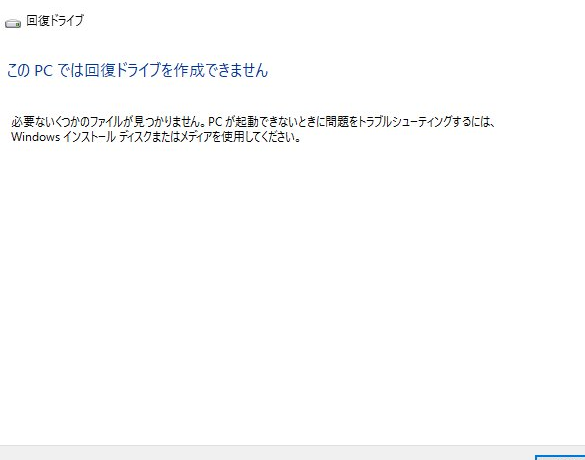
私たちは日常的にデジタルデータを管理していますが、回復ドライブ作成できない必要ないくつかの理由とは何でしょうか。多くの人がパソコンやデバイスのトラブルを避けるために、回復ドライブの作成を考えます。しかし実際には、その必要性が低い場合もあります。このブログ記事では、回復ドライブを作成しなくても問題ない理由について深掘りしていきます。
まずは状況に応じて、自分たちにとって本当に重要な情報やバックアップ方法について見直してみましょう。回復ドライブ作成できない必要ないくつかの要因は意外と多岐にわたります。それぞれのニーズに合わせた選択肢が存在するからです。果たして私たちは知識を持って最適な判断ができているのでしょうか?この機会に一緒に考えてみましょう。
回復ドライブの作成ができない理由には、いくつかの要因があります。まずは、システムやハードウェアの状態を確認することが重要です。私たちは、これらの問題点を理解することで、無駄な手間を省き、効率的に対処できるようになります。
必要ないとされる場合のシステム設定
特定のシステム設定が原因で回復ドライブを作成できないことがあります。例えば、以下のような設定によって影響を受けることがあります。
- セキュリティソフトウェア: 一部のセキュリティプログラムは、回復ドライブ作成時に干渉し、そのプロセスを妨げる可能性があります。
- ユーザー権限: 管理者権限が不足している場合も、必要な操作が実行できず失敗することがあります。
- ディスク容量: 十分な空き領域が確保されていないと、データを書き込むことができずエラーとなります。
これらの場合には、それぞれ適切な設定変更や対応策を講じることで解決できます。
ハードウェアの問題が影響するケース
ハードウェアに関する問題もまた、回復ドライブ作成において障害となり得ます。例えば:
- ストレージデバイスの不具合: 使用しているUSBメモリや外付けハードディスク自体に故障や劣化があると正常に動作しません。
- 接続ポートの問題: 接続しているポート(USBポートなど)が正しく機能していない場合にも影響します。
- 互換性不足: 古いデバイスでは、新しいOSとの相性不良からトラブルになることもあります。
このようなハードウェア関連の課題については、一度確認したうえで交換や修理など適切な対策を考えるべきです。
必要ないとされる場合のシステム設定
回復ドライブを作成できない理由の一つに、特定のシステム設定が関与していることがあります。これらの設定は意外と見落とされがちですが、適切な調整を行うことで問題を解決することが可能です。以下では、具体的にどのような設定が影響するかを詳しく説明します。
- セキュリティソフトウェア: 一部のセキュリティプログラムは、回復ドライブ作成時に干渉し、そのプロセスを妨げる可能性があります。そのため、一時的に無効化することも検討すべきです。
- ユーザー権限: 管理者権限が不足している場合も、必要な操作が実行できず失敗することがあります。この場合は、管理者として実行するオプションを選ぶことが重要です。
- ディスク容量: 十分な空き領域が確保されていないと、データを書き込むことができずエラーとなります。回復ドライブ作成前には必ずストレージ状況を確認しましょう。
これらの設定について見直しや変更を行うことで、多くの場合で回復ドライブ作成の障害を取り除くことができます。次にハードウェア関連の問題について考えてみましょう。
ハードウェアの問題が影響するケース
ハードウェアの問題が回復ドライブの作成に影響を与える場合もあります。これらの問題は、通常見過ごされがちですが、正確に特定することで解決できることがあります。ここでは、具体的なハードウェア関連の障害とその対処法について考えてみましょう。
ハードディスクの状態
私たちのシステムで使用するハードディスクやSSDが正常でない場合、回復ドライブを作成する際にエラーが発生することがあります。以下は確認すべきポイントです:
- 不良セクタ: ハードディスクに物理的な損傷や不良セクタが存在すると、データ読み込み時にエラーが生じます。
- 接続不良: ドライブがしっかり接続されていない場合も、不具合を引き起こす原因となります。
これらの問題をチェックし、必要に応じて修理または交換を行うことで、回復ドライブ作成への道が開けるでしょう。
RAMの不具合
メモリ(RAM)の異常もまた、回復ドライブ作成中に影響を及ぼす要因です。具体的には次のような事例があります:
- メモリエラー: RAM自体に欠陥やエラーがあると、その上で動作しているソフトウェア全般(包括して回復ドライブ作成ツール)にも悪影響を及ぼします。
- 不足したメモリー容量: システムで十分なメモリ容量が確保されていない場合、それによってプロセス全体が遅延し、最終的には失敗につながる可能性があります。
このような状況には常日頃から注意し、不具合の場合はメモリテストツールなどで診断すると良いでしょう。
その他ハードウェア要素
さらに考慮すべきは以下の点です:
- 電源供給: 安定した電源供給は必須です。不安定な電源環境ではシステム全体が正常に機能せず、その結果として回復ドライブ作成にも支障をきたします。
- 周辺機器との互換性: 外部デバイス(USBフラッシュドライブなど)が適切に認識されていないと、データ転送時にトラブルになることがあります。このため使用するデバイスとの互換性について事前確認しておくと安心です。
これらハードウェア関連の問題について意識し改善策を講じることで、「」をクリアしやすくなるでしょう。次にはソフトウェアとの互換性について詳しく見ていきます。
ソフトウェアの互換性について知っておくべきこと
ソフトウェアの互換性は、回復ドライブを作成する際に重要な要素です。特にオペレーティングシステムや他のプログラムとの整合性が取れていない場合、意図した通りに機能しないことがあります。私たちはこの問題を理解し、対処することで、スムーズな操作とデータ保護を実現できます。
オペレーティングシステムのバージョン
使用しているオペレーティングシステムが古いバージョンである場合、新しいソフトウェアとの互換性に影響を及ぼすことがあります。このため、以下の点に注意が必要です:
- 最新のアップデート: システムやソフトウェアが最新であることを確認することで、多くの不具合が解消されます。
- サポートされている形式: 回復ドライブ作成ツールによっては、特定のOSバージョン専用であるため、その情報も確認しましょう。
インストールされているソフトウェアとの関係
他のプログラムやユーティリティによっても回復ドライブ作成機能への影響があります。具体的には:
- 競合するプログラム: 一部のセキュリティソフトなどは、回復ドライブ作成中に干渉し、不具合を引き起こす可能性があります。
- 古いドライバー: デバイスドライバーが適切ではない場合、それもまたエラー原因となりますので注意してください。
これらの要因について考慮しながら、自身の環境を見直すことで「」を明確化できるでしょう。次はユーザー間でよくある誤解とその解消方法について詳しく述べます。
ユーザーの誤解とその解消方法
回復ドライブを作成できない場合、多くのユーザーが抱える誤解は、単に手順を間違えたためだと考えることです。しかし、実際にはさまざまな要因が影響していることがあります。これらの誤解を解消することで、より効果的に問題を特定し、適切な解決策を講じることが可能になります。
一般的な誤解
多くの場合、ユーザーは「回復ドライブは必ず必要である」と信じています。この認識は過度の不安から生じるものであり、実際には他のバックアップ手段でもデータ保護が可能です。また、「自分のシステムでは回復ドライブが作成できない」と考えてしまうこともありますが、それには正しい設定やツール選択が重要であるという事実があります。
- すべてのPCに必要: 回復ドライブはすべてのコンピュータで必須ではありません。他のバックアップ方法でも十分な場合があります。
- 技術的スキル不足: 自分には技術的知識が不足していると思い込むことで、自信を失ってしまうユーザーもいます。正しい情報とサポートによって、この障害は克服できます。
誤解を解消するためにできること
私たち自身や周囲の人々に対してこのような誤解を払拭するためには、まず教育と情報提供が重要です。具体的には以下の点に焦点を当てるべきです:
- リソースへのアクセス: オンラインチュートリアルやフォーラムなど、有効な情報源から学ぶことで不安感を軽減できます。
- 専門家への相談: 必要であれば専門家にアドバイスを求めることで、不明点や疑問点についてクリアになるでしょう。
- ハンズオン体験: 実際に操作してみることで、自信と理解が深まります。トライアル環境で試行錯誤することも有益です。
こうした取り組みを通じて、「」を明確化し、自身や他者とのコミュニケーションにも役立つでしょう。そして次は他に利用可能なバックアップ手段について詳しく述べます。
他に利用可能なバックアップ手段
回復ドライブを作成できない場合、私たちは他のバックアップ手段について考える必要があります。実際には、データ保護やシステムの復元に役立つさまざまなオプションが存在します。これらの方法は、特定のニーズや状況に応じて選択することができます。
クラウドストレージ
クラウドストレージは、データを安全に保存し、どこからでもアクセスできる便利な手段です。例えば、以下のようなサービスがあります:
- Google Drive: 無料で大容量のストレージを提供し、ファイル共有も簡単です。
- Dropbox: 簡単に使用できるインターフェースと強力な同期機能が魅力です。
- OneDrive: Microsoft製品との統合がスムーズで、多くのユーザーに利用されています。
外部ハードディスクとUSBメモリ
物理的なデバイスを使用したバックアップも効果的です。外部ハードディスクやUSBメモリは、大量のデータを持ち運ぶために適しています。また、自宅で素早くアクセスできるため、安全性が高いと言えます。ただし、この方法では盗難や故障によるリスクも考慮する必要があります。
イメージバックアップソフトウェア
システム全体を丸ごとバックアップしたい場合には、イメージバックアップソフトウェアが有効です。これらのツールはOSや設定も含めた完全なコピーを作成します。有名なソフトウェアには以下があります:
- Acronis True Image: 直感的な操作と多機能性が特徴です。
- Macrium Reflect: 無料版でも優れた性能を発揮します。
- EASEUS Todo Backup: シンプルながら強力な機能を提供しています。
以上のように、「」を理解することで、代替手段として利用可能なバックアップ方法について知識を深めることができます。それぞれの利点と欠点を考慮し、自分自身に最適な方法を見つけ出すことが重要です。