私たちの生活に欠かせない存在となった「zoomææ°ãã¼ã¸ã§ãƒ³ã�¯ã�ã�¤」は、リモートワークやオンライン授業の普及と共にその重要性が増しています。最近のアップデートによって、新機能や改善点が続々と登場しており、私たちはこれらを活用することでより効果的なコミュニケーションを実現できるようになりました。
この記事では、「**zoomææ°ãュー】【zoomアプリ】」などの関連情報を元に最新の状況を詳しく解説します。新しい機能はどれだけ私たちの使い方を変えるのでしょうか?ぜひ一緒にこの進化を探求し、日常生活や仕事にどのように役立てることができるか考えてみましょう。
– Zoomææ°ãã¼ã¸ã§ã³ã¯ã�ã‚念
– Zoomææ°ãã¼ã¸ã§ã³ã�¯ã�ã�ã�¤
Zoomの新機能について私たちが注目すべきポイントは、特にユーザーエクスペリエンスを向上させるために設計された改善点です。これらの機能は、オンライン会議やウェビナーでのインタラクションをよりスムーズかつ効果的にします。具体的には、以下のような特徴があります。
- インターフェースの簡素化: 新しいデザインは直感的で、初心者でも使いやすくなっています。
- ホワイトボード機能の強化: 複数人が同時に利用できるホワイトボードが追加され、共同作業が容易になりました。
- セキュリティ機能の向上: 会議への参加者制限やパスワード保護など、安全性が大幅に向上しています。
このような新しい機能はユーザーから高く評価されており、それによってZoomを使用する価値がさらに高まっています。また、新しいアップデートは定期的に行われており、その都度利便性と安全性が強化されています。次に、具体的な機能とその活用方法について詳しく見ていきましょう。
– 最新の機能とアップデートについて
Zoomの最新の機能は、私たちがオンラインでのコミュニケーションを行う際に、多くの利点を提供しています。特に、フレキシブルな設定やインターフェースのカスタマイズが可能になっていることで、ユーザー体験が大幅に向上しました。このセクションでは、これら新しい機能について詳しく見ていきます。
主な新機能
- バーチャル背景の強化: 新たに追加されたオプションによって、ユーザーはより多様な背景を選択し、自分自身を際立たせることができます。
- リアルタイム字幕生成: 会議中に話されている内容を自動的に文字起こしする機能です。これにより聴覚障害者への配慮も強化されています。
- ウェビナー機能の改善: より多くの参加者とともにスムーズなプレゼンテーションができるようになったため、大規模なイベントにも対応可能です。
ユーザーインターフェースの変更点
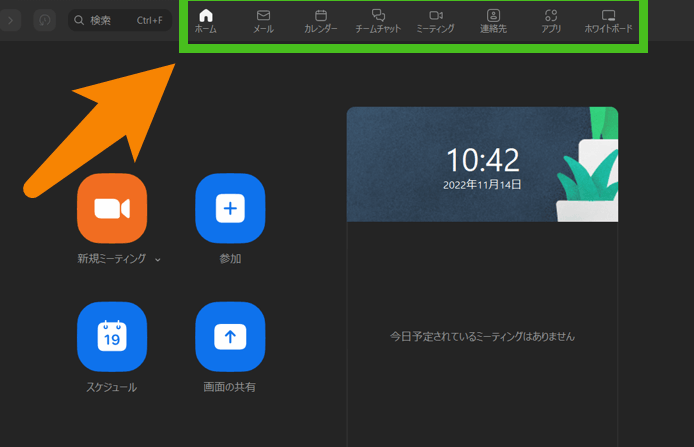
新しいZoomでは、直感的かつ使いやすいインターフェースへと進化しています。メニュー構成や操作方法が見直されており、初心者でも簡単に使えるようになっています。また、各種設定項目も整理され、一目で必要な情報へアクセスできるようになりました。この結果として、多忙なビジネスパーソンにも適した環境が整えられています。
このように、新しいZoomは私たちの日常業務や学習活動をサポートするため、多くの革新的な機能を搭載しています。そのため、『zoom最新グループ』というキーワードになるほど、このアプリケーションは重要性を増していると言えるでしょう。次回は、このプラットフォームがどれほど柔軟性と便利さを持っているかについて具体的な事例をご紹介します。
– Zoomを使った効果的なオンライン会議の方法
Zoomを利用した効果的なオンライン会議の方法について、私たちはいくつかのポイントを考慮する必要があります。まず、参加者が積極的に関与できる環境を作ることが重要です。そのためには、会議の目的や agenda を事前に共有し、参加者が準備を整える時間を確保します。また、アイスブレイクとして軽い雑談から始めることで、リラックスした雰囲気をつくり出すことも有効です。
次に、視覚的な要素を活用することが効果的です。例えば、プレゼンテーション資料やビジュアルエイドを用いることで情報の理解度が向上します。また、画面共有機能を使って実際のデモンストレーションやプロジェクトの進行状況をリアルタイムで確認できるようにすると良いでしょう。
参加者とのインタラクション
- 質疑応答タイム: 会議中に定期的に質問タイムを設けることで参加者全員が意見表明できる場としましょう。
- 投票機能: Zoomにはアンケート機能があります。この機能を利用して意見集約や意思決定プロセスに役立てます。
テクニカルサポート
また、技術面でも配慮が必要です。特に新しいZoomユーザー向けには操作ガイドラインやトラブルシューティング手順を書いた資料へのリンクなど提供しましょう。これによって、不安感なく会議に臨むことができます。さらに、大規模な会議の場合はコホスト機能を活用して、複数人で管理しコミュニケーションが滑らかになるよう努めましょう。
このような工夫によって、「zoom最新ガイド」に沿った形でオンライン会議の質は大きく向上し、多様なニーズにも応じた柔軟な対応が可能となります。私たち自身も、この新しいプラットフォームでより生産的な時間を過ごすために努力していきましょう。
– 他のビデオ会議ツールとの比較
私たちは、Zoomを利用した会議の効率性や使いやすさに注目していますが、他のオンライン会議ツールとの比較も重要です。特に、機能面やユーザー体験においてどのような違いがあるかを理解することで、自分たちのニーズに最適な選択をすることができます。ここでは、Zoomと他の主要なオンライン会議ツールについて詳しく見ていきましょう。
主要なオンライン会議ツールとの比較
- Microsoft Teams: チームコラボレーション向けに設計されており、Office 365との統合が強みです。チャット機能やファイル共有機能も充実しており、一元管理が可能です。
- Google Meet: シンプルで直感的なインターフェースを持つGoogle Meetは、Google Workspaceとの連携がスムーズです。また、高品質の映像と音声を提供します。
- Webex: セキュリティ面で評価されているWebexは、大規模なイベントやウェビナーにも対応できる高機能なプラットフォームです。録画や分析ツールも豊富です。
- Zencastr: ポッドキャスト制作向けとして特化したZencastrは、高音質の録音と簡単な編集機能があります。他とは異なるユニークな特徴があります。
これらのサービスはそれぞれ異なる利点を持っており、自分たちの使用目的によって最適解は変わります。また、Zoom自体も新しい機能追加や改善によって競争力を維持し続けています。そのため、定期的に各プラットフォームの更新情報を確認し、自分たちに合った選択肢を見つけることが大切です。
ユーザーから見た利便性と経験
ユーザーエクスペリエンス(UX)は非常に重要であり、それぞれのプラットフォームには独自の操作感があります。私たちは以下のポイントにも注目しています:
- インターフェース: 使いやすさは初めて使用する際に大きく影響します。一部では複雑さから来る学習コストが発生する場合があります。
- 接続安定性: オンライン会議中に接続障害がおこることは避けたいものですが、その点でも各サービスには差があります。
- サポート体制: 問題発生時のサポート対応も非常に重要で、多くの場合、この要素がサービス選択につながります。
このように私たちはZoomだけではなく、市場で利用可能ないくつかのオンライン会議ツールについて深く考察し、それぞれその特徴と利便性について検討しています。そして、自身またはチーム内でどちらがより効果的か判断する材料として活用しています。
– ユーザーからのフィードバックと体験談
– ã¦ã¼ã¶ã¼ããã�®ãã£ãƒ¼ãƒ€ä½é¨è«
Zoomのユーザーインターフェース(UI)は、シンプルで直感的なデザインが特徴です。この使いやすさは、特にリモートワークやオンライン会議が増えた今、重要です。私たちは、このプラットフォームを利用することで、効率的にコミュニケーションをとることができます。以下では、ZoomのUIに関する主要なポイントを紹介します。
- 直感的ナビゲーション: Zoomは明確に整理されたメニューとボタン配置を採用しており、新しいユーザーでも迷うことなく操作できる設計になっています。
- カスタマイズ可能な設定: ユーザーは自分の好みに合わせて画面表示や通知設定を調整できるため、自分だけの快適な環境を作成できます。
- 参加者管理機能: 会議中には参加者リストがリアルタイムで更新され、それぞれの役割や権限を簡単に確認・変更できるため、運営もスムーズです。
また、Zoomはアクセシビリティにも配慮されています。音声通話と映像通話両方とも高品質で提供されており、多様なデバイスからアクセス可能です。このようにして、多忙なスケジュールの中でも円滑に会議を進められる点が大きな魅力となっています。
次に、他の競合プラットフォームとの比較について考えてみましょう。他社製品もそれぞれ独自の強みがありますが、Zoomはその柔軟性と普及度によって、多くの企業や個人から支持されています。私たち自身もこのツールのおかげで、生産的なコラボレーションが実現しています。