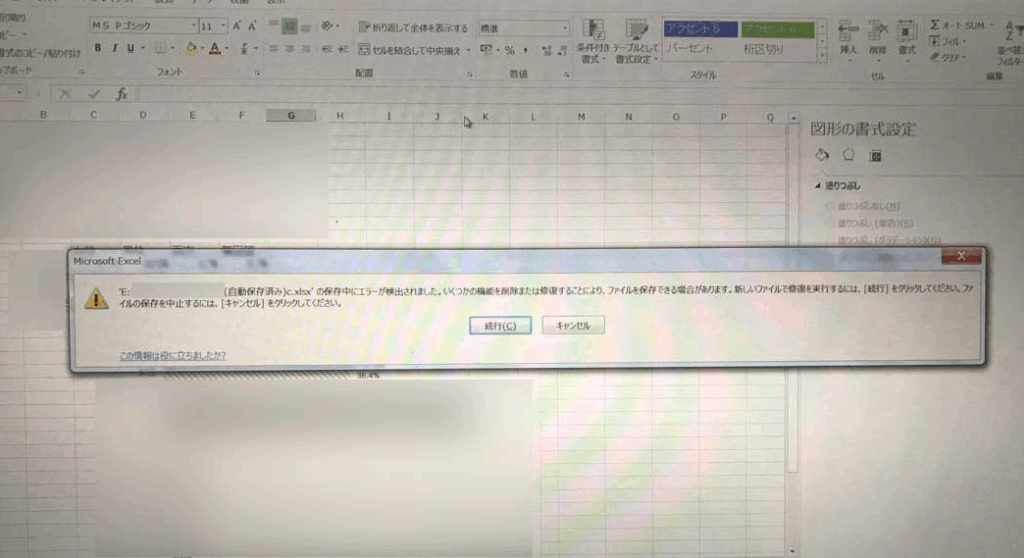
Excelを使用している私たちにとって、「excel 保存中にエラーが検出されました。いくつかの機能を削除または修復することにより、ファイルを保存できる場合があります。」というメッセージは非常にストレスの多い体験です。この問題は突然発生し、作業中のデータが失われる可能性もあるため注意が必要です。
この記事ではこのエラーメッセージの原因とその対処法について詳しく解説します。具体的にはどのような手順でエラーを修復し再度ファイルを保存できるかをご紹介します。また、異常な動作が発生する理由や予防策も考察しますのでお見逃しなく。
あなたも同じ状況に直面したことがありますよね?それでは一緒にこの問題を乗り越えましょう。
エクセルで保存中にエラーが発生する原因とは
エクセルでファイルを保存中にエラーが発生する原因はいくつかあります。まず、ユーザーが意図しない操作や設定ミスによるものが一般的です。また、大きなデータ量や複雑な計算式が含まれている場合、システムのリソース制限に達してしまうことも影響します。このような状況では、ファイルの正常な保存が妨げられることがあります。
主な原因
以下は、具体的なエラーの原因として考えられるいくつかの要因です:
- ソフトウェアの不具合: エクセル自体にバグや互換性の問題がある場合。
- ウイルス対策ソフト: 一部のウイルス対策プログラムがエクセルファイルへのアクセスをブロックすることがあります。
- ディスク容量不足: 保存先ドライブに十分な空き容量がないと、エラーが発生します。
- ネットワーク接続の問題: クラウドストレージやネットワークドライブへの保存時に接続障害が起こると、この種のエラーにつながります。
解決方法
これらの問題を特定し解決するためには、次の手順を試すことをお勧めします:
- ソフトウェアを最新バージョンに更新する。
- ウイルス対策ソフトを一時的に無効化してみる。
- ディスクスペースを確認し、不必要なファイルを削除する。
- ネットワーク接続状態を確認し安定させる。
これらのチェックポイントから始めて、具体的なトラブルシューティングへ進むことで、「excel 保存中にエラーが検出されました。いくつかの機能を削除または修復することにより、ファイルを保存できる場合があります。」という状況から脱却できる可能性があります。
修復方法:エクセルファイルの修復手順
エクセルファイルの保存中にエラーが発生し、データが失われることを防ぐためには、適切な修復手順を実行することが重要です。以下に、具体的な修復方法を示します。これらの手順は、「excel 保存中にエラーが検出されました。いくつかの機能を削除または修復することにより、ファイルを保存できる場合があります。」という状況から脱却するための一助となります。
修復手順
- バックアップコピーを確認: まず最初に、常に最新のバックアップコピーがあるか確認しましょう。万が一の場合でもデータを失わないよう心掛けます。
- エクセルの「開く」機能を利用: エクセルを起動し、「ファイル」メニューから「開く」を選択します。その後、問題のあるファイルを選び、「開く」ボタン横の▼マークから「修復」を選択します。このオプションで自動的に問題箇所が特定されます。
- 新しいワークブックへのコピー: 修復できない場合は、新しいワークブックへの内容コピーも試してみましょう。元のファイルからセル範囲やシート全体を選択し、新しいワークブックへ貼り付けます。ただし、一部フォーマットや関数は失われる可能性がありますので注意が必要です。
- 過去バージョンから回復: Windowsユーザーの場合、右クリックで「以前のバージョン」を探すことで、自動バックアップされた古いバージョンへアクセスできます。この方法で最近変更した内容まで戻せる可能性があります。
- 専門ソフトウェアによるリカバリー: 最後に、市販されている専用ソフトウェアも活用できるでしょう。これらは高度なアルゴリズムによって壊れたエクセルファイルを解析し、データ回収につながる場合があります。
以上の手順で多くの場合、問題解決につながります。しかし、それでも解決できない場合は、更なるサポートリソースや専門家への相談も考慮するべきです。また、このような事態にならないよう普段からこまめなバックアップと管理体制強化に努めましょう。
機能を削除して保存できる場合の対処法
私たちが「excel 保存中にエラーが検出されました。いくつかの機能を削除または修復することにより、ファイルを保存できる場合があります。」という状況に直面した際には、特定の機能や要素を削除して問題を解決する方法があります。この手法は、特に複雑なフォーマットやオブジェクトが含まれている場合に有効です。以下では、その具体的な対処法について詳しく説明します。
不要な機能や要素の削除
- マクロやVBAコードの無効化: マクロやVBAコードが原因でエラーが発生することがあります。これらを一時的に無効化し、再度ファイルを保存してみましょう。
- 不要なシートの削除: 使用していないシートが存在する場合、それらを削除することでエクセルファイルの軽量化と保存エラー回避につながります。
- リンクされた外部データの解除: 外部データソースへのリンクがあると、不具合が生じることがあります。必要ないリンクは解除し、自分のPC内で完結したデータのみで作業しましょう。
フォーマットとスタイルの簡略化
- 過剰な条件付き書式の削減: 条件付き書式が多すぎると、エクセルファイルも重くなるため、使用頻度の低いものは取り消すことをお勧めします。
- 画像や図形オブジェクトの圧縮または削除: 画像サイズによってもファイル容量は増加しますので、大きな画像や不必要な図形は圧縮または排除しましょう。
セル内容の見直し
- 未使用セル範囲のクリア: 使われていないセル範囲には何らかの情報が残っている可能性があります。それらをクリアするとともに、本当に必要なデータのみ残すよう心掛けます。
以上の対処法によって、「excel 保存中にエラーが検出されました」という問題から抜け出せる可能性があります。ただし、一つ一つ丁寧に行うことで効果的となりますので、焦らず進めてください。
データ損失を防ぐための予防策
私たちは、Excelで作業をする際にを講じることが非常に重要だと考えています。特に「excel 保存中にエラーが検出されました。いくつかの機能を削除または修復することにより、ファイルを保存できる場合があります。」という状況には注意が必要です。以下では、データ損失を未然に防ぐための具体的な対策をご紹介します。
定期的なバックアップの実施
- クラウドストレージへの保存: 定期的にクラウドサービス(例:OneDriveやGoogle Drive)へファイルを保存し、自動バックアップ機能も活用しましょう。
- ローカルディスクへのコピー: 重要なファイルは、外部ハードドライブやUSBメモリにも保存しておくと安心です。
自動保存機能の利用
- エクセルの自動保存設定: エクセルには自動保存機能があります。この機能を有効化し、短い間隔で自動的に変更内容が保存されるよう設定しましょう。
ファイル形式と互換性の確認
- 適切なファイル形式での保存: Excelでは複数のフォーマットでファイルを保存できます。最新バージョンとの互換性を保ちつつ、安全な形式(例:.xlsx)で保存することが推奨されます。
これらの対策によって、「excel 保存中にエラーが検出されました」という問題から解放されるだけでなく、大切なデータも守られることでしょう。日常的にこのような予防策を取り入れて、安全・快適なExcel環境を維持しましょう。
他の解決策とサポートリソースの活用方法
Excelでのエラーが発生した際には、修復や機能削除以外にもさまざまな解決策があります。私たちは、これらの選択肢を活用することで、問題をより迅速に解決できると考えています。以下では、他の有効なアプローチや利用可能なサポートリソースについて詳しく見ていきましょう。
コミュニティフォーラムとユーザーグループ
- Microsoft Community: 特定の問題に対する解決策を探している場合は、Microsoft Communityが役立ちます。他のユーザーから得られる情報やアドバイスは非常に貴重です。
- Redditや専門フォーラム: Excel関連のサブレディットや専門的な掲示板でも、多くの場合、有用な情報を共有するユーザーがいます。
公式サポートとオンラインリソース
- Microsoft サポートサイト: Microsoftの公式ウェブサイトには、詳細なトラブルシューティングガイドやFAQがあります。特定のエラーコードに基づいた情報も豊富です。
- YouTubeチュートリアル: 実践的な動画コンテンツが多数公開されており、具体的な手順を視覚的に学ぶことができます。これらは特に初心者には役立つでしょう。
これらのリソースを活用しながら、「excel 保存中にエラーが検出されました」という問題への理解を深め、自分自身で適切かつ効果的な対応策を見つけることが可能です。また、コミュニティとの交流によって、新しい知識や解決法も得られるでしょう。どんな状況でも、一人で悩まず、多様な支援資源を利用していきたいものです。