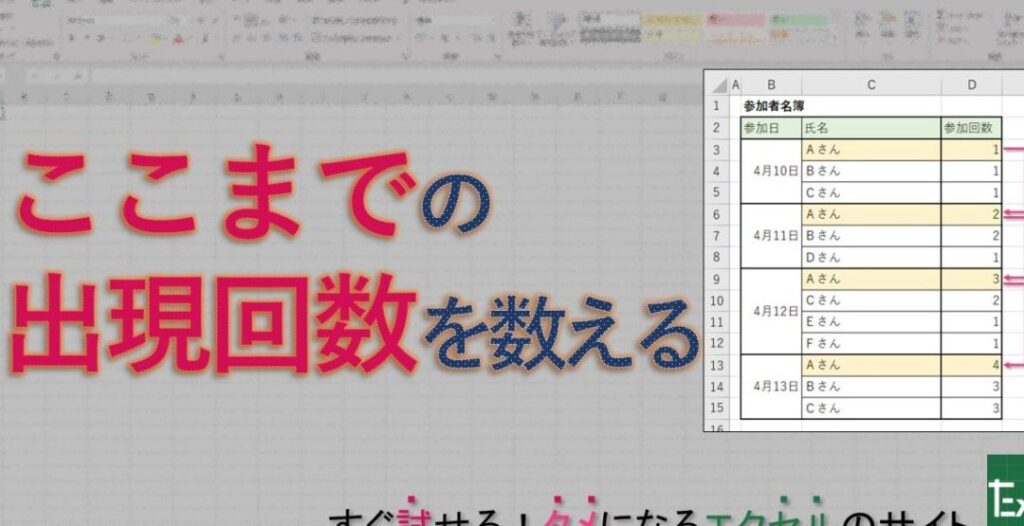
私たちは日々の業務でデータを扱う際に、数を正確に把握することが非常に重要だと感じています。特にエクセルでは、エクセル いくつあるか数える方法を知ることで作業効率が大幅に向上します。このブログ記事では、エクセルの基本的な機能を活用して、どのように簡単に数値やデータのカウントができるかをご紹介します。
私たちが使うさまざまな関数やツールは、それぞれ異なるシチュエーションで役立ちます。例えば特定の条件下でのみ数えたい場合にはどうすれば良いのでしょうか。この記事ではその手順も詳しく解説しながら、実践的なテクニックをお伝えします。あなたもこの情報を活用してデータ管理を一段と効率的にしたいと思いませんか?
エクセル いくつあるか数える方法の基本
エクセルで「いくつあるか数える」方法は、データの管理や分析において非常に重要です。この基本的なテクニックを理解することで、私たちは必要な情報を迅速に把握できるようになります。ここでは、最も一般的なカウント方法について詳しく説明します。
まず、このプロセスには主に二つの方法があります。一つは手動でデータをカウントする方法、もう一つは関数を使用して自動的にカウントする方法です。それぞれの特徴について見ていきましょう。
手動でデータをカウント
手動によるカウントは、小規模なデータセットの場合には簡単ですが、大規模になると時間がかかります。この場合、次のステップで進めます:
- 対象となるセル範囲を選択
- ステータスバーを見ることで合計値などが表示される
この方法はシンプルですが、自動化された解決策には及びません。
関数を使った自動カウント
エクセルでは、特定の条件や範囲に基づいてデータを効率的にカウントするための関数が用意されています。以下はよく使用される関数です:
- COUNT:全体の数字セルの個数を返します。
- COUNTA:空白以外の全セル(文字列なども含む)の個数を返します。
- COUNTIF:指定した条件に一致するセルのみをカウントします。
これらの関数は、特定のニーズや要件に応じて柔軟に利用できます。たとえば、「=COUNTIF(A1:A10, “条件”)」という式ならば、A1からA10までの範囲内で条件に一致したものだけがカウントされます。このような機能によって、大量データでも正確な集計が可能になります。
特定の条件に基づいて数えるテクニック
は、データ分析において非常に便利です。私たちはこの手法を利用することで、必要な情報を迅速かつ正確に取得できるようになります。エクセルでは、特定の条件を指定してデータをカウントするための関数がいくつか用意されています。
COUNTIF関数の活用
最も一般的な方法はCOUNTIF関数です。この関数を使用すると、指定した範囲内で特定の条件に一致するセルのみをカウントできます。例えば、「=COUNTIF(B1:B10, “合格”)」という式では、B1からB10までの範囲内で「合格」と記載されているセルがカウントされます。この機能によって、大量のデータから要件に沿った情報だけを抽出することが可能になります。
DAYS関数と組み合わせた条件付きカウント
また、日付など他の条件と組み合わせることで、より精緻な集計が行えます。例えば、「=COUNTIFS(A1:A10, “>2023/01/01”, B1:B10, “完了”)」という式では、A列の日付が2023年1月1日以降でありかつB列が「完了」となっているセルのみをカウントします。このような複雑な条件設定も簡単に実現できます。
| 関数名 | 説明 |
|---|---|
| COUNTIF | 一つの条件でセルをカウントします。 |
| COUNTIFS | 複数の条件でセルをカウントします。 |
これらのテクニックはエクセル いくつあるか数える際に非常に有効ですので、自分自身のデータ分析作業にもぜひ取り入れてみてください。それぞれの状況やニーズによって使い分けることで、更なる効率化が図れるでしょう。
関数を使ったカウントの効率化
エクセルでは、データを迅速に集計するために関数を活用することが可能です。特に、私たちが「エクセル いくつあるか数える」際には、適切な関数の利用によって作業の効率化が図れます。ここでは、さまざまな関数を組み合わせて効果的にカウントする方法をご紹介します。
SUMPRODUCT関数での複雑な条件付きカウント
SUMPRODUCT関数は、特定の条件に基づいてデータを集計したり、カウントしたりする際にも非常に便利です。例えば、「=SUMPRODUCT((A1:A10=”合格”)*(B1:B10=”完了”))」という式を使うことで、A列が「合格」でありながらB列が「完了」と記載されているセルの合計を得ることができます。このように、この関数は複雑な条件でも一度に処理できるため、大変重宝します。
COUNTIFSと組み合わせたデータ分析
COUNTIFS関数は複数の条件でセルをカウントできるため、多様なデータ分析にも対応しています。例えば、「=COUNTIFS(A1:A10, “>2022/12/31”, B1:B10, “未完了”, C1:C10, “<100")」という式では、A列の日付が2022年12月31日以降でありかつB列が「未完了」でC列の値が100未満であるセルのみをカウントします。このような柔軟性によって、一層深い洞察を得ることが可能になります。
| 関数名 | 説明 |
|---|---|
| SUMPRODUCT | 指定された条件下でデータの合計やカウントを行います。 |
| COUNTIFS | 複数の条件でセルを同時にカウントします。 |
これらの関数を駆使することで、「エクセル いくつあるか数える」のプロセスはより効率的になります。自分自身のニーズや目的に応じて適切な機能を選択し、有効活用していきましょう。
データ範囲を指定して正確に集計する方法
私たちがエクセルで「いくつあるか数える」際に、データ範囲を正確に指定することは非常に重要です。特定の範囲を設定することで、必要な情報だけを集計し、結果の精度を高めることができます。ここでは、データ範囲の指定方法とその利用法について詳しく解説します。
範囲指定によるカウントの基本
基本的には、セルの範囲を明示的に指定することで、その中から条件に合致したセルのみをカウントできます。例えば、「=COUNT(A1:A10)」という式では、A1からA10までのセル内の数値だけがカウントされます。このようにシンプルな方法でも目的は達成可能ですが、更なる効率化も図れます。
複雑な条件での集計
より高度な分析には、COUNTIFS関数やSUMPRODUCT関数と組み合わせて使うことがおすすめです。これらは複数条件で集計できるため、多様なデータセットにも対応可能です。以下は具体例です:
- =COUNTIFS(B1:B10, “完了”, C1:C10, “>100”): B列が「完了」でC列が100より大きいセルをカウントします。
- =SUMPRODUCT((D1:D10=”販売”)*(E1:E10<=500)): D列が「販売」でE列が500以下の場合の合計を算出します。
| 関数名 | 説明 |
|---|---|
| COUNTIFS | 複数条件下で特定範囲内のセルをカウントします。 |
| SUMPRODUCT | 配列演算によって条件付き合計やカウントが行えます。 |
このようにデータ範囲を正確に指定して集計することで、「エクセル いくつあるか数える」のプロセスは格段に向上します。それぞれのニーズや状況に応じて最適な方法を選びましょう。
よくあるエラーとその対処法
エクセルで「いくつあるか数える」作業を行う際には、いくつかの一般的なエラーが発生することがあります。これらのエラーは、データ範囲や条件式を正しく設定しないことから生じる場合が多いため、事前に対処法を理解しておくことが重要です。ここでは、よく見られるエラーとその解決方法について詳しく説明します。
カウントできない場合
データ範囲が正しく指定されていないと、本来カウントすべきセルが含まれず、結果として数値が0になることがあります。この問題は特に、「=COUNT(A1:A10)」などの単純な関数使用時によく起こります。
- 対処法: 範囲指定を再確認し、不足しているセルや誤ったセル参照がないか確認しましょう。また、空白のセルも意識して選択する必要があります。
条件式のミス
複雑な条件を用いて集計する際には、条件式に誤りがあると期待した結果になりません。「=COUNTIFS(B1:B10, “完了”, C1:C10, “>100”)」などの場合でも小さなタイプミスやスペースの有無によって影響を受けます。
- 対処法: 条件式内の文字列や演算子が正しいかどうか、一度見直してください。特に引用符やスペースに注意しましょう。
データ型の不一致
カウント対象となるデータ型(数値・文字列)が異なる場合も問題になります。例えば、数字として認識されるべきものがテキスト形式で入力されていると、それらはカウント対象外となります。
- 対処法: データ型を統一するためには、「=VALUE()」関数を使ってテキスト形式から数値形式への変換を試みます。また、大量のデータの場合はフィルタ機能で視覚的に確認すると便利です。
| エラー内容 | 原因 | 対処法 |
|---|---|---|
| No count result (0) | 範囲指定ミス | 再確認と修正 |
| Error in conditions | 条件式内のミス(タイプミス等) | 見直しと修正 |
| Mismatched data types | テキスト形式で入力された数字など | VALUE()関数による変換 |
このような一般的なエラーとその対策について知識を持っておけば、「エクセル いくつあるか数える」をより円滑に進めることができるでしょう。それぞれのケースに応じた対応策を実践し、自信を持って作業に取り組んでください。