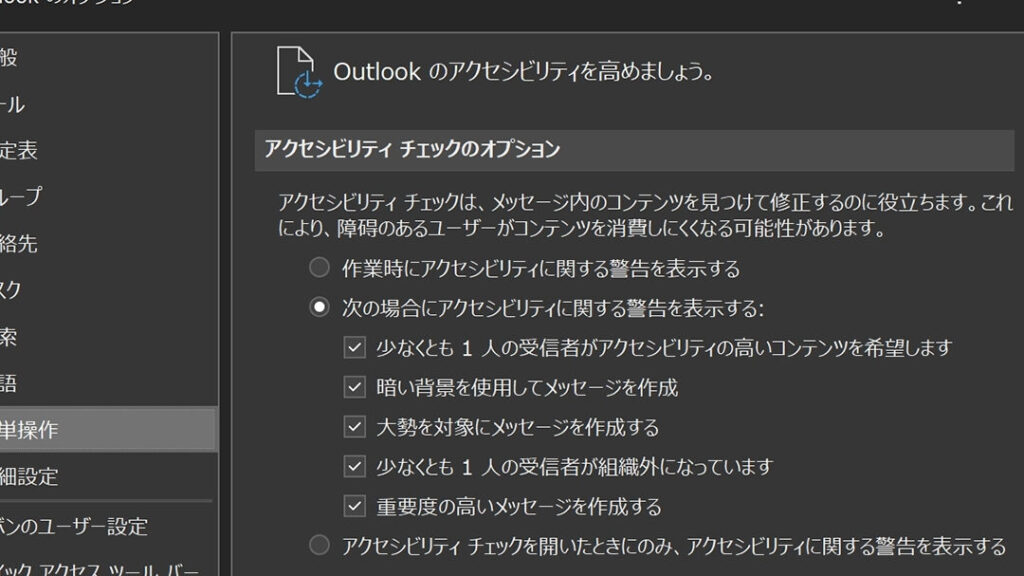
私たちのデジタルコミュニケーションは日々進化していますが、outlook メッセージをよりアクセス可能にする方法をいくつか見つけました。私たちは多様なユーザーに寄り添ったメッセージングの改善が必要だと感じています。このブログ記事では、Outlookでのメッセージングをより効果的かつアクセシブルにするための具体的なテクニックをご紹介します。
特に視覚や聴覚に障害を持つ方々への配慮は重要です。どのようにすれば私たちのメッセージが誰にでも理解できるものになるのでしょうか? この記事ではアプローチやツールを通じてその答えを探ります。読者の皆さんも、自分自身やチームのためにこの情報を活用してみませんか?
の基本概念
は、すべての利用者が情報に平等にアクセスできるようにすることです。特に視覚障害者や他の障害を持つ方々が、私たちのメッセージを効果的に受け取れるよう配慮することが重要です。この目的を達成するためには、具体的な戦略やテクニックを理解し実践する必要があります。
アクセス可能性の重要性
私たちが日常的に使用している Outlook のメッセージは、多くの場合、視覚的要素や複雑なフォーマットによって読みづらくなることがあります。したがって、アクセシビリティ に対する意識を高めることで、情報伝達の透明性と包括性が向上します。以下は、そのための基本的な考え方です。
- 誰もが情報を得られる権利を持っています。
- 障害者への配慮は法律でも求められています。
- アクセス可能なメッセージ作成は企業イメージにも寄与します。
効果的なコミュニケーション手法
さらに、私たちはメッセージ内容だけでなく、その表現方法にも注意を払う必要があります。以下の点を考慮してみましょう。
- 簡潔さ: 短い文で明確な言葉遣い。
- 構造化: 番号付きリストや箇条書きを用いて情報整理。
- 視覚要素: グラフィックや色彩選択について配慮し、それぞれの意味合いや役割について説明。
これらの取り組みによって、Outlook メッセージはより多くの人々にとってアクセスしやすくなるでしょう。また、このプロセスには継続的な学習と改善が欠かせません。次章では具体的なテクニックとして「視覚障害者向けのメッセージ作成テクニック」を紹介し、更なる実践的方法について掘り下げていきます。
視覚障害者向けのメッセージ作成テクニック
私たちが視覚障害者向けにメッセージを作成する際には、特別な配慮が必要です。このセクションでは、具体的なテクニックや戦略について詳しく説明します。視覚障害者の方々が情報を効果的に受け取れるようにするためには、以下のポイントを考慮することが重要です。
- 簡潔な表現: 複雑な文や専門用語は避け、シンプルで明瞭な言葉を使います。短い文で主要なメッセージを伝えることが、理解の助けになります。
- 意味ある構造化: メッセージ内でリストや見出しを使用し、情報の整理と流れを提供します。この方法によって視覚的に捉えやすくするだけでなく、音声読み上げ機能でも正確に伝わります。
- 代替テキストの活用: 画像やグラフィックを使用する場合は必ず代替テキスト(alt text)を記入しましょう。これにより、視覚障害者は内容を理解できるようになります。
色彩とコントラスト
色彩選択も非常に重要です。適切なコントラスト比率(背景色と文字色)が維持されているか確認してください。例えば:
| 背景色 | 文字色 | 推奨度 |
|---|---|---|
| #FFFFFF (白) | #000000 (黒) | 高いコントラスト |
| #F0F0F0 (薄灰) | #333333 (濃灰) | 中程度のコントラスト |
| #FFCCCC (薄赤) | #FF0000 (赤) | 低いコントラスト |
この表からもわかるように、高いコントラストは視認性を向上させます。また、「赤」と「緑」など一部の人々には識別困難な組み合わせは避けるべきです。
情報の繰り返し
重要な情報は繰り返すことで強調できます。同じ内容が異なる形で提示されることで、受信者側による理解度が高まります。また、この手法はメール内で誤解が生じないようにも役立ちます。
以上のテクニックによって、私たちは Outlook メッセージをよりアクセス可能にし、多様性への配慮も示すことができます。次章では「音声読み上げ機能の活用法」に焦点を当て、更なる実践的方法について探求していきます。
音声読み上げ機能の活用法
音声読み上げ機能は、Outlook メッセージをよりアクセス可能にするための強力なツールです。この機能を活用することで、視覚障害者を含むすべてのユーザーが情報を効果的に受け取ることができます。私たちは、この機能の具体的な利用方法について詳しく見ていきましょう。
- テキストの選択と読み上げ: Outlookでは、メッセージ内の任意のテキストを選択し、右クリックで「読み上げ」を選ぶことで、その部分だけを音声で確認できます。これにより重要な情報や指示が簡単に把握できるようになります。
- 全体メッセージの読み上げ: メール全体を一度に読み上げてもらうことも可能です。特に長文の場合、この機能は大いに役立ちます。
- 言語設定の調整: 音声読み上げ機能では、多くの場合異なる言語やアクセントがサポートされています。ユーザーが自分自身に合った設定を行うことで、より快適な使用感が得られます。
音声コマンドによる操作
また、音声コマンドによって操作することも可能です。「メールを開いて」とか「次へ進んで」といった命令で容易にナビゲーションできるため、手動で操作する負担が軽減されます。このようなインターフェースは、多くの場合視覚障害者への配慮として設計されています。
カスタマイズオプション
さらに、自分自身のニーズや好みに合わせて音声速度やトーンなども調整できる場合があります。このカスタマイズ性によって、それぞれのユーザーが最適な環境で作業できるようになるため、大変有効です。例えば:
| 項目 | 例 | 効果 |
|---|---|---|
| 速度設定 | 遅め/標準/速め | 理解度向上・聞き取りやすさ改善 |
| トーン設定 | 男性/女性/中性的ボイス | Cリラックスした雰囲気作り・注意喚起効果増加 |
This table illustrates how customizing the reading voice can enhance the overall experience when using the audio reading function in Outlook. By leveraging these features, we can make messages significantly more accessible and user-friendly for everyone.
フォントと色彩の選択がもたらす影響
フォントと色彩の選択は、Outlook メッセージをよりアクセス可能にするために非常に重要です。適切なフォントやカラーリングを使用することで、視覚障害者や色覚異常を持つユーザーが情報を効果的に理解しやすくなります。このセクションでは、その影響について詳しく見ていきます。
フォントの選択
メッセージ内で使用するフォントは、読みやすさと可読性に大きな影響を与えます。以下のポイントに注意してフォントを選ぶことが推奨されます。
- サンセリフ体: Arial や Helvetica などのサンセリフ体は、視認性が高く、多くの場合好まれます。
- サイズ調整: フォントサイズは少なくとも12pt以上が望ましく、大きさを変えることで目への負担が軽減されます。
- 太字・斜体の活用: 強調したい部分には太字または斜体を使うことで情報の優先順位を明確化できます。
色彩の選択
色彩も同様に重要であり、適切なコントラスト比が必要です。特定の配色によって読みづらさや混乱が生じる場合がありますので、以下の点に留意しましょう。
- 高コントラストカラー: 背景とテキスト間には十分なコントラストを持たせることで、視認性が向上します。例えば、黒文字には白背景が理想的です。
- 避けるべき組み合わせ: 赤と緑など、一部の人々には識別困難な配色は避けるべきです。代わりに青と黄色など、高いコントラストになる組み合わせがおすすめです。
| 項目 | 推奨例 | 効果 |
|---|---|---|
| フォントタイプ | Arial, Helvetica, Verdana | 可読性向上・印象改善 |
| 背景色/文字色コンビネーション | #FFFFFF (白) / #000000 (黒) | 視認性向上・視覚的快適度増加 |
This table highlights how specific font choices and color combinations can significantly enhance the accessibility of Outlook messages. By thoughtfully selecting both elements, we create a more inclusive environment for all users.
ユーザー設定によるカスタマイズ方法
Outlookでは、ユーザー設定を通じてメッセージのアクセシビリティをさらに向上させることが可能です。各ユーザーは自分のニーズに合わせたカスタマイズを行うことで、視覚的な快適さや情報の受け取りやすさを改善できます。このセクションでは、具体的なカスタマイズ方法について詳しく解説します。
テーマと配色の設定
Outlookには、複数のテーマや配色オプションがあります。これらを利用することで、自分好みのビジュアル環境を作成できます。以下は、カスタマイズする際に考慮すべき点です。
- ダークモード: 照明条件に応じてダークモードを有効にすると、目への負担が軽減されます。
- カスタムカラー: テキストや背景色を個別に設定できる機能もありますので、自分に合ったコントラスト比を見つけましょう。
- フォントサイズ調整: メッセージ内で使用されるフォントサイズも自由に変更可能です。好みに応じて調整し、可読性向上につなげましょう。
ショートカットキーの活用
Outlookには多くのショートカットキーが用意されています。これらは操作効率を高めるためだけでなく、視覚障害者など特定のユーザー層にも便利です。主なショートカット例として以下があります:
- Ctrl + N: 新しいメッセージ作成画面へ移動します。
- Ctrl + R: 返信機能が即座に利用できます。
- Alt + S: メッセージ送信ボタンが押せます。
| 項目 | 説明 | 効果 |
|---|---|---|
| テーマ選択 | Simplified, Dark, Light など | 視認性および快適度向上 |
| フォントサイズ調整 | @12pt 以上推奨 | Mails readability improvement |
This table illustrates how specific user settings can enhance the accessibility of our Outlook messages. By customizing themes and utilizing shortcut keys effectively, we create a more user-friendly experience that caters to diverse needs.