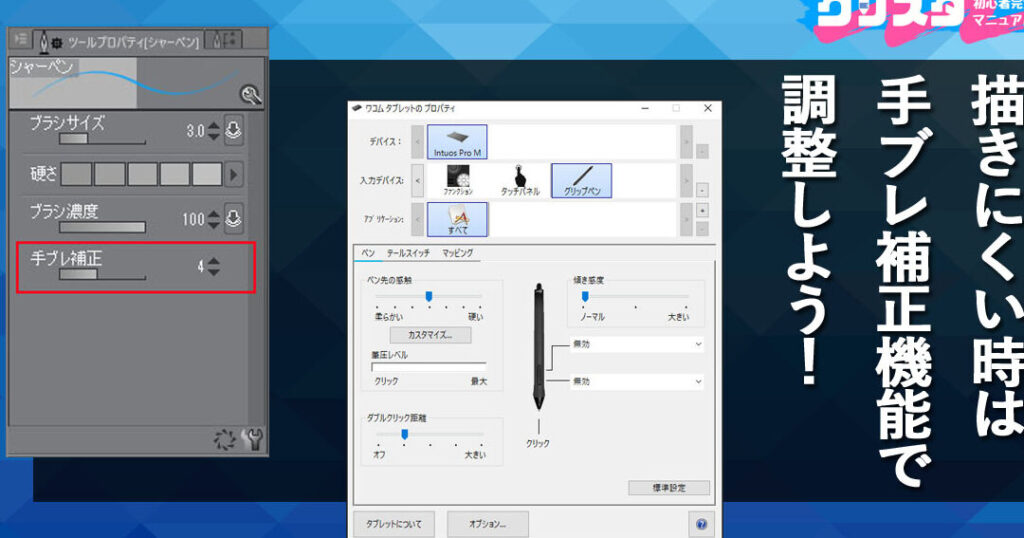
デジタルアートを制作する際に、手ブレは大きな悩みの種です。私たちは「クリスタ 手振れ補正 いくつ」の機能について深く掘り下げていきます。このツールは、滑らかな線を描くために不可欠であり、特に初心者や忙しいアーティストにはありがたい存在です。
この記事では、手振れ補正の各機能とその設定方法について詳しく解説します。具体的にはどのような設定が可能なのかまたそれぞれの機能がどんな場面で役立つのかをご紹介します。これを知ることで、私たちの制作プロセスが一層スムーズになるでしょう。
最後に皆さんは手振れ補正を使ったことがありますか?その効果や設定方法についてもっと知りたくありませんか?この機会にぜひ理解を深めていきましょう。
クリスタ 手振れ補正 いくつの機能とは
クリスタの手振れ補正機能は、イラスト制作において非常に重要な役割を果たしています。この機能により、描画時の微細な手ぶれを調整し、より滑らかで精密な線を引くことが可能になります。特にデジタルアートでは、手ぶれによる影響が作品全体のクオリティに直結するため、この機能は必須とも言えるでしょう。
主な機能
クリスタにはいくつかの手振れ補正機能があります。ここでは主なものを紹介します。
- 強さ調整: 手振れ補正の強さを設定できるため、自分好みの描き心地を実現できます。
- 遅延設定: 描いた線が反映されるまでのタイムラグを調整することで、リアルタイム感と安定性を両立させます。
- 動作モード: 補正方法には「直線」「曲線」など複数のモードがあり、それぞれ異なる表現方法に適した選択が可能です。
これらの設定によって、私たちは自分自身のスタイルや技術レベルに応じて最適化された描画環境を構築できます。また、この柔軟性はアーティストそれぞれが持つ独自性を尊重しながらも、高品質な成果物へと導いてくれる要素となります。
手振れ補正の設定方法について
手振れ補正の設定は、クリスタを最大限に活用するための重要なステップです。私たちが自分自身の描画スタイルや作業環境に合わせて、この機能を適切に調整することが求められます。ここでは、具体的な設定方法について詳しく説明します。
設定手順
- ツールバーから「手振れ補正」オプションを選択
描画ツールを選んだ後、上部メニューまたはサイドバーから「手振れ補正」を見つけてクリックします。このメニューには、各種設定項目が表示されます。
- 強さ調整
手振れ補正の強さをスライダーで調整できます。左に移動すると補正が弱くなり、右に移動すると強くなります。この値は、自身の描画技術や好みに応じて変更してください。
- 遅延設定
線が反映されるまでのタイムラグも調整可能です。「遅延」のスライダーを設定し、自分が感じる快適さと安定性のバランスを取ります。ここで最適な値を見つけることで、リアルタイム感とスムーズさが両立します。
- 動作モードの選択
「直線」「曲線」など複数あるモードから、自分が描きたいスタイルに合ったものを選びましょう。それぞれ異なる特性がありますので、その特性も考慮して選ぶことが大切です。
- プレビュー機能
設定後には必ずプレビューで確認しましょう。その場で微調整できるため、本当に自分好みかどうか確認できます。また、この段階で他のアーティストと共有しフィードバックを受け取ることも効果的です。
これらの手順によって、私たちはクリスタ内でより洗練されたイラスト制作環境を構築できるようになります。各種設定項目は非常に柔軟性がありますので、自分自身だけではなく、お客様や観衆にも満足いただける作品づくりにつながっていくでしょう。
利用シーン別の手振れ補正機能の活用法
私たちの作品をより高品質に仕上げるためには、利用シーンに応じた手振れ補正機能の活用が不可欠です。クリスタでは、さまざまな状況やスタイルに合わせて手振れ補正を調整できます。それによって、描画プロセスが一層スムーズになり、自分の表現力を最大限引き出すことが可能になります。
アニメーション作成時の活用
アニメーション制作では、動きのあるキャラクターを描くために素早い線引きが求められます。この場合、「強さ」を高めに設定し、滑らかなラインで動きを表現することが重要です。特に複雑なポーズや急激な動きの場合、手振れ補正によって安定した線が得られることで、よりリアルな印象を与えることができます。
イラスト制作時の工夫
静止画のイラストを描く際には、自分好みのスタイルやテーマによって手振れ補正機能をカスタマイズする必要があります。例えば、柔らかいタッチで描く場合は「遅延設定」を少し長めにすると良いでしょう。この設定によって、自分のペン移動と実際に表示されるラインとのバランスが取れて、自然な流れで絵柄を作成できます。
デジタル漫画制作への応用
デジタル漫画では、多様なコマ割りや視点変更が行われます。そのため、「動作モード」の選択も重要です。「直線」モードは背景など細部まで精密さが求められる部分で役立ち、「曲線」モードはキャラクターや感情表現など柔軟性が必要な部分で効果的です。こうした機能的使い分けこそが、高品質な作品づくりにつながります。
このように、それぞれの利用シーンにおいて手振れ補正機能を適切に活用することで、私たちはより魅力的かつ洗練された作品を生み出すことができるでしょう。それぞれの特徴と利点を理解し、自身のニーズと創造性に合った設定を見つけることこそ、大切なのです。
手振れ補正を最大限に活かすためのコツ
私たちがクリスタの手振れ補正機能を最大限に活かすためには、いくつかのポイントを押さえておく必要があります。これらのコツを実践することで、描画体験が向上し、よりクオリティの高い作品を生み出すことができるでしょう。
手振れ補正設定の調整
手振れ補正機能は一律ではなく、自分の描き方やスタイルに応じて微調整が可能です。以下のポイントを参考にして設定を見直してみましょう。
- 強さ: 描画する内容によって「強さ」を適切に設定します。特に細かい部分を描写する際は低め、ダイナミックな線引きを求める場合は高めに設定すると良いでしょう。
- 遅延: 自分のペン運びと表示されるラインとのズレを最小限に抑えるため、「遅延」を適切な値に調整します。このバランスが取れることで、自然な流れで描けます。
練習とフィードバック
手振れ補正機能は使えば使うほど自分好みにカスタマイズできます。そのためにも練習とフィードバックが重要です。定期的に自身の作品を見直し、どこで手振れ補正が役立っているか分析しましょう。また、他者から意見をもらうことも有益です。
利用シーンごとのアプローチ
利用シーンによって効果的な手振れ補正機能は異なるため、それぞれの場合について考慮する必要があります。たとえば、
- アニメーション制作時には動きが重要なので、高速で滑らかな線引きを重視します。
- 静止画では、自分独自のスタイルやテーマによって柔軟性や精密さを求める場面があります。
このような違いを理解し、それぞれの場合で最適な設定へと調整していくことが大切です。
各ポイントへの理解と実践が進むことで、私たちはクリスタによる手振れ補正機能から得られる恩恵を最大化できるでしょう。それぞれの特徴や利点を把握し、有効活用する道筋が開けてきます。
他ソフトとの比較で見る手振れ補正機能
私たちがクリスタの手振れ補正機能を理解する上で、他のソフトとの比較は非常に重要です。市場にはさまざまなデジタルアートツールが存在しますが、それぞれ独自の特性や強みを持っています。以下では、クリスタと他の一般的なソフトウェアとの手振れ補正機能について詳しく見ていきます。
主要なデジタルアートソフトとの比較
| ソフト名 | 手振れ補正機能 | 特徴 |
|---|---|---|
| クリスタ | 高精度・カスタマイズ可能 | 描画スタイルに応じた調整が可能で、滑らかな線を実現。 |
| Photoshop | 基本的な補正機能あり | 多様なブラシ設定で効果はあるが、高度な調整は難しい。 |
| Sai | シンプルだが効果的 | 初心者向けで、直感的に使いやすい。 |
| MediBang Paint | 標準的な手振れ補正機能あり | クラウドベースで便利だが、クリスタほどの細かい設定は不可。 |
この表からもわかるように、クリスタの手振れ補正機能は他のソフトと比べて非常に優れており、自分好みに微調整できる点が特長です。また、描画時の安定感やスピードも考慮されており、多くのプロフェッショナルにも支持されています。
異なるニーズへの対応力
それぞれのソフトウェアには特定のユーザー層や目的があります。例えば、Photoshopは画像編集にも強いため、多用途利用者には魅力的ですが、その分手振れ補正機能には限界があります。一方、SaiやMediBang Paintなどは初心者向けとして人気がありますが、高度な技術を求める場合には物足りないこともしばしばです。
私たちはこれらを踏まえつつ、自身のニーズに最も合ったツールを選ぶことが大切です。どんな作品を制作したいかによって適したソフトウェアも変わりますので、それぞれ試してみることをおすすめします。