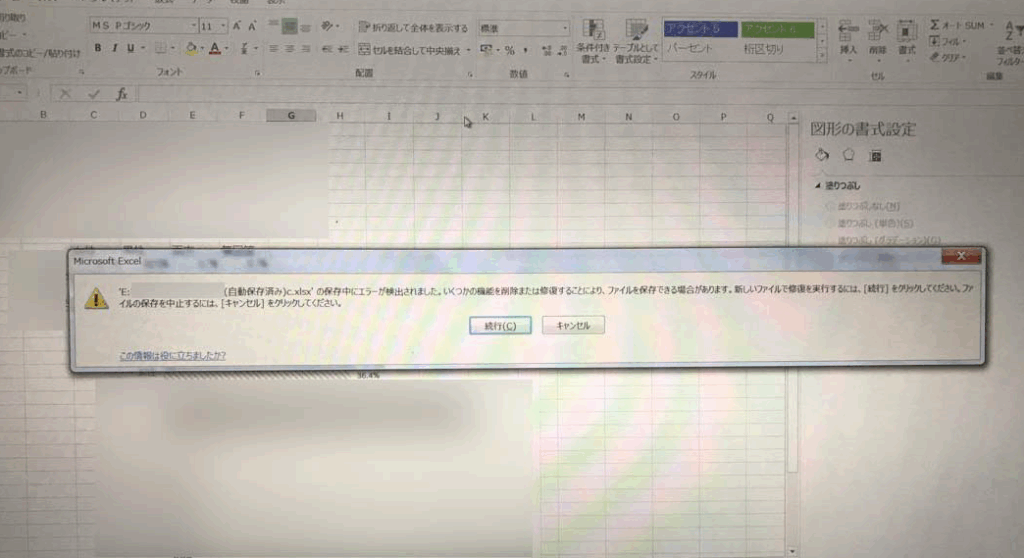
私たちのデジタルライフにおいて、Excelは欠かせないツールです。しかし時にはExcel いくつかの機能を削除または修復することにより、作業効率を向上させる必要があります。特定の機能が不要になったり不具合が発生した場合、手順を理解して対処することが重要です。
本記事ではについて詳しく解説します。これによって私たちは日々の業務を円滑に進めるための具体的なステップやヒントを得られるでしょう。各手順はシンプルでわかりやすいため誰でも実践できます。
あなたも自分のExcel環境を最適化したいと思いませんか?次章では具体的な方法について掘り下げていきますので是非ご覧ください。
私たちは、Excel いくつかの機能を削除または修復することにより、作業効率を大幅に向上させることができます。時には、不要な機能やエラーが業務の妨げになることがあります。そのため、その解決策として特定の機能を削除したり、修復する手法を理解しておくことが重要です。このセクションでは、それらの方法について詳しく説明します。
不要な機能の特定と削除
まず初めに、不要な機能やアドインを特定し、それらを削除する手順について見ていきましょう。以下はそのプロセスです:
- Excel を開く
- ファイルメニューから「オプション」を選択
- 「アドイン」タブに移動
- 管理ボックスで「COM アドイン」を選択し、「設定」ボタンをクリック
- 無駄なアドインのチェックボックスを外す
この手順によって、実際に必要ないアドインや拡張機能を簡単に無効化できます。また、この操作はExcelのパフォーマンス向上にも寄与します。
機能修復の一般的手法
次に、エラーや不具合が発生した際の修復方法について考えてみましょう。以下は基本的なテクニックです:
- Excel の再起動
- 最新版へのアップデート
- キャッシュクリア(ファイル -> オプション -> 詳細設定)
- セーフモードで起動して確認
これらは多くの場合、問題解決につながります。もしそれでも解決しない場合は、更なるトラブルシューティングが必要になります。
| 問題 | 対処法 |
|---|---|
| 遅延 | 不要なアドインの無効化 |
| クラッシュ | 最新版への更新またはセーフモードで試行 |
| 表示不具合 | キャッシュクリア及びグラフィック設定調整 |
このようにして私たちはExcel内で発生する様々な問題に対処できるため、自身の日常業務が円滑になるでしょう。それぞれの方法論について理解し活用することで、一層快適な作業環境を構築できます。
必要な機能を選択してカスタマイズする手順
私たちは、Excelの機能をカスタマイズすることによって、業務の効率をさらに向上させることが可能です。必要な機能を選択し、自分にとって最適な環境を整える手順は以下の通りです。このプロセスでは、自分に合った機能だけを残し、不要なものは削除していきます。
機能選択の手順
- Excel を起動します。
- ファイルメニューから「オプション」を選択します。
- 「リボンのカスタマイズ」タブをクリックします。
- 表示されている機能リストから、必要な機能にチェックを入れます。
- 不要な機能についてはチェックボックスを外して無効化します。
この手順によって、特定のニーズに応じたカスタマイズが可能になり、生産性が向上しましょう。
カスタムショートカットキー設定
さらに、自分専用のショートカットキーも設定できます。これにより操作がスムーズになり、作業時間が短縮されます。以下はその設定方法です:
- 「オプション」メニュー内で「クイックアクセスツールバー」を選択
- 使用頻度の高いコマンドやアドインにショートカットキーを割り当てる
このようにして、Excel の使いやすさと自分自身の作業スタイルとの調和が図れます。
| 機能 | 重要性 |
|---|---|
| データ分析ツール | 業務判断に役立つ |
| 数式エディタ | 計算ミス防止につながる |
| グラフ作成ツール | 視覚的理解促進する |
このような工夫によって、私たちの日常的な業務プロセスが円滑になります。また、自ら必要だと思う機能だけを利用できるため、一層快適な作業環境が実現できるでしょう。
不要なアドインや拡張機能の削除方法
私たちがExcelを効果的に利用するためには、不要なアドインや拡張機能を削除することが重要です。これにより、ソフトウェアの動作が軽快になり、必要な機能へのアクセスもスムーズになります。以下では、不必要なアドインや拡張機能を削除する具体的な手順をご紹介します。このプロセスによって、私たちの作業環境はさらに整理され、生産性が向上します。
アドインの管理手順
まずは、不要なアドインを確認し、削除する方法について見ていきましょう。
- Excel を起動します。
- ファイルメニューから「オプション」を選択します。
- 「アドイン」タブをクリックします。
- 表示されたリストから、削除したいアドインを選びます。
- 「設定」ボタンをクリックし、その後「無効化」を選択して完了させます。
この手順により、自分にとって不必要だと思うアドインを簡単に無効化できるため、Excelの操作も軽くなるでしょう。
拡張機能の削除方法
次に、拡張機能の削除について説明します。拡張機能もまた使用頻度が低いものは取り除くことで利便性が向上します。
- Excel のメニューで再度 「オプション」に移動します。
- 「追加機能」の一覧から不要なものを探し出し、それぞれ選択して「削除」ボタンで処理しましょう。
このようにして、一つ一つの作業環境を整えることで、本当に必要なツールだけで構成された快適なExcel体験が得られます。特定のニーズや好みに応じたカスタマイズは、生産性向上につながりますので是非試してみてください。
エラーや不具合を修正する基本的なテクニック
私たちがExcelを使用していると、時にはエラーや不具合が発生することがあります。これらの問題は作業効率に大きな影響を与えるため、迅速に対処することが重要です。このセクションでは、一般的なについて詳しく説明します。
一般的なエラーの特定
最初に行うべきは、どのようなエラーが発生しているかを特定することです。以下の手順で確認できます。
- メッセージボックス:エラーメッセージが表示された場合、その内容を注意深く読み取ります。
- 数式の確認:数式バーで該当セルの数式をチェックし、誤りやタイプミスがないか確認します。
- 依存関係トレース:他のセルとの関連性を調べることで、問題の根本原因を探ります。
修正手法
エラーや不具合が特定できたら、次は解決策に移ります。以下は具体的な修正手法です。
- 数式の修正:計算結果がおかしい場合は、その数式自体や参照先となるセルが正しいか再確認してください。
- データ型の整合性:例えば、文字列として認識されている数字などの場合、それらを適切なデータ型に変換します。
- ソフトウェア更新:Excel自体にバグがある可能性もあるため、最新バージョンへのアップデートも検討しましょう。
ユーザー設定とリセット
もし上記の方法でも解決できない場合、一度ユーザー設定をリセットすることで改善されることがあります。このプロセスによってカスタマイズした設定も初期状態に戻りますので、大事なファイルは必ずバックアップしてから実施してください。リセット手順は以下になります:
- Excel を閉じます。
- Windows の「ファイル」→「オプション」を開き、「詳細設定」タブへ進みます。
- 「すべてのユーザーによるExcel 設定」を選択し、「リセット」を実行します。
このようにしてエラーや不具合にも効果的に対処できるため、自分自身で簡単に修正できるテクニックとして覚えておくと良いでしょう。それによってExcel いくつかの機能を削除または修復することによる快適さと生産性向上につながります。
ユーザー設定のリセットと初期化の手順
ユーザー設定のリセットは、Excel の不具合やエラーを解消するための効果的な手段です。特に、カスタマイズした設定が原因で問題が発生している場合、初期状態に戻すことで改善されることがあります。このプロセスでは重要なファイルが影響を受ける可能性があるため、事前にバックアップを取ることが必須です。
リセット手順
以下はユーザー設定をリセットし、初期化するための具体的な手順です:
- Excel を完全に閉じます。
- Windows の「ファイル」メニューから「オプション」を選択します。
- 次に、「詳細設定」タブへ移動し、「すべてのユーザーによる Excel 設定」をクリックします。
- 表示されたオプションから「リセット」を選びます。
この操作によって、カスタマイズした設定は全て初期化されますので、新たな環境で作業を始められるようになります。私たちも時にはこういったリセット作業を行うことで、Excel いくつかの機能を削除または修復することによって快適さと効率向上につながります。