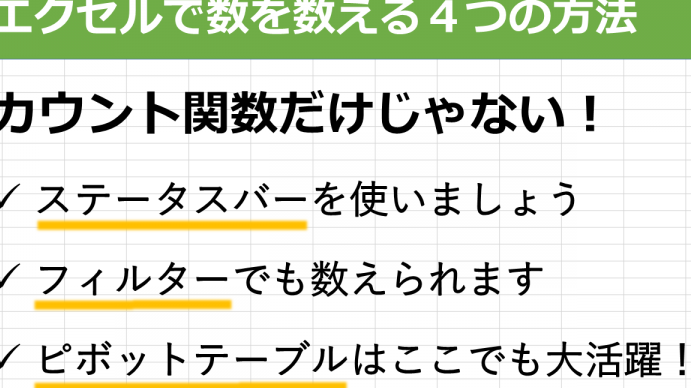
私たちは日常業務でExcelを使う際に、データの集計や分析が欠かせません。特に「excel いくつあるか数える」という作業は、正確な情報を得るために非常に重要です。このブログ記事では、Excelでの数え方や便利なテクニックを徹底的にまとめました。
多くの人が知らない便利な関数や機能を活用することで、効率的にデータをカウントできます。また具体的な例を通じて私たちが直面する実際の問題にも触れますので、自分自身のスキルアップにもつながります。これから一緒にこのプロセスを探求してみませんか?あなたもExcelでの数え方マスターになれるチャンスです!
Excel いくつあるか数える方法の基本
Excelでは、特定のデータがいくつあるかを数える方法はいくつか存在します。この基本的な機能を理解することで、私たちはデータ分析や集計作業を効率化できます。一般的に使用される関数としては、COUNT関数とCOUNTA関数があります。これらの関数をうまく活用することで、必要な情報を迅速に取得できるようになります。
COUNT関数の使い方
COUNT関数は、指定した範囲内で数字が入力されたセルの個数をカウントします。この関数は非常にシンプルですが、データ分析では重要な役割を果たします。例えば:
- 使用例:
=COUNT(A1:A10)はA1からA10までの範囲で数字が入力されたセルの合計を返します。 - 注意点: 文字列や空白セルはカウントしませんので、必要に応じて他の方法も考慮しましょう。
COUNTA関数の使い方
COUNTA関数は、指定した範囲内で空白以外のすべてのセル(文字列やエラー値も含む)をカウントします。このため、特定の条件下で有用です。
- 使用例:
=COUNTA(B1:B10)はB1からB10までに何らかの値が入っているセルの個数を返します。 - 用途: データセット全体における非空白セルの確認など、多様な場面で役立ちます。
実際的な応用
私たちが日常的に利用するExcelでは、このような基本的なカウント機能だけではなく、更なるテクニックも取り入れることが可能です。例えば:
- 条件付きカウント:
- COUNTIFやCOUNTIFS関数によって特定条件下でのみ値をカウントできます。
- 動的範囲設定:
- 名前付き範囲やテーブル機能によって、自動更新される集計結果も実現できます。
このように、「excel いくつあるか数える」技術は多岐にわたり、それぞれ異なる状況下で活用できる強力なツールです。そのため、それぞれの目的やデータ構造に合わせて適切な方法選びが大切です。
条件付きで数えるテクニックの紹介
条件付きで数えるテクニックは、データの特定の条件に基づいて集計を行うための強力な手法です。この方法を用いることで、私たちはより詳細な分析が可能となり、必要な情報を効率的に抽出することができます。特に、COUNTIF関数やCOUNTIFS関数は、多様な状況で役立つ非常に便利なツールです。
COUNTIF関数の活用
COUNTIF関数は、指定した範囲内で特定の条件を満たすセルの個数をカウントします。この機能によって、条件に応じたデータ分析が容易になります。
- 使用例:
=COUNTIF(C1:C10, "合格")はC1からC10までの範囲で「合格」と記載されたセルの数量を返します。 - 用途: 特定の値や状態(例えば、「不合格」や「在庫あり」など)について簡単に集計できます。
COUNTIFS関数による複雑な条件設定
また、複数の条件がある場合にはCOUNTIFS関数が有効です。この関数では、一度に複数の基準を指定してカウントすることが可能です。
- 使用例:
=COUNTIFS(D1:D10, ">50", E1:E10, "<100")はD1からD10までで50より大きくかつE1からE10までで100未満のセルをカウントします。 - メリット: 複雑な分析シナリオにも対応できるため、大規模データセットでも柔軟性があります。
このように、「excel いくつあるか数える」際には条件付きカウント機能によって多様なパターンを把握できるため、その利用価値は非常に高いと言えます。次回は、更なる応用として特定範囲内でのカウント機能について考察していきましょう。
特定の範囲内でのカウント機能活用法
特定の範囲内でのカウント機能は、私たちがデータを管理する上で非常に役立つツールです。この機能をうまく活用することで、指定したセル範囲から必要な情報を迅速に抽出できるようになります。特に、多くのデータセットが存在する場合、この技術は効率的な分析を可能にします。
直接カウントする方法
まず、特定の範囲内で単純に値を数える基本的な方法について説明します。この場合、COUNT関数が役立ちます。この関数では、空白以外のセルの数を簡単にカウントできます。
- 使用例:
=COUNT(A1:A10)はA1からA10までの範囲内で非空白セルの数量を返します。 - 用途: データがどれだけ埋まっているか把握したいときなど便利です。
CELL関数との組み合わせ
CELL関数と組み合わせることで、さらに詳細な条件設定も可能になります。たとえば、CELL関数を使って特定の条件や属性に基づいた集計も行えます。
- 使用例:
=COUNTIF(B1:B10, "<100")はB1からB10までで100未満の値が入ったセルのみをカウントします。 - メリット: 条件付きでカウントすることで、より具体的な分析が実現できます。
このように、「excel いくつあるか数える」際には特定範囲内で適切な関数やテクニックを用いることで、大量データでも効率的かつ正確に集計可能です。次は、更なる応用としてデータ集計や分析に役立つ他の関数について考えていきます。
データの集計と分析に役立つ関数一覧
私たちがデータを扱う際、適切な関数を使うことで集計や分析が格段に効率的になります。特にExcelには、さまざまな状況で活用できる強力な関数が豊富に揃っています。ここでは、データの集計や分析に役立つ主要な関数についてご紹介します。
SUM関数
まずは最も基本的なSUM関数です。この関数は指定した範囲内のセルの合計値を簡単に算出できます。
- 使用例:
=SUM(C1:C10) - 用途: 数量や売上高など、合計が必要な場面で非常に便利です。
AVERAGE関数
次にご紹介するのはAVERAGE関数です。この関数は指定した範囲内の平均値を求めることができます。
- 使用例:
=AVERAGE(D1:D10) - メリット: データセット全体の傾向を把握する際に有用です。
COUNTIFおよびSUMIF
条件付きで集計したい場合にはCOUNTIFおよびSUMIFが有効です。これらは特定の条件を満たすセルのみを対象としてカウントまたは合計します。
- 使用例(COUNTIF):
=COUNTIF(E1:E10, ">50") - 使用例(SUMIF):
=SUMIF(F1:F10, "<=100", F1:F10)
このように、「excel いくつあるか数える」方法と組み合わせて利用することで、精度高くデータ分析が可能になります。また、この他にも多くの便利な機能がありますので、自分自身で色々試してみることもおすすめです。
実践的な例を通じたスキル向上方法
私たちがExcelの「いくつあるか数える」方法をマスターするためには、実際のデータに基づいた練習が不可欠です。具体的な例を通じて、学んだテクニックを実践し、自分自身のスキルを向上させることができます。このセクションでは、実用的なシナリオにおけるカウント機能や条件付き集計の活用法について詳しく説明します。
例1: 売上データから特定商品数をカウントする
例えば、ある月の売上データが以下のように入力されているとします。特定の商品名「商品A」が何回売れたかをカウントしたい場合には、次のような手順で行います。
=COUNTIF(A2:A20, "商品A")この関数はA2からA20までのセル範囲内で、「商品A」という名前が含まれているセルのみをカウントします。この方法によって、簡単に特定商品の売上回数を把握することが可能になります。
例2: 学生テスト結果から合格者数を算出
次に、学生のテスト結果から合格者数(80点以上)を求めるケースも考えてみましょう。この場合は次のような式になります。
=COUNTIF(B2:B30, ">=80")B2からB30までのセルで80点以上取得した学生人数を表示します。これによって簡単に評価基準に基づく集計ができ、教育現場でも非常に役立つツールとなります。
例3: 複雑な条件でデータ分析
さらに一歩進んだ使い方として、複数条件で集計したい場合にはCOUNTIFS関数が有効です。例えば、「地域C」に属し、「販売額」が1000円以上の商品アイテム数を知りたいときには以下のようになります。
=COUNTIFS(C2:C50, "地域C", D2:D50, ">=1000")ここではC列とD列それぞれで条件付けしており、多面的な視点からデータ分析が行えます。この技術はビジネスシーンでも重宝されることでしょう。
こうした具体的な事例や状況設定を通じて、「excel いくつあるか数える」方法について理解し、自ら使いこなす力が養われます。我々はぜひこれらの技術を日常業務やプロジェクト管理に取り入れてみてください。