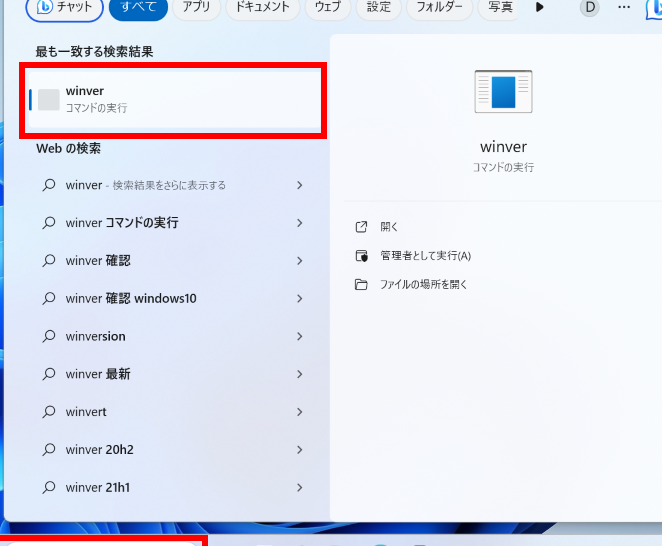
私たちのパソコンは毎日のように使用していますが、自分のパソコン windows いくつかを確認することは意外と見落としがちです。最新の機能やセキュリティアップデートを享受するためには、自分のWindowsバージョンを把握しておくことが重要です。この記事では、簡単に自分のパソコンでWindowsバージョンを確認する方法をご紹介します。
このプロセスは思ったよりも簡単で短時間で済みます。特に、私たちがどのようなOSを使用しているかによって必要なサポートやアプリケーションも変わります。この情報は、トラブルシューティングや新しいソフトウェアのインストール時にも役立ちます。自分のパソコン windows いくつか知っていますか?これから一緒に確認していきましょう。
自分のパソコン Windows いくつを確認する方法
èªåã®ãã½ã³ã³ Windows ãã¡Â¤ã€ç¢ºèªæ³¯é ±
私たちは、Windowsにおける自分自身の識別を行うための方法について詳しく説明します。特に、ユーザー名やアカウント情報を正確に設定することが重要です。このプロセスによって、個々の作業環境が整えられ、他のユーザーとの混同を避けることができます。また、自分専用の設定を持つことで、生産性も向上します。
自分自身の識別情報を設定する方法
まずは、Windowsで自分自身を識別するためには以下の手順に従ってください。
- スタートメニューから「設定」を選択します。
- 「アカウント」オプションに移動し、「自分の情報」をクリックします。
- 必要な情報(名前やプロフィール写真など)を入力または更新します。
この手続きを通じて、自身が誰であるかを示す明確なアイデンティティーが形成されます。特にプロフェッショナルな場面では、この点が非常に大切です。
アカウントタイプとその影響
Windowsでは、アカウントタイプによって使用できる機能や権限が異なります。主な種類としては以下があります:
- 管理者アカウント:全ての機能へのフルアクセス権があります。
- 標準ユーザーアカウント:一般的な操作は可能ですが、一部制限されています。
- ゲストアカウント:一時的利用者向けで、多くの機能が制限されています。
それぞれのアカウントタイプには利点と欠点がありますので、自身や組織の日常業務に最適なものを選択しましょう。この選定基準によって、安全性と効率性にも影響があります。
| アカウントタイプ | 権限 |
|---|---|
| 管理者 | 全アクセス可 |
| 標準ユーザー | 制限あり |
| ゲスト | 非常に制限されたアクセス |
これらの選択肢から適切なアカウントタイプを理解し活用することで、Windowsでより効果的に自己認識しながら作業できます。
Windowsのバージョンを確認する手順
私たちがWindowsで自分自身を認識するための手法として、特に重要な設定や機能について詳しく解説していきます。このセクションでは、ユーザーアカウントの設定や管理方法、さらには必要に応じてセキュリティ対策を実施する方法を紹介します。これらのポイントは、自己認識に欠かせない要素となるでしょう。
- コントロールパネルからの設定:まず、「コントロールパネル」を開きます。ここで「ユーザーアカウント」を選択し、自分のアカウント情報を確認・変更できます。
- 新しいユーザーアカウントの作成:「ユーザーアカウント」内で「新しいアカウントを作成」を選び、自分専用の環境を整えましょう。
- アクセス許可と制限の調整:各アカウントごとに異なる権限(管理者または標準ユーザー)を設定できるため、安全性を確保しながら使用することが可能です。
これらの手順を踏むことで、Windows上で自分自身がどれだけ安全に機能しているか再確認できるでしょう。また、適切な権限設定によって他者との混同も避けられるため、自身のデータやプライバシーも守りやすくなります。次に、それぞれの手法について具体的な操作方法をご説明いたします。
ユーザー名とプロフィール写真の変更
自分自身をより明確に認識するためには、ユーザー名やプロフィール写真も重要です。これらは他者との区別にもつながりますので、以下の手順で簡単に変更できます:
- User Accounts(ユーザーアカウント)からアクセス:Cortana検索バーまたはスタートメニューから「User Accounts」と入力し、「Change your account name(アカウント名変更)」へ進みます。
- User Account Control(UAC)への承認:(もし必要なら) 管理者権限が求められる場合がありますので、その際は承認してください。
- Name and Photo Update(名前と写真更新):A new dialog box will appear, allowing you to input a new name and select a profile picture from the default options or upload one.
このようにして個人情報が反映されれば、他者とのコミュニケーションもスムーズになるでしょう。それでは次回は、この基本的な設定以外にも役立つツールやヒントをご紹介いたします。
セキュリティ対策としての二段階認証導入
SNSなど外部サービスとの連携時には二段階認証. これは特に大事です。以下はその導入手順になります:
- Email Verification:: 設定画面から二段階認証オプションへ移動し、お使いになっているメールアドレスへコード送信されるので、それによって本人確認します。
- Password Reset:: パスワードリセット後、新しいパスワードでログインできるよう確認しましょう。また、この過程も二段階認証が必要となります。
- Add Recovery Options:: 予備的な連絡先として電話番号など追加することも推奨されます。万一の場合でも安心です。
| No. | Description of Security Measure (セキュリティ対策内容) |
|---|---|
| 1. | Email verification for identity confirmation (身元確認用メール検証) |
| 2. | Password reset procedures (パスワード再設定手続き) |
| 3. | Recovery contact addition (復旧連絡先追加) |
This detailed approach ensures that we can easily manage our personal settings in Windows while keeping our information secure. Let’s continue exploring the features and benefits available to us as users of this powerful operating system.
コマンドプロンプトでの確認方法
Windows環境における自分自身の認証方法は、多様な手段が存在します。これらの方法を適切に利用することで、私たちの個人情報の安全性を高めることができます。それでは、具体的な認証手法について詳しく見ていきましょう。
基本的な認証手法
- パスワード:最も一般的かつ標準的な認証方式です。パスワードは他者に知られないよう定期的に変更し、強度も考慮して選ぶ必要があります。
- PINコード:スマートフォンやタブレットでよく使用される短い数字の組み合わせです。簡単に入力できるため便利ですが、安全性には注意が必要です。
- 生体認証:指紋や顔認識など、生体情報を用いた高度なセキュリティ機能です。これにより、本人確認が迅速かつ正確になります。
2要素認証(2FA)の重要性
我々が日常生活で行うオンライン活動には、多くの場合リスクが伴います。そのため、2要素認証(2FA)を導入することは非常に有効です。この仕組みでは、通常のパスワードと併せて追加の確認手段(例:SMSによるコード送信)を要求します。これによって、不正アクセスから大切な情報を守ることができます。
| No. | セキュリティ対策内容 |
|---|---|
| 1. | Email verification for identity confirmation (メールによる本人確認) |
| 2. | Password reset procedures (パスワード再設定手続き) |
| 3. | Recovery contact addition (回復連絡先追加) |
このような多層的なアプローチによって、安全かつ快適にWindows環境を利用できるようになります。我々は、自身の設定管理と同時に情報保護にも十分配慮しながら、その利便性を享受していきましょう。
設定アプリからバージョン情報を探?
私たちがWindowsでの自分自身の認証方法を設定する際、特に気をつけるべきは、その環境設定です。適切な認証情報の管理とセキュリティ対策が求められるため、ここでは具体的な手順と推奨事項について詳しく説明します。これにより、私たちのアカウントやデータを安全に保つことが可能となります。
まず最初に確認すべきなのは、Windowsの設定メニューから「アカウント」セクションへ進むことです。そこで以下のようなオプションがあります。
- サインインオプション: ここではパスワードやPINコード、生体認証(指紋や顔認識)の設定が行えます。
- セキュリティ情報: アカウント回復用メールアドレスや電話番号を追加し、不正アクセス時に迅速に対応できるようにします。
- 多要素認証(2FA): パスワードだけでなく、追加の確認手段としてSMSやAuthenticatorアプリを使ったコード入力などを導入します。
次に、自分自身で選択した方法でサインインするためには、それぞれのオプションについて理解し、どれが自分たちのニーズに合っているか考える必要があります。このプロセスは以下のステップで進めることができます。
- サインインオプションへのアクセス:
- 「設定」→「アカウント」→「サインインオプション」と進みます。
- 適切な認証方式を選ぶ:
- 自身または組織内で推奨されている方法(例えばPINまたは生体認証)から選びましょう。これによって、ログイン時の利便性と安全性が向上します。
- 必要情報の登録:
- アカウント回復用情報として有効なメールや電話番号も忘れずに記入しておくことで、安全な運用が可能になります。
このような準備を整えることで、私たちはWindows環境下でも安心して作業できるため、一層効率的になり得ます。また、この一連の流れは、新しいユーザーにも簡単かつ直感的になるよう設計されていますので、自分たちだけではなく他者にも教えられる知識となります。
システム情報ツールを活用する方法
私たちがWindowsにおける自分自身の認証を活用する方法について考えると、まずはその設定手順を理解することが重要です。これにより、個人情報やデータの保護が強化されます。具体的には、パスワードだけでなく、生体認証やPINコードなど、多様な認証手段を組み合わせて使用することで、セキュリティレベルを向上させることができます。
生体認証の活用
生体認証は、指紋や顔認識など、自分自身の身体的特徴を利用してログインする方法です。この技術は非常に便利であり、安全性も高いため、多くのユーザーに支持されています。以下は、生体認証をWindowsで活用する際の利点です。
- 迅速なアクセス: 指紋または顔で瞬時にログインできるため、時間を節約できます。
- 高度なセキュリティ: 生体情報は他者が模倣しづらいため、不正アクセスから守ります。
- ユーザーフレンドリー: 設定も簡単で、直感的に使用できるため、新しい技術にも抵抗感なく取り入れられます。
PINコードの設定
次に、PINコードによるログイン方法があります。この方式では、一時的な数字の組み合わせとして設定されたPINを使ってアクセスします。他のパスワードと比べて短いですが、その分特定デバイス専用となり安全性があります。以下は主な特徴です。
- デバイス固有: 各デバイスごとに異なるPINが必要なので、一つのPINが漏れても他には影響しません。
- 容易な変更: 必要に応じてすぐ変更可能なので、安全対策として優れています。
- 柔軟性: 環境によって異なるPINコードを使用できるため、その場面ごとの適応力があります。
認証アプリケーションとの連携
最後に、Authenticatorアプリケーションなどと連携した二段階認証(2FA)はさらに強固なセキュリティ対策となります。この仕組みでは、一度目のログイン後、更なる確認として別途送信されたコード入力が求められるため、不正アクセス防止につながります。具体的には以下のようになります。
- 自身のみ知り得ない一時的なコードによって、自動生成された数値またはQRコードから確認します。
- 定期的かつ無作為に更新されるため、高い安全性が維持されます。
このように、「自分自身の認証 windows あいかわらず」を実現するには多様な方法があります。それぞれ独自のメリットがあり、安全性向上への寄与も期待できます。私たちはこれら全てを考慮し、それぞれ適切な方法で自己防衛策を講じていきましょう。