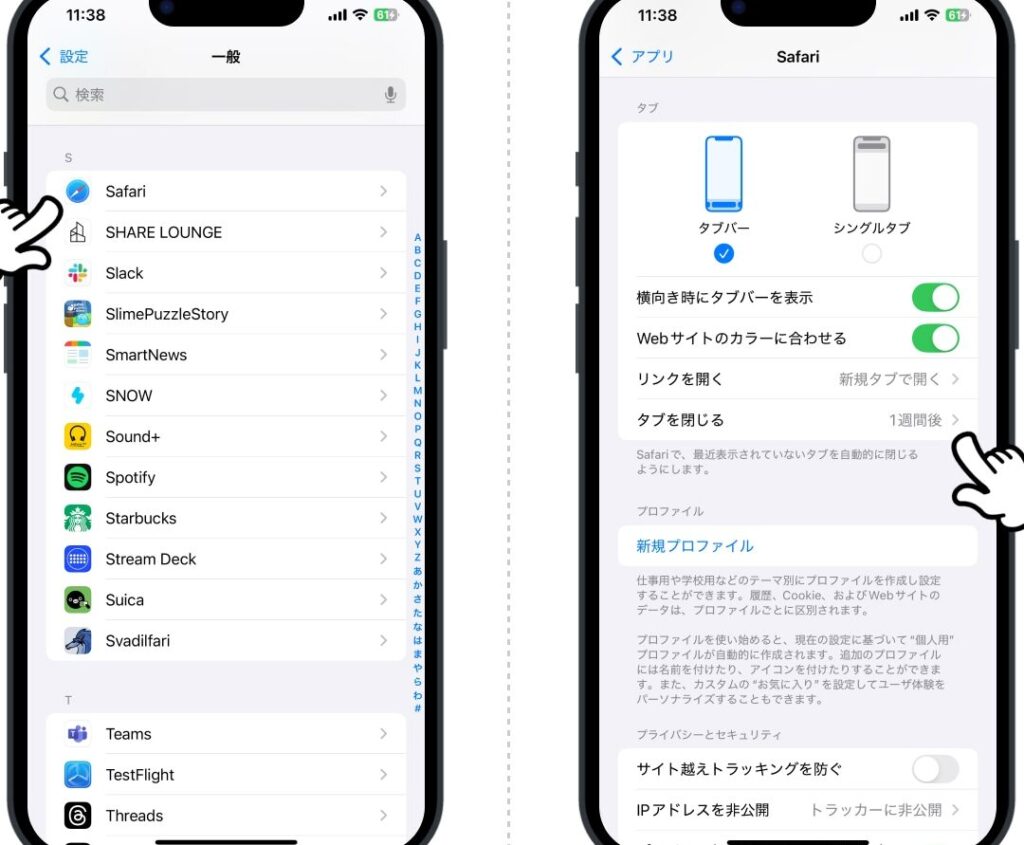
私たちが日常的に使用するSafariブラウザには、様々な便利な機能がありますが、その中でも特に気になるのが「safari タブ いくつまで」開けるのかという点です。タブを効率的に管理することは快適なインターネット体験に欠かせません。この記事では、Safariで同時に開けるタブの数やその制限について詳しく解説します。
ユーザーによっては、仕事や趣味で多くの情報を一度に扱う必要があります。そのため、最大何個のタブを開けるかは重要なポイントです。私たちはこの情報をもとに効率的なブラウジング方法を考えていきます。この知識があれば、よりスムーズなオンライン作業が実現できるでしょう。皆さんはタブの数についてどれくらい意識していますか?
Safariタブはいくつまでの制限について
Safariでは、タブの数に制限があります。特に、最新のバージョンでは、ユーザーが一度に開くことのできるタブの上限は300です。この数字は、過去のバージョンと比較しても大幅に増加していますが、それでも多くのユーザーには十分な数とは言えないかもしれません。
タブ制限の具体的な理由
Safariがタブ数を制限する主な理由は、パフォーマンスとリソース管理です。タブを大量に開くことで、メモリやCPU利用率が高まり、結果としてブラウザ全体の動作速度が低下する可能性があります。これによってユーザー体験が悪化し、一部機能が正常に動作しなくなる恐れもあります。
タブ管理時の注意点
- 定期的な整理: 不要なタブを閉じることで、ブラウジングスピードを向上させられます。
- グループ化: 関連性のあるタブをグループ化しておくことで、必要な情報へのアクセスが容易になります。
- 拡張機能利用: 一部の拡張機能では、多数のタブを効率的に管理できるものもあります。
このように、「safari タブ いくつまで」の制限は存在しますが、その範囲内で効率よく活用するためには工夫次第で改善できるポイントがあります。
タブ管理のベストプラクティス
タブを効果的に管理することで、ブラウジング体験を向上させることができます。特に「safari タブ いくつまで」の制限内で多くの情報を扱う場合、適切な管理方法は不可欠です。以下では、私たちが実践できるベストプラクティスをご紹介します。
- 定期的なチェック: 開いているタブの内容を見直し、不要なものは閉じるようにしましょう。これにより、必要な情報へのアクセスがスムーズになります。
- ブックマークの活用: よく訪れるサイトや重要なページはブックマークしておくことで、タブを減らしつつ迅速にアクセス可能です。
- タブグループ機能の利用: Safariにはタブグループ機能がありますので、プロジェクトごとやテーマ別にタブを整理することができます。
- 拡張機能やアプリ: タブ管理専用のアプリや拡張機能を導入することで、一度に開けるタブ数やその管理能力が向上します。
これらのポイントを意識することで、「safari タブ いくつまで」の制限内でも快適かつ効率的なブラウジングが実現できるでしょう。また、自分自身の使用スタイルに合った方法を見つけ出すことも大切です。
複数タブを効率的に利用する方法
複数のタブを効率的に利用するためには、日々のブラウジング習慣を見直すことが重要です。特に「safari タブ いくつまで」という制限内で作業を行う場合、タブ管理は快適なインターネット体験に欠かせない要素となります。以下では、複数タブを効果的に活用するための具体的な方法をご紹介します。
タブの優先順位付け
複数のタブを開いていると、時には重要な情報が埋もれてしまいます。そこで、私たちは必要性や使用頻度に応じてタブの優先順位を付けることが大切です。例えば:
- 高頻度で使用するサイト: 毎日のように訪れるウェブサイトは常時開いておく。
- プロジェクト関連: 特定のプロジェクトやテーマについて調べている場合、その関連サイトのみをグループ化して整理。
- 一時的な情報: 短期間だけ必要な情報は、後で確認できるように一時的なグループとしてまとめる。
ショートカットとキーボード操作
Safariではキーボードショートカットを活用することで、より迅速なナビゲーションが可能となります。以下はいくつかの便利なショートカットです:
- 新しいタブを開く: Command + T
- 現在のタブを閉じる: Command + W
- 次のタブへ移動: Control + Tab
これらのショートカットによって、多数のタブ間でもスムーズに移動でき、「safari タブ いくつまで」の制限内でも効率よく情報収集ができます。
定期的な整理整頓
定期的に開いているタブを整理することも忘れずに実践しましょう。一週間ごとなど、自分自身でタイミングを決めて不要なものは閉じる癖をつけます。この習慣によって、新しい情報へのアクセスが容易になるだけでなく、視覚的にもすっきりとしたブラウジング環境が得られます。
このように複数タブを効率的に利用することで、「safari タブ いくつまで」の制限内でも、有意義かつ快適なインターネットライフが実現できるでしょう。
Safariタブのカスタマイズ機能
私たちがSafariを使用する際、タブのカスタマイズ機能は非常に役立つ要素です。この機能を活用することで、「safari タブ いくつまで」という制限内でも、より快適で効率的なブラウジング体験を実現できます。ここでは、Safariのタブをどのようにカスタマイズできるかについて詳しく見ていきましょう。
タブのグループ化
Safariでは、関連するウェブサイトをグループ化して整理することが可能です。この機能により、多数のタブを開いている場合でも、目的の情報に迅速にアクセスできます。例えば:
- プロジェクト別: 特定の作業や調査テーマごとにタブをまとめる。
- 興味関心別: 趣味やニュースなど、自分がよく訪れるサイトごとにグループ化。
- 一時的な用途: 短期間だけ必要な情報は、一時的なフォルダーとして管理。
これらのグループ化によって、視覚的にもすっきりとした画面環境が得られます。
ピン留め機能
重要なウェブサイトや頻繁に訪れるページは、タブとして常時開いておくこともできますが、その場合には「ピン留め」機能が有効です。この機能を利用すると、特定のサイトのみを画面上部に固定し、他のタブとは独立させることが可能になります。具体的には以下のようなメリットがあります:
- 視認性向上: ピン留めされたタブは常に目につくため、大事なページへのアクセスがスムーズ。
- スペース節約: ピン留めされたタブは小さく表示されるため、多数の通常サイズのタブとの混在でもスペース確保が可能。
この方法で、「safari タブ いくつまで」の制限内でも必要な情報へ迅速かつ簡単にアクセスできます。
外観設定とテーマ変更
私たちはまた、Safari の外観設定やテーマ変更によって、自分好みのブラウジング環境を作り出すことも可能です。具体例として以下があります:
- ダークモード: 夜間や暗い場所で閲覧する際にはダークモードが目にも優しい選択肢となります。
- フォントサイズ: 読みやすさ向上ため、自分好みにフォントサイズを調整できるオプションも存在します。
これら全ては私たちユーザー自身で調整できるため、それぞれのお好みや習慣に合わせた最適なブラウジング体験へと導いてくれます。
このようにして Safari の多彩なカスタマイズ機能を駆使すれば、「safari タブ いくつまで」という制限内であっても、有意義かつ快適なインターネットライフを楽しむことができるでしょう。
他ブラウザとの比較と違い
Safariは、他のブラウザと比較した際にいくつかの独自の特徴と利点があります。このセクションでは、Safariと主要なブラウザ間でのタブ管理機能や使いやすさについて詳しく見ていきましょう。特に「safari タブ いくつまで」という制限を考慮しながら、それぞれのブラウザがどのように異なるアプローチを取っているかを理解することで、より良い選択ができるでしょう。
タブ管理機能の違い
各ブラウザには独自のタブ管理機能があります。以下は、Safariと他の人気ブラウザ(Chrome, Firefox, Edge)との主な違いです: