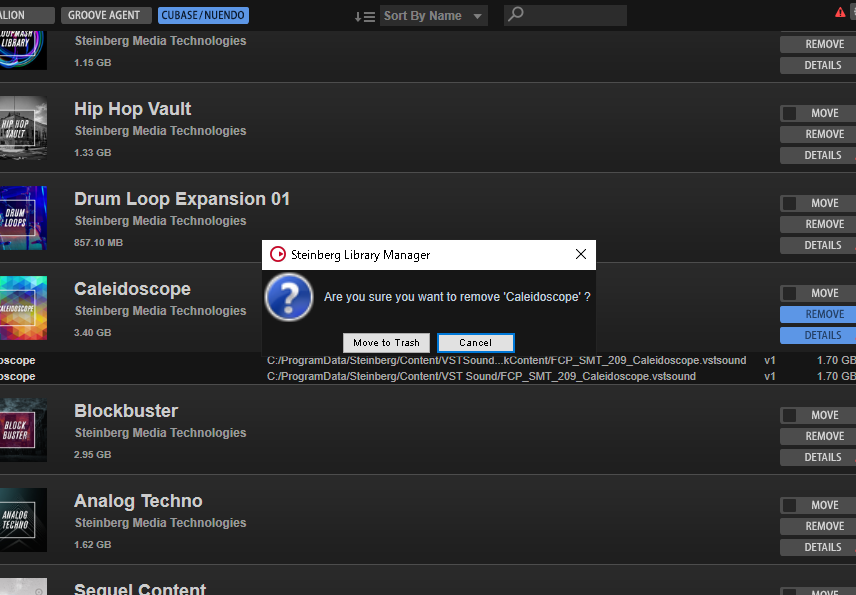
Cubaseを使用しているときに「いくつかのコンテンツが読み込めませんでした」というエラーメッセージに直面することがあります。この問題は特に作業中や曲作りの際に非常にストレスとなります。私たちはこの問題を解決しスムーズな制作環境を取り戻すための方法をご紹介します。
本記事では、Cubaseで発生する「いくつかのコンテンツが読み込めませんでした」というエラーについて詳しく解説します。具体的には原因や対処法をわかりやすくまとめていきますので安心してください。私たちも同じような経験をしたことがありその解決策について深く掘り下げてみました。
皆さんもこのエラーで困っていますよね?どんな手順で解決できるのか一緒に見ていきましょう。
Cubaseで「いくつかのコンテンツが読み込めませんでした」とは何か
Cubaseで「いくつかのコンテンツが読み込めませんでした」というエラーメッセージは、ユーザーがプロジェクトを開こうとした際に表示されることがあります。このメッセージは、特定のプラグインやライブラリが正しく認識されなかったり、必要なファイルが見つからない場合に発生します。これにより、音楽制作や編集作業が中断される可能性がありますので、その原因を理解し対処することが重要です。
このエラーは主に以下の要因によって引き起こされます:
- プラグインの欠如: プロジェクトで使用されたプラグインがシステムにインストールされていない場合。
- ライブラリの不一致: 使用していたサウンドライブラリやサンプルパックが削除または移動された場合。
- バージョン互換性: Cubase自体や使用しているプラグインのバージョン間で互換性問題が発生することもあります。
このような状況では、私たちはまずどのコンテンツが読み込まれていないかを確認し、それに応じた対策を講じる必要があります。次のセクションでは、このエラーメッセージの具体的な原因とその対処法について詳しく見ていきましょう。
エラーメッセージの原因とその対処法
エラーメッセージ「いくつかのコンテンツが読み込めませんでした」が表示される場合、まずは具体的な原因を特定することが重要です。原因を把握することで、適切な対処法を講じることが可能になります。以下に、各原因に対する具体的な対策を示します。
プラグインの欠如への対処法
プロジェクトで使用されたプラグインがシステムに存在しない場合、この問題が発生します。このような状況では、次の手順を試してみてください。
- プラグインの再インストール: 使用していたプラグインを再度ダウンロードし、正しくインストールします。
- ライセンスの確認: プラグインのライセンスやアクティベーションが有効であるか確認します。
- プロジェクト設定の見直し: プロジェクト内で不要なプラグインを削除または無効化し、新しい環境下で開きます。
ライブラリの不一致への対処法
サウンドライブラリやサンプルパックが移動または削除された場合も同様にエラーが発生します。この際には以下の方法があります:
- ファイルパスの修正: 必要なファイルたちが保存されている場所へアクセスできるよう、パスを修正します。
- バックアップから復元: 以前使用していたバージョンから必要なコンテンツを復元します。
- 新しいライブラリへの移行検討: 必要に応じて、新しいサウンドライブラリへと移行することも選択肢です。
バージョン互換性への対処法
Cubase本体や使用中のプラグイン間で互換性問題が起こることがあります。この場合には次のアプローチがあります:
- Cubaseとプラグイン両方最新バージョンへ更新: 最新版にアップデートすることで互換性問題を解消できます。
- 古いバージョンとの整合性チェック: 特定の古いバージョンとの互換性情報について確認し、それに基づいて設定変更など行います。
- 公式フォーラムやコミュニティによる情報収集: 同様の問題について他ユーザーから情報交換すると解決策につながります。
これらすべての手段によって、「cubase いくつかのコンテンツが読み込めませんでした」というエラーへの対応力は向上するでしょう。次章ではCubase自体の設定見直し方法について詳しく説明していきますので、引き続きご覧ください。
Cubaseの設定を見直す方法
Cubaseの設定を見直すことは、「いくつかのコンテンツが読み込めませんでした」というエラーを解決するために非常に重要です。特に、プロジェクトやプラグインの適切な動作を確保するためには、設定の確認と調整が欠かせません。以下の手順を参考にしながら、自分たちのCubase環境を最適化していきましょう。
オーディオ設定の確認
まず始めに、Cubaseのオーディオ設定を確認します。これによって音質やプラグインとの互換性が向上し、エラー発生率も低下します。
- デバイス設定: 使用しているオーディオインターフェースが正しく認識されているか確認しましょう。
- サンプルレート: プロジェクトで使用しているサンプルレートとデバイス側で設定されているサンプルレートが一致していることを確認します。
- バッファサイズ: 適切なバッファサイズを選択することで、遅延やパフォーマンス問題が軽減されます。
MIDI設定の見直し
CubaseではMIDIトラックも重要な役割を果たしています。そのため、MIDI関連の設定も見直す必要があります。以下はその具体的な方法です:
- MIDIポート: 接続されているMIDI機器(キーボードなど)が正しく認識されているかチェックします。
- MIDIチャンネル: 各トラックで指定されたMIDIチャンネルが正しいかどうか再度確認してください。
- MIDIフィルター: 不要なMIDIメッセージをフィルタリングすることで、トラブルシューティング効果があります。
プロジェクト設定全般
Cubase内で新規プロジェクトまたは既存プロジェクトの詳細な設定にも目を向けるべきです。この段階では次の点に注意しましょう:
- テンプレート利用: よく使うテンプレートから新規プロジェクトを立ち上げることで、一貫性と効率性が増します。
- AUDITIONフォルダー : サウンドライブラリなど必要なコンテンツへのパスが正しいかどうかチェックしてください。このステップは特に重要です。
Cubase環境全体を見ることで、「cubase いくつかのコンテンツが読み込めませんでした」という問題への対処能力は大幅に向上するでしょう。それぞれの項目について十分に検討した後は、次章ではプラグインやライブラリについて詳しく説明いたしますので、ご期待ください。
プラグインやライブラリの確認手順
「cubase いくつかのコンテンツが読み込めませんでした」というエラーが発生する場合、プラグインやライブラリの設定を確認することも非常に重要です。これらはCubaseで使用される音源やエフェクトの根幹を成しており、適切に動作しないとプロジェクト全体に影響を及ぼします。次に、について詳しく見ていきましょう。
プラグインの確認
まず最初に、自分たちが使用しているプラグインが正しくインストールされているかどうかを確認します。以下のステップで進めてみましょう:
- インストール状況: プラグインがCubase内で認識されているか確認し、不明なプラグインは再度ダウンロード・インストールします。
- 互換性: 使用しているCubaseのバージョンとプラグインが互換性を持っているかチェックします。特に古いバージョンの場合、最新の更新情報も必ず確認してください。
- スキャン設定: Cubase内で「デバイス」メニューから「VST プラグイン管理」を選択し、新規スキャンを実行することで、未検出だったプラグインを探すことができます。
ライブラリの設定
Cubaseには多くのサウンドライブラリが用意されています。それらもまた正しく設定されていなければ、「いくつかのコンテンツが読み込めませんでした」といった問題につながります。以下はその具体的な方法です:
- AUDITIONフォルダー: ライブラリへのパス設定を見直し、正確な場所へアクセスできるようになっているか再度チェックしましょう。
- MIDIトラックとの連携: 使用中の音源やエフェクトとMIDIトラックとの関連付けも大切です。必要時にはMIDIチャンネルなども見直してください。
- SAMPLER音源: サンプラー音源利用時には、それぞれ必要なサンプルファイルへのアクセス権限も考慮しましょう。
Cubase環境で発生する「cubase いくつかのコンテンツが読み込めませんでした」という問題は、多くの場合、このようなプラグインやライブラリと密接に関係しています。それぞれ細部まで確認した後は、次章でサポートへの問い合わせタイミングについてご紹介いたしますので、お楽しみにしてください。
サポートに問い合わせるタイミング
プラグインやライブラリの設定を見直した後でも、「cubase いくつかのコンテンツが読み込めませんでした」というエラーが解決しない場合、サポートへの問い合わせを検討することが重要です。特に、自分たちで対処できる範囲を超えた問題に直面している時には、専門家の助けが必要となります。
以下は、サポートに問い合わせるべき具体的なタイミングや状況です:
- 再現性: エラーが頻繁に発生し、特定の操作や条件下で再現される場合、この症状を詳しく説明することで、より迅速な解決策を得られる可能性があります。
- 情報不足: プラグインやライブラリの設定について十分な知識がなく、どこから手を付けて良いかわからない場合もサポートへの連絡が有効です。
- 更新後の不具合: ソフトウェアやプラグインのアップデート後に問題が発生した場合、そのバージョン固有の問題として報告すると良いでしょう。
また、問い合わせ前には次の点もチェックしておくとスムーズです:
- エラーメッセージ: 発生しているエラーメッセージを正確に記録し、それらを明示的に伝えることで対応が早まります。
- SYSTEM情報: 使用中のCubaseバージョンやOS環境など、基本的なシステム情報も準備しておくと役立ちます。
Cubaseでは多様な要因によって「いくつかのコンテンツが読み込めませんでした」という問題が起こり得ます。そのため、自力で解決できない際には躊躇せず専門家へ相談し、適切なアドバイスを受けることがおすすめです。これによってプロジェクト作業はもちろん、生産性も大幅に向上します。