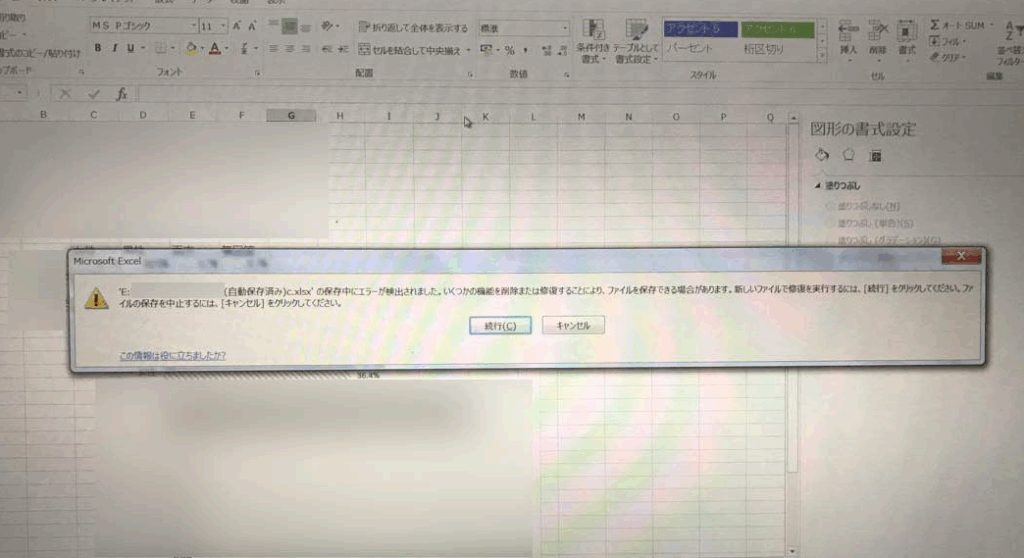
私たちは日常的にデジタルデータを扱っていますが、「保存中にエラーが検出されました いくつかの機能を削除」というメッセージに直面することがあります。このエラーは、特に重要な作業中には非常にストレスフルです。この記事では、この問題の原因とその解決方法について詳しく説明します。
具体的には、どのようにして「保存中にエラーが検出されました いくつかの機能を削除」というメッセージが表示されるのか、そしてその際に必要な対応策をご紹介します。私たちはこの情報を通じて皆さんがスムーズに作業を進められるようサポートしたいと考えています。
この問題でお困りですか?最適な解決策を見つけることで、今後も安心してデジタルライフを楽しむことができるはずです。それでは、一緒に解決へ向けて進んでいきましょう。
保存中にエラーが検出された場合、特定の機能を削除することが有効な解決策となります。このプロセスは、エラーの原因となる要素を取り除くことで、データの安全性を高めつつ、作業環境を改善するための一歩です。以下では、どのようにしていくつかの機能を削除し、その結果としてエラーを回避できるかについて詳しく説明します。
機能削除の手順
- 設定メニューにアクセス: 使用しているソフトウェアやアプリケーションで「設定」または「オプション」を開きます。
- 機能リストを確認: 利用可能なすべての機能やプラグインが表示されるので、それらから不必要なものや問題が発生していると思われるものを探します。
- 不要な機能を選択: 削除したい機能やプラグインにチェックマークを付けます。
- 削除ボタンをクリック: 選択した機能に対して「削除」または「無効化」のオプションを実行します。
- 変更内容の保存: 最後に、設定変更後には必ず「保存」をクリックし、新しい設定が適用されるようにします。
この手順によって、不具合につながっていたり、パフォーマンス低下の原因となっている可能性がある機能が取り除かれます。また、この操作はシステム全体への影響も軽減させることにつながります。
注意事項
- 削除前には必ずバックアップ: 重要なデータや設定は事前にバックアップしておくことが推奨されます。これによって万一の場合にも安心です。
- エラー発生時のみ対応: 保存中にエラーが検出された際のみこのプロセスを行う方針としましょう。他の場合では正常動作へ戻すためにも慎重さが求められます。
私たちはこれらの方法によって、「保存中にエラーが検出されました いくつかの機能を削除」という課題への対処法として具体的な手続きを提案できます。次なるステップとして、多くの場合には他にも考慮すべき点があります。それについて次章で詳しく見ていきましょう。
エラーの原因となる一般的な機能とは
保存中にエラーが検出される原因として、特定の機能や設定が影響を及ぼすことがあります。これらの機能は、アプリケーションやソフトウェアによって異なる場合がありますが、いくつかの一般的な要因を挙げることができます。私たちが注意すべきポイントは、これらの機能を理解し、それらを無効化または削除することでエラーを回避する手助けとなることです。
一般的な原因
以下に、エラーの原因となりうる一般的な機能を示します。
- プラグイン: 特にサードパーティ製のプラグインや拡張機能は、不具合や互換性問題を引き起こす可能性があります。
- 自動保存機能: 自動保存が正しく動作しないと、データ損失につながることがあります。このため、一時的に無効化して様子を見ることも有益です。
- キャッシュと履歴: アプリケーション内部で蓄積されたキャッシュや履歴情報も、エラー発生の一因となります。定期的なクリーニングが必要です。
- ネットワーク接続: クラウドサービスとの連携時には、不安定なネットワーク接続が障害要因になることがあります。安定した接続環境で再試行する必要があります。
機能ごとの対策
それぞれの機能について具体的な対策を考えましょう。
- プラグインの場合:
- 使用しているプラグインリストから不要なものを削除します。
- 自動保存の場合:
- 設定メニューから自動保存機能を一時無効化し、その後手動で保存する方法に切り替えます。
- キャッシュと履歴:
- 定期的にキャッシュクリアオプションを実行する習慣をつけます。
- ネットワーク接続:
- Wi-Fiルーターなどのハードウェアチェックや再起動も効果的です。
これらのポイントに留意しながら、「保存中にエラーが検出されました いくつかの機能を削除」という問題への対応策として、自身でできるチェックリストとして活用してください。次章では、特定の機能削除手順について詳しく解説します。
特定の機能を削除する手順
は、エラーを解消するために重要なステップです。私たちは、どの機能が問題を引き起こしているかを特定し、その機能を適切に削除または無効化することで、再発防止につながります。以下に、具体的な手順と注意点を示します。
プラグインの削除
プラグインがエラーの原因となることがありますので、まずは不要なプラグインを確認しましょう。以下の手順で進めます。
- アプリケーションやソフトウェアの設定メニューにアクセスします。
- 「プラグイン」または「拡張機能」のセクションを見つけます。
- 使用していないプラグインや不具合が報告されているものを選択し、「削除」または「無効化」をクリックします。
- 削除後は、アプリケーションを再起動し、 保存中にエラーが検出されましたという問題が解決されたか確認します。
自動保存機能の調整
自動保存機能によるエラーも考えられます。この場合、一時的にこの機能を無効化することがおすすめです。
- 設定メニューから「自動保存」のオプションへ移動します。
- チェックボックスやスイッチで、自動保存機能をオフに設定します。
- 手動でデータ保存する際には、頻繁に行うよう心掛けましょう。この操作後もエラーが続く場合には、他の要因も考慮してください。
キャッシュと履歴のクリーニング
キャッシュや履歴情報も問題になることがありますので、この部分も見逃せません。次の手順でクリーニングしましょう。
- アプリケーション内の設定メニューへアクセスします。
- 「キャッシュ」と「履歴」に関連するオプションを探し、「クリア」を選択します。
- 定期的にこの作業を行うことで、不具合発生リスク低減につながります。目安として月一回実施すると良いでしょう。
これらの手順によって、「保存中にエラーが検出されました いくつかの機能を削除」という状況への対処法として十分です。それでもなお問題が続く場合には、更なる調査と対策が必要です。他にも考慮すべきポイントについては次章で詳しく解説いたします。
データ損失を防ぐための対策
私たちは、データ損失を防ぐためにいくつかの重要な対策を講じることができます。特に、「保存中にエラーが検出されました いくつかの機能を削除」という状況を避けるためには、普段から適切な管理と保護策を実施する必要があります。以下では、具体的な方法について詳しく説明します。
定期的なバックアップ
データ損失のリスクを軽減するためには、定期的にデータのバックアップを行うことが不可欠です。このプロセスは次のように進めます。
- バックアップツールの選定: 信頼性のあるバックアップソフトウェアやサービスを選びましょう。
- 自動化設定: バックアップ作業が自動で行われるように設定し、定期的な更新が確実になるよう配慮します。
- 外部ストレージへの保存: データは外部ハードドライブやクラウドストレージにも保存し、一箇所だけに依存しない体制を整えます。
これらによって万一の場合でもデータ復旧が可能になります。
ソフトウェアとシステムの更新
常に最新バージョンのソフトウェアやオペレーティングシステムを使用することで、不具合やセキュリティホールから守ることができます。具体的には以下のポイントがあります。
- 自動更新機能の利用: アプリケーションやOSの設定で、自動更新機能を有効化しておきましょう。
- 変更履歴チェック: 更新内容や修正されたバグについて事前に確認し、安全性向上につながります。
このような小さな積み重ねが、大きなトラブル回避につながります。
安全対策としてのウイルス対策ソフト
ウイルス感染によってデータ損失が発生するケースも多いため、有効なウイルス対策ソフトウェアを導入しましょう。以下はその手順です。
- 信頼できる製品選び: 評判やレビューなどで評価されているウイルス対策ソフトウェアをご利用ください。
- リアルタイム保護機能: 常時監視機能(リアルタイム保護)も活用して、不審者からデータを守りましょう。
- 定期的なフルスキャン: システム全体でフルスキャンすることで見逃した脅威にも対応します。
これらの措置によって、予想外のエラー発生時でも安心感があります。
エラー解決後の確認事項
「保存中にエラーが検出されました いくつかの機能を削除」という問題が解決した後は、さらなるトラブルを避けるための確認作業が重要です。これにより、再発防止やデータ保護を強化することができます。以下では、確認すべき具体的な事項について説明します。
システムの安定性チェック
エラーが解決された後は、システム全体の安定性を確認しましょう。このプロセスには以下のステップがあります。
- ログファイルの確認: エラーログやイベントログをチェックし、何らかの異常や警告メッセージが残っていないか確認します。
- パフォーマンスモニタリング: CPUやメモリ使用率など、システムリソースの状況を監視し、不具合が潜んでいないか注意深く観察します。
- 動作テスト: 特に影響を受けた機能について動作テストを行い、正常に動作することを確かめます。
バックアップと復元テスト
エラー解決後には、新たにデータバックアップも忘れず実施し、その復元手順も試しておくことが重要です。これによって万一の場合でも迅速な対応が可能になります。以下はその方法です。
- 最新バックアップの取得: エラー修正後すぐに新しいバックアップを取りましょう。
- 復元手順の検証: バックアップから実際にデータを復元できるかどうか、一度試してみることで信頼性を高めます。
- スケジュール設定: 定期的なバックアップスケジュールも設定し、自動化できる環境へ整えます。
このような確認事項は、「保存中にエラーが検出されました いくつかの機能を削除」という問題への対処だけでなく、今後同様のトラブルから私たち自身とデータを守るためにも必要不可欠です。また、このプロセスは全体的なシステム信頼性向上にも寄与しますので、一連の流れとしてしっかりと実施しましょう。