私たちは日々の生活の中で、自分のアイフォーン いくつを持っているか確認する必要がある場面に直面します。例えば、新しい機能を試したり、アプリをインストールしたりするときです。このような場合、正確なモデル情報は非常に重要です。この記事では、簡単かつ効果的な方法で自分のアイフォーン いくつかを確認する手段について詳しく説明します。
まずはiPhoneの設定からモデル名やバージョンを特定する方法をご紹介します。さらにApple IDや製品保証ページでも確認できますので安心してください。また、私たちが普段見逃しがちなポイントにも触れます。皆さんも今まで知らなかった方法があるかもしれませんね。あなたは自分のiPhoneについてどれだけ知っていますか?
私たちが自分のアイフォーンの情報を確認する際に便利な方法はいくつかあります。これらの手法を利用することで、デバイスのモデルやストレージ容量、iOSバージョンなど、必要な詳細情報を迅速に入手できます。このセクションでは、自分のアイフォーン いくつか確認するための具体的なステップについて詳しく説明します。
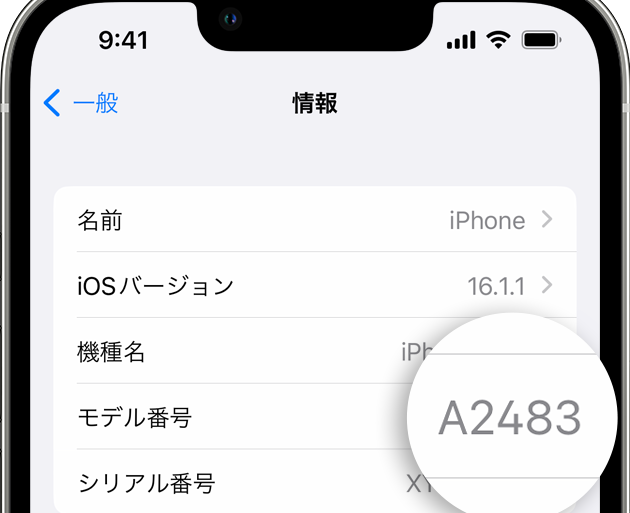
モデルを確認するための設定手順
自分のアイフォーンがどのモデルであるかを知ることは非常に重要です。以下は、その確認方法です。
- 設定アプリを開きます。
- 「一般」を選択します。
- 「情報」に進みます。
- ここで、「モデル名」を見つけることができます。
この情報から、お使いのデバイスが最新モデルなのか、それとも古いモデルなのか判断できます。また、特定の機能やサポート状況も理解しやすくなります。
シリアル番号を使った確認方法
シリアル番号は、自分のアイフォーン いくつか確認するうえで欠かせない要素です。以下はその手順です。
- 設定アプリ内で「一般」を選択します。
- 「情報」に移動し、「シリアル番号」を探します。
- このシリアル番号をApple公式サイトで入力すると、正確な製品情報が得られます。
このようにして、過去に購入した履歴や保証状況も把握できるので、大変便利です。
ストレージ容量のチェック方法
ストレージ容量も、自分のアイフォーン いくつか確認する際には重要なポイントとなります。現在使用しているストレージ量と残り容量は次のようにチェックできます:
- 設定アプリにアクセスします。
- 「一般」をタップし、「iPhoneストレージ」を選びます。
- ストレージ使用状況がグラフ形式で表示され、一目瞭然になります。
ここでは、それぞれ何がどれだけ占めているかも細かく見ることができるので、不必要なデータ削除にも役立ちます。
モデルを確認するための設定手順
自分のアイフォーンのモデルを確認するためには、いくつかの簡単な設定手順があります。これらの手順を実行することで、どのモデルを使用しているかをすぐに把握できるため、大変便利です。以下は、その具体的なステップです。
- 設定アプリを開きます。
- 「一般」を選択します。
- 「情報」に進みます。
- ここで、「モデル名」を確認できます。この情報には、デバイスの正確なモデルが表示されます。
この手順に従うことで、自分のアイフォーン いくつなのかが明確になり、デバイスに関するさまざまなサポートや機能についても理解しやすくなります。また、この情報は他の設定やアプリとの互換性チェックにも役立ちます。さらに詳しい情報が必要な場合は、Apple公式サイトでモデル名を入力して追加情報を得ることも可能です。
異なるモデルの識別方法
自分のアイフォーン いくつか確認した際に、特定のモデルによって提供される機能が異なることがあります。そのため、以下に代表的なアイフォーンモデルとその特徴をご紹介します:
| モデル名 | 発売年 | 主な特徴 |
|---|---|---|
| IPhone 12 | 2020年 | A14 Bionicチップ, 5G対応, デュアルカメラシステム |
| IPhone 13 Pro | 2021年 | A15 Bionicチップ, ProMotionディスプレイ, トリプルカメラシステム |
| IPhone 14 Pro Max | 2022年 | A16 Bionicチップ, Always-On Display, 新しいデザイン要素(ダイナミックアイランド) |
This way of identifying different models helps in understanding the capabilities and limitations of your device. Knowing whether you have the latest technology or an older model can guide decisions about upgrades or repairs.
シリアル番号を使った確認方法
は、私たちのアイフォーンの正確なモデルや特性を知るために非常に有用です。特に、設定メニューからはっきりとした情報が得られない場合や、他のデバイスで確認する必要がある場合、この方法は頼りになります。以下では、シリアル番号を使って自分のアイフォーン いくつかを確認する具体的な手順をご紹介します。
- 設定アプリを開きます。
- 「一般」を選択し、「情報」に進みます。
- ここで表示される「シリアル番号」をメモします。この番号は一意であり、それぞれのデバイスに固有です。
- 次に、Apple公式サイトまたはサポートページにアクセスし、「シリアル番号によるチェック」のオプションを選択します。
- 先ほどメモしたシリアル番号を入力し、「送信」ボタンを押すと、自分のアイフォーンについて詳細な情報が得られます。
このプロセスでは、私たちのアイフォーン いくつかだけでなく、その機能や保証状況も確認できるため、大変便利です。また、一部のモデルでは最新OSへのアップグレードやサポート対象外になることもありますので、定期的なチェックが推奨されます。
シリアル番号とは何か?
シリアル番号はデバイスごとに異なる識別子であり、製造時から割り当てられています。この数字列によって、その製品について多くの情報が管理されています。例えば:
- 製造年: シリアル番号には製造された年や週などの情報が含まれていることがあります。
- 保証状態: Appleではこの番号を使用して保証サービスの状況も確認できます。
- ID登録: 正規サービスプロバイダーによる修理履歴なども追跡可能です。
注意点
– シリアル番号は個人情報にも関連しているため、安全な場所に保管しましょう。また、公には公開しないよう注意してください。
– 同様に、この情報を基に詐欺行為が行われることもあるため、不審なサイトへの入力には十分気を付けましょう。
This method of using the serial number not only helps us identify our iPhone model but also provides insights into its history and warranty status, ensuring that we can make informed decisions regarding repairs and upgrades.
ストレージ容量のチェック方法
自分のアイフォーンのストレージ容量を確認することは、デバイスのパフォーマンスやアプリケーションの管理において非常に重要です。特に、ストレージが不足しているとアプリが正常に動作しなくなる可能性がありますので、定期的なチェックをおすすめします。以下では、自分のアイフォーン いくつかのストレージ容量を確認する手順をご紹介します。
- 設定アプリを開きます。
- 「一般」を選択し、「iPhoneストレージ」に進みます。
- ここで、ストレージ使用状況が表示されます。各アプリごとの使用量も見ることができます。
- 不要なアプリやデータを削除したり、大きなファイルを管理したりして、ストレージ空間を確保しましょう。
この方法によって、自分のアイフォーンいくつかの日常的な運用状況を把握しやすくなります。また、必要に応じて適切な対策を講じることで、デバイスの快適さと効率性も向上させることができます。
ストレージ使用状況について
iPhoneでは、ストレージ使用状況が視覚的にもわかりやすく表示されます。この情報には以下のような内容が含まれています:
- Total Storage: デバイス全体の総容量。
- You are using: 現在使用中の容量。
- Avaliable space: 使用可能な残り容量。
| Total Storage | [例: 128GB] |
| You are using | [例: 100GB] |
| Avaliable space | [例: 28GB] |
注意点
– ストレージチェック後は、不必要なファイルやアプリケーションを削除することで空き容量を増やしましょう。また、バックアップも忘れずに行うことが大切です。
– 特に写真やビデオはサイズが大きいため、一時的にクラウドサービスへ移動するなどして管理すると良いでしょう。
This proactive approach not only helps us maintain optimal performance but also ensures that we can store the content we value most on our devices. Regularly checking our storage capacity is a simple yet effective way to enhance our overall iPhone experience.
iOSバージョンの確認と更新
自分のアイフォーンのiOSバージョンを確認し、必要に応じて更新することは、デバイスの機能性やセキュリティを維持するために非常に重要です。最新のiOSバージョンには、新機能やパフォーマンス向上が含まれているだけでなく、セキュリティパッチも適用されるため、定期的なチェックと更新をおすすめします。
- 設定アプリを開きます。
- 「一般」を選択し、「情報」に進みます。
- ここで、自分のアイフォーン いくつかの現在のiOSバージョンが表示されます。
- ソフトウェア・アップデートを選ぶことで、新しいアップデートが利用可能かどうか確認できます。
- もしアップデートがあれば、「ダウンロードしてインストール」ボタンをタップして、指示に従って更新作業を行います。
This process ensures that we are always using the latest features and improvements available for our devices. 更新後は、自分のアイフォーン いくつかが正常に動作していることを確認しましょう。
注意点
– アップデート前には必ずバックアップを取ることが大切です。これによって、万が一問題が発生した場合でも、大切なデータを守ることができます。
– また、Wi-Fi接続時のみ更新することを推奨します。これは、大容量ファイルの場合、高速なインターネット接続環境下で行う方が効率的だからです。
| Your iPhone model: | [例: iPhone 12] |
| Your current iOS version: | [例: 15.6] |
| The latest available version: | [例: 16.0] |
This proactive approach not only helps us maintain optimal performance but also ensures the security of our device. 定期的なは、自分のアイフォーンいくつかの日常的な使用体験にも大きく寄与します。