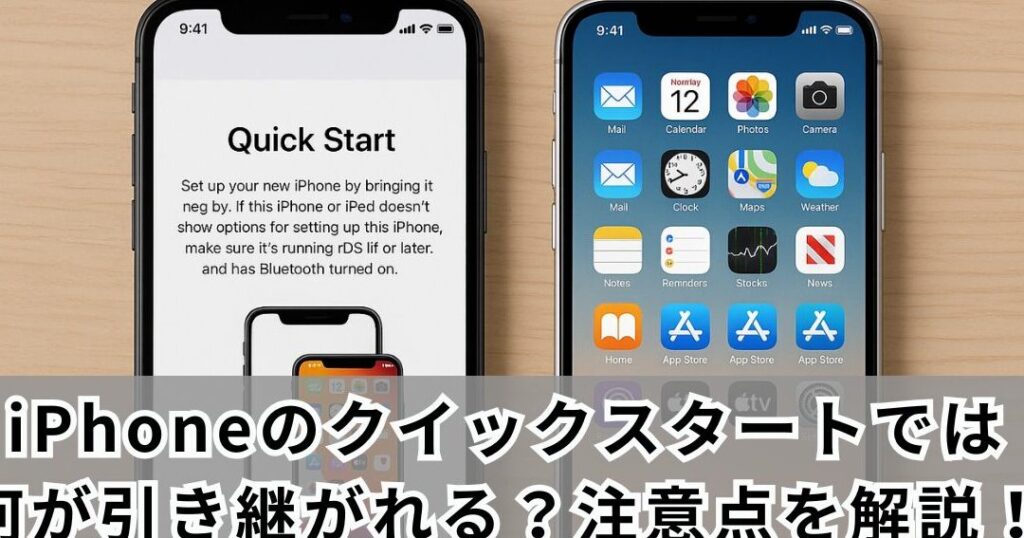
私たちは新しいiPhoneを手に入れるときに、クイックスタートの機能がどのモデルから利用できるか 気になるものです。Appleはこの便利な機能でデバイス間の設定を簡単に行えるようにしてくれています。このブログ記事では、
また、この機能を活用することで、新しいiPhoneへの移行がスムーズになります。私たちが知っておくべきポイントや注意点も含めてお伝えしますのでぜひ最後まで読んでください。あなたはどのiPhoneモデルでクイックスタート を試したいと思っていますか?
クイックスタート iphoneいくつから始められるか
私たちが「クイックスタート iphoneいくつから」というテーマで考えると、最初に気になるのは対応機種です。Appleが提供するこの便利な機能は、iPhone 5以降のモデルで利用可能です。これにより、新しいiPhoneの設定を手早く行うことができるため、多くのユーザーにとって非常に魅力的です。
対応機種一覧
以下は、クイックスタート機能が利用できるiPhoneのモデル一覧です:
iPhone 5 iPhone 6 / 6 Plus iPhone 7 / 7 Plus iPhone 8 / 8 Plus iPhone X iPhone XR, XS, XS Max iPhone 11, 11 Pro, 11 Pro Max iPhone SE (第2世代) iPhone 12シリーズ iPhone 13シリーズ iPhone 14シリーズ
このように、比較的新しいモデルであればほぼすべて対応しています。また、この機能を使用する際には、もう一台のデバイスも必要となります。つまり、現在使っている古い iPhone や iPad を用いて新しいデバイスとの接続を行います。
クイックスタートによる利点
クイックスタートには多くの利点があります。特に重要な点としては:
時間短縮 : 手動で設定する手間を省けます。データ移行 : 古いデバイスから新しいデバイスへ簡単に情報を移せます。アプリや設定の自動復元 : よりスムーズな移行体験が得られます。
これらの特徴から、新たに iOS デバイスを購入した際には、このクイックスタート機能を最大限活用することが推奨されます。それによって煩わしい作業から解放され、すぐに新しい端末を楽しむことができます。
対応機種とその特徴
私たちが「クイックスタート iphoneいくつから」というテーマで考えると、対応機種の選定は非常に重要です。iPhone 5以降のモデルがこの機能を利用できることはすでに述べましたが、それぞれのモデルには独自の特徴があります。これによって、ユーザーは自身のニーズや好みに応じたデバイスを選ぶことができます。
各モデルの特性
以下では、対応しているiPhoneモデルごとの主な特性について詳しく見ていきます。
モデル
発売年
特徴
iPhone 5 2012年
初めて4インチディスプレイを搭載し、Lightningコネクタを採用。
iPhone 6 / 6 Plus 2014年
大画面化し、薄型軽量設計が人気。
iPhone 7 / 7 Plus 2016年
防水性能とデュアルカメラ(Plusのみ)を備えています。
iPhone 8 / 8 Plus 2017年
A11 Bionicチップ搭載でパフォーマンス向上。
iPhone X 2017 年
iPhone SE (第2世代) 2020年
A13 Bionicチップを搭載したコンパクトデザイン。
iPhone 12シリーズ 2020年
A14 Bionicチップと5G通信に対応しています。
iPhone 13シリーズ -2021年-設定手順の詳細解説
新しいiPhoneを設定する際、クイックスタート機能は非常に便利です。この機能を利用することで、従来の手動設定と比べて大幅に時間を短縮し、スムーズな移行が可能となります。ここでは、具体的な設定手順について詳しく説明します。
クイックスタートの準備
クイックスタートを使用する前に、以下の準備が必要です:
対象デバイス : 設定したい古いiPhoneと新しいiPhoneの両方が必要です。OSのバージョン : 両方のデバイスが最新のiOSにアップデートされていることを確認してください。Wi-Fi接続 : 新しいiPhoneにはWi-Fiネットワークへの接続が求められます。
これらの条件を満たしている場合、次に進むことができます。
クイックスタートによる設定手順
新しいiPhoneを起動し、「こんにちは」と表示されている画面で待ちます。
古いiPhoneを新しいiPhoneに近づけると、自動的に「クイックスタート」画面が表示されます。
古いデバイス上で「続ける」をタップします。これで、新しいデバイスへの情報転送が始まります。
表示されたアニメーションを新しいiPhoneでカメラで読み取ります。このステップではFace IDまたはTouch IDも設定できます。
その後、Apple IDやパスワードなど必要な情報を入力します。既存のバックアップから復元するオプションも選択可能です。
この流れによって、新旧両方のデバイス間で簡単かつ迅速に情報移行が完了します。また、この方法はユーザーにも直感的で使いやすいため、多くのお客様から好評いただいています。
注意点
クイックスタート機能にはいくつか注意点があります。特に重要なのは以下です:
Bluetooth接続 : 新旧どちらか一方でもBluetoothがオフになっていると、適切な連携ができない場合がありますので確認してください。インターネット接続 : Wi-Fi以外にもモバイル通信環境でも作業できる場合があります。ただし、大きな容量の場合はWi-Fi推奨です。
以上のポイントを踏まえれば、よりスムーズな移行プロセスとなり、お客様自身も安心して新たな体験へと進んでいただけるでしょう。
利用可能な機能と制限
クイックスタート機能を利用することで、新しいiPhoneへの設定が非常に簡単になります。しかし、私たちはこの機能の利用可能な機能とその制限についても理解しておく必要があります。以下では、クイックスタートで実現できることや注意すべき点を詳しく説明します。
利用可能な機能
クイックスタートでは、さまざまな便利な機能が提供されています。これらの機能は、ユーザーがスムーズに新しいデバイスへ移行できるように設計されています。具体的には:
情報転送: 古いiPhoneから新しいiPhoneへ連絡先や写真などのデータを簡単に移動できます。Apple IDの自動入力: 古いデバイスに登録したApple IDを新しいデバイスでも簡単に使用できます。Siri設定: Siriの設定も自動で行われるため、手間が省けます。
制限事項
一方で、クイックスタートにはいくつかの制限がありますので注意が必要です。特に次の点は把握しておくべきです:
対応OS: クイックスタートは最新のiOSのみ対応していますので、古いOSの場合は使用できません。Wi-Fi環境依存: Wi-Fi接続が必須ですが、一部エリアでは接続状況によってスムーズな移行が難しくなる場合があります。Airdropとの互換性: 特定のファイル形式やデータサイズによってはAirdrop経由で転送できないものもあります。
以上を踏まえることで、私たちはこの便利な機能を最大限活用しつつ、その制約にも留意することが重要です。こうした理解を持ちながら操作することで、新旧両方のiPhone間でより快適な体験となるでしょう。
ユーザー体験のレビュー
私たちがクイックスタート機能を利用して新しいiPhoneに移行する際のユーザー体験について、実際の使用例やフィードバックを元に詳しく見ていきます。多くのユーザーからは、この機能がもたらす便利さとスムーズなデータ移行に対して高い評価が寄せられています。特に、初めてiPhoneを使う方や、古いモデルからアップグレードする方には、そのシンプルさが大いに助けとなるでしょう。
ポジティブな体験
多くのレビューでは以下のようなポジティブな体験が報告されています:
迅速な設定 : 新しいiPhoneへの移行プロセスが非常に迅速であるため、時間を節約できると感じるユーザーが多数います。簡単なインターフェース : クイックスタート機能は直感的で使いやすく、多くの人々が迷わず操作できたとのことです。データ損失の心配なし : データ転送中に問題が発生した場合でも、自動的に再試行される仕組みになっているため、安心して利用できるという声もあります。
懸念点
一方で、一部のユーザーからは次のような懸念点も挙げられています:
Wi-Fi接続依存 : 特定地域ではWi-Fi環境によって速度や安定性が影響されることがあります。このため、接続状況によってストレスを感じたという意見もありました。互換性問題 : 古いOSとの互換性について不満を持つユーザーもおり、新しいデバイスへの完全移行には工夫や手間が必要になるケースがあります。
これらのフィードバックを参考にしながら、私たちはクイックスタート機能を上手に活用し、自分自身のニーズや環境に合った形で新しいiPhoneへのスムーズな移行を目指しましょう。