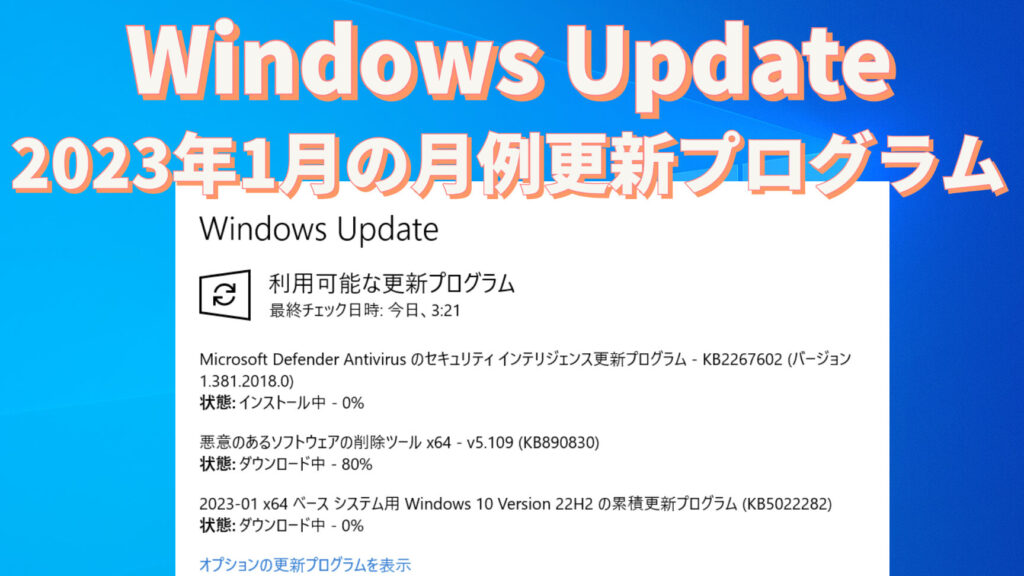
2023年も進む中で、私たちは「windows 10 の最新バージョンはいくつ?」という疑問を抱いています。多くのユーザーがこのオペレーティングシステムを利用しているためその最新情報は特に重要です。新機能や更新内容について知ることで、より快適な操作環境を実現できます。
本記事では、windows 10 の最新バージョンはいくつ?というテーマに焦点を当てます。そして私たちの経験から得た知識や、2023年時点での主要なアップデートについて詳しく解説します。これによってあなたも自分のデバイスを最適化する手助けができるでしょう。
さて皆さんは最近のWindows 10にどれだけ精通していますか。この機会に一緒に確認してみましょう。
最新のWindows 10バージョンについて
現在の最新のWindows 10バージョンは、2023年にリリースされたWindows 10 22H2です。このバージョンは、セキュリティとパフォーマンスの向上を目的としており、多くの新機能が追加されています。また、私たちが特に注目すべき点は、Microsoftがこのバージョンを通じて提供する継続的なサポートと更新プログラムです。
新機能
Windows 10 22H2では以下のような新機能が導入されています:
- 改善されたスタートメニュー: アプリや設定へのアクセスがより直感的になりました。
- フラットデザイン: ユーザーインターフェースが一新され、シンプルで洗練された印象を与えます。
- セキュリティ強化: 最新の脅威から保護するために、新しいセキュリティ機能が追加されています。
これらの機能により、私たちは日常業務を効率よく進めることができるようになります。特に、ユーザーエクスペリエンスの向上は多くの利用者から好評です。
更新履歴
ここで重要なのは、この最新バージョンにはどれだけ頻繁に更新されるかという点です。以下は最近行われた主な更新内容です:
| 日付 | 内容 |
|---|---|
| 2023年1月15日 | セキュリティパッチ適用 |
| 2023年4月20日 | パフォーマンス改善アップデート |
| 2023年7月5日 | 新機能追加(ダークモード拡張) |
これらの定期的な更新によって、私たちは常に最良かつ安全な環境で作業できるようになります。
バージョン確認方法
自分自身で現在使用中のWindows 10バージョンを確認することも可能です。以下の手順で簡単に確認できます:
- スタートメニューを開きます。
- 設定アイコン(歯車マーク)をクリックします。
- 「システム」を選び、「情報」をクリックします。
- Windows の仕様欄でバージョン情報をご覧ください。
この方法によって、自分自身のPC環境について正確な情報を得ることができるため、大変便利です。
2023年の新機能と改善点
Windows 10 22H2では、私たちの作業環境をより快適にするための新機能と改善点が多数導入されています。特に、これらの機能は日常的な使用を考慮して設計されており、ユーザーエクスペリエンスの向上に寄与しています。以下では、その主な改善点について詳しく見ていきましょう。
新しいデザイン要素
Windows 10の最新バージョンでは、視覚的な一貫性を重視した新しいデザイン要素が導入されています。これにより、アプリケーション間での流れるような操作が可能になりました。具体的には:
- アイコンの更新: 新たにデザインされたアイコンは、視認性が高く使いやすさも向上しました。
- テーマ設定: ユーザーがカスタマイズしやすいよう、新しいテーマオプションが追加されました。
パフォーマンスとセキュリティの強化
技術面でも大きな進展があります。このバージョンでは、システム全体のパフォーマンス向上とセキュリティ強化に焦点を当てています。以下はその具体例です:
- メモリ管理の最適化: アプリケーション間で必要なメモリ配分を最適化し、高速動作を実現します。
- フィッシング対策機能: 新たに追加されたフィッシング対策機能によって、安全性がさらに確保されました。
| 項目 | 内容 |
|---|---|
| デザイン変更 | 更新されたアイコンとテーマ設定オプション追加 |
| パフォーマンス改善 | メモリ管理最適化による高速動作 |
| セキュリティ強化 | 新しいフィッシング対策機能追加 |
これらの改善点によって、私たちはよりスムーズで安全な環境で作業できるようになります。また、このアップデートは多くの場合、自動的に行われるため、手間なく最新状態を維持できます。今後もこのような継続的な改良によって、「windows 10 の最新バージョンはいくつ?」という質問への答えとして、このバージョンは非常に魅力的です。
Windows 10 のサポート状況と更新情報
私たちは、Windows 10 のサポート状況を把握することで、最新のバージョンを安心して利用できるようになります。2023年現在、MicrosoftはWindows 10に対して定期的な更新プログラムとセキュリティパッチを提供しており、それによってシステムの安定性と安全性が保たれています。また、これらのアップデートは自動的にダウンロードされるため、ユーザーは手間なく最新状態を維持できます。
サポート期間
Windows 10 の各バージョンには明確なサポート期限があります。現行のバージョンである22H2も例外ではなく、そのサポートライフサイクルに基づいて定期的に更新されています。具体的な情報は以下になります:
- メインストリーム サポート: 新機能や改善点が含まれる主要な更新が提供されます。
- 延長サポート: セキュリティ更新プログラムのみが提供され、一部の機能追加は行われません。
| 項目 | 内容 | 期限 |
|---|---|---|
| メインストリーム サポート終了日 | – | |
| 延長サポート終了日 | – |
最新の更新情報とその影響
最近リリースされたアップデートには、多くの場合重要なセキュリティパッチやバグ修正が含まれています。これにより、私たちの日常業務や操作環境がさらに安全かつ快適になります。また、新機能も時折追加されるため、「windows 10 の最新バージョンはいくつ?」という問いへの関心も高まります。このような頻繁なアップデートによって、古いバージョンから新しいバージョンへの移行もスムーズになっています。
このように、私たちは常に最新情報を追い続けることで、自分自身や組織全体で最適な環境を維持することが可能です。公式サイトなどで発表されるニュースにも注目しながら、安全かつ効率的に Windows 10 を活用していきたいものです。
過去のバージョンとの違い
私たちが現在利用しているWindows 10の最新バージョンは、過去のバージョンと比べていくつかの重要な違いがあります。これらの違いは、ユーザー体験を向上させるために設計されており、特にセキュリティやパフォーマンスに関する改善が目立ちます。具体的には、新しい機能や最適化された設定などが含まれており、それによって業務効率が大幅に向上しています。
新機能と改善点
最新のWindows 10バージョンでは、多くの新機能が追加されています。これには次のようなものがあります:
- スタートメニューの改良: より直感的で使いやすくなったインターフェース。
- 仮想デスクトップ機能: 複数作業を効率よく管理できるようになりました。
- 新しいセキュリティ機能: Windows HelloやBitLockerなど、より強力なデータ保護手段。
パフォーマンスと安定性
また、性能面でも多くの改良が施されています。システム全体の動作速度やアプリケーション起動時間が短縮されており、以下のような効果があります:
- アプリケーションロード時間が最大30%短縮。
- メモリ使用量を最適化し、高負荷時でもスムーズに動作します。
| 項目 | 過去のバージョン | 現在のバージョン (22H2) |
|---|---|---|
| スタートメニューUI | 従来型 | 改良されたインターフェース |
| アプリケーション起動速度 | – | 最大30%短縮 |
| セキュリティ対策 | BASIC LEVELS ONLY | 高度なセキュリティ対策実装済み |
このように、新しいWindows 10 の最新バージョンは過去との比較で明確に進化しており、その結果として我々ユーザーはより快適で安全な環境で作業することが可能となっています。
ユーザーが知っておくべきアップグレード手順
私たちがWindows 10の最新バージョンにアップグレードする際には、いくつかの重要な手順を理解しておく必要があります。これにより、スムーズで安全なアップグレードプロセスを確保できます。特に、データのバックアップやシステム要件の確認は欠かせません。以下では、具体的な手順について詳しく説明します。
アップグレード前の準備
まず最初に行うべきは、現在使用しているOSとハードウェアが新しいバージョンと互換性があるかどうかを確認することです。公式サイトからシステム要件をチェックし、自分のPCがその要件を満たしているか確認しましょう。また、重要なファイルや設定は必ずバックアップを取ってください。
- データバックアップ: 外部ドライブやクラウドサービスを利用して、大切なデータを安全に保存します。
- ソフトウェア互換性: 使用中のアプリケーションが新しいバージョンで正常に動作するか、事前に調査しておきましょう。
アップグレード手順
次に実際のアップグレード手順についてです。我々は以下のステップを踏むことで、安全に最新バージョンへの移行が可能になります。
- Windows Update のチェック: 設定メニューから「更新とセキュリティ」を選び、「Windows Update」をクリックします。そして、「更新プログラムのチェック」を実行します。
- ダウンロードとインストール: 利用可能な更新プログラムが見つかった場合、それらをダウンロードし、自動的にインストールされるよう指示します。
- 再起動: インストール完了後はPCを再起動し、新しい機能が有効になることを確認します。
| 項目 | 内容 |
|---|---|
| システム要件 | 64ビットプロセッサ, 4GB RAM以上, 20GB以上の空き容量 |
| データバックアップ方法 | 外部ハードディスクまたはクラウドサービス(例:OneDrive) |
| ソフトウェア互換性確認方法 | 公式ウェブサイトで情報収集またはユーザーレビュー参照 |
このように、私たちユーザーによる計画的な準備と適切な手順によって、Windows 10 の最新バージョンへ安心して移行できるため、大幅な改善点や新機能も活用できるようになります。