私たちは日々の作業を効率化するために様々なアプリを使用していますが、時にはこのアプリの機能のいくつかがwindows defenderファイアウォールでブロックされています アクセスを許可する必要があります。この問題は特に面倒であり、私たちの生産性に影響を与えることがあります。理解しておきたいのはなぜファイアウォールが特定の機能やアプリケーションを遮断するのかという理由です。
この記事では、Windows Defenderファイアウォールによるブロックの原因とその対処法について詳しく説明します。具体的な手順や設定方法を学ぶことで、不必要なトラブルから解放されるでしょう。私たちも同じような状況に直面したことがありますが、正しい知識さえあれば簡単に解決できます。この問題でお困りではありませんか?
このアプリの機能がブロックされる原因とは
このアプリの機能がブロックされる主な原因は、Windows Defenderファイアウォールの設定やセキュリティポリシーに関連しています。私たちは、特定のアプリケーションがインターネットにアクセスできない場合、その理由を理解することが重要です。この問題は通常、悪意のあるソフトウェアからコンピュータを保護するために設けられた防御策によって引き起こされます。
ファイアウォールのルールと設定
Windows Defenderファイアウォールは、特定の通信を制御するためにルールを使用します。これらのルールには以下が含まれます:
- 受信接続:外部から内部ネットワークへの接続。
- 送信接続:内部ネットワークから外部への接続。
このようなルールによって、一部のアプリケーションが正しく動作しないことがあります。例えば、新しいアプリや更新されたバージョンの場合、古い設定では正しく認識されずアクセスを拒否されることがあります。
セキュリティソフトとの競合
別の原因として、他のセキュリティソフトウェアとの競合があります。複数のセキュリティプログラムが同時に実行されていると、それぞれが独自にファイアウォール機能を持ち、結果的に矛盾した指示を出す可能性があります。この場合も、「このアプリの機能のいくつかがwindows defenderファイアウォールでブロックされています アクセスを許可する」と表示されることになります。
ユーザー設定ミス
また、自分自身で誤った設定をしてしまうこともあります。例えば、不必要な制限を加えたり、自動更新時に選択肢を誤って選んだりすると、このような問題につながります。我々は自分自身でその状況を修正する必要がありますので、注意深く設定内容や変更履歴を見ることが大切です。
Windows Defenderファイアウォールの設定方法
Windows Defenderファイアウォールの設定を行うことで、私たちのアプリケーションがインターネットにアクセスできるようになります。このプロセスは比較的簡単ですが、正確な手順を踏むことが重要です。以下では、具体的な設定方法について詳しく説明します。
ファイアウォールの設定画面へのアクセス
まず最初に、Windows Defenderファイアウォールの設定画面にアクセスする必要があります。これには次の手順を踏みます:
- スタートメニューを開きます。
- 「設定」(歯車アイコン)を選択します。
- 「更新とセキュリティ」をクリックします。
- 「Windows セキュリティ」タブを選びます。
- 「ファイアウォールとネットワーク保護」を選択します。
特定のアプリケーションへのアクセス許可
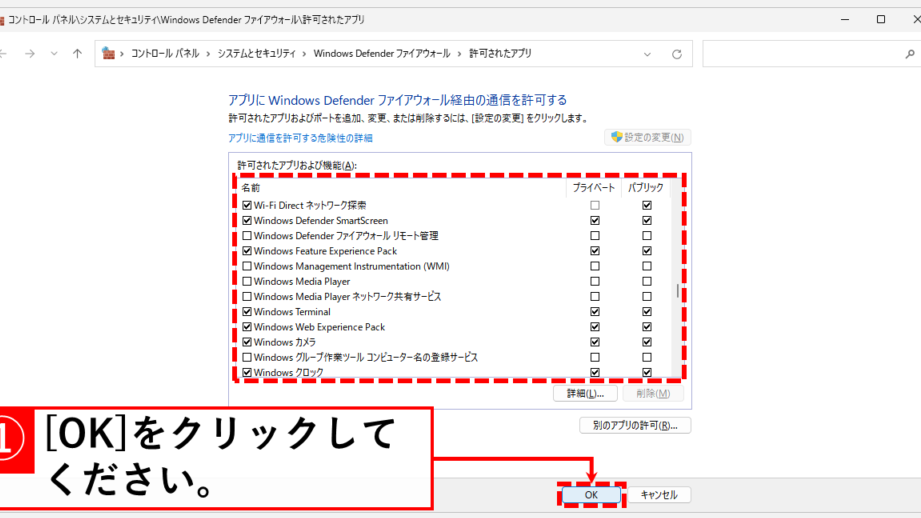
次に、「このアプリの機能のいくつかがwindows defenderファイアウォールでブロックされています アクセスを許可する」というメッセージが表示された場合、その対処法として特定のアプリケーションに対して明示的なアクセス許可を与える必要があります。そのためには:
- “別のアプリケーションを許可” というオプションをクリックします。
- “参照…” ボタンから対象となるプログラム(.exeファイル)を選択します。
- “追加” (Add) をクリックして、そのプログラムがリストに加わったことを確認してください。
最後に、適用した変更内容が有効になるよう、必ず保存ボタン(または適用ボタン)も押してください。この手続きを経て、再度そのアプリケーションへの接続試行すると問題なく接続できるはずです。もしまだ問題が解決しない場合は、他の原因も考慮する必要があります。
トラブルシューティング情報
万一上記手順でも解決しない場合は、一時的にファイアウォール機能自体を無効化し、その後再度有効化することで正常動作するか確認してみてください。また、この操作によって新たなトラブルシューティングにつながる可能性もあるため注意深く進めましょう。
アクセスを許可するための手順
特定のアプリケーションがWindows Defenderファイアウォールによってブロックされている場合、私たちはその機能へのアクセスを許可するためにいくつかの簡単な手順を踏む必要があります。これらの手順を適切に実行することで、アプリケーションが正常に動作し、インターネットへの接続が可能になります。
許可リストへの追加
まずは、アクセスを許可したいアプリケーションをWindows Defenderファイアウォールの許可リストに追加します。このプロセスには以下のステップがあります:
- “設定” メニューから“更新とセキュリティ”オプションを選択します。
- “Windows セキュリティ”タブを開きます。
- “ファイアウォールとネットワーク保護”をクリックします。
- “アプリケーションをファイアウォールで許可する”リンクを選びます。
新しいルールの作成
もし上記手順で目的のアプリケーションが見当たらない場合、新しいルールを作成して直接アクセス権限を与えることもできます。その際は:
- “新しいルール” (New Rule) をクリックします。
- “プログラム” (Program) を選択し、「次へ」ボタンを押します。
- 対象となるプログラム(.exeファイル)のパスを指定し、「次へ」を押します。
- “接続を許可する” (Allow the connection) を選択し、再度「次へ」。
この時点で、自分がどのネットワーク環境(ドメイン、プライベート、公衆)でこの設定が有効になるか選ぶことができます。適用先について十分考慮した上で進めるようにしましょう。
変更内容の保存と確認
すべての手順が完了したら、必ず変更内容を保存してください。これにより、新しく設定されたアクセス権限が有効になり、その後再試行すると問題なく接続できる可能性が高まります。それでもなお、このトラブルシューティング情報セクションで他の解決策をご覧いただければと思います。
他のセキュリティソフトとの競合について
他のセキュリティソフトウェアがインストールされている環境では、Windows Defenderファイアウォールと競合することがあります。このような競合は、特定のアプリケーションの機能が正常に動作しない原因となることが多いです。特に、複数のセキュリティソフトが同時に稼働している場合、それぞれが通信を監視・制御するため、意図しないブロックやアクセス制限が発生する可能性があります。
競合の影響を理解する
私たちが使用しているセキュリティソフトによっては、Windows Defenderファイアウォールとの相互作用で問題が生じることがあります。例えば、一部のアンチウイルスプログラムには独自のファイアウォール機能が含まれており、この場合は二重に保護されている状態になります。その結果として:
- アプリケーションへのアクセス権限を再設定する必要がある。
- 一方的にブロックされてしまうこともある。
- 特定の通信ポートやプロトコルへのアクセス制限。
これらは全て、ユーザー側で確認及び調整を行う必要があります。特に業務用など重要なアプリケーションの場合、このような競合によって業務に支障をきたす事態になりかねません。
解決策と推奨事項
他のセキュリティソフトとの競合を解消するためには、以下のステップを考慮すると良いでしょう:
- 一時的な無効化: 他のセキュリティソフトウェアを一時的に無効化し、その後目的とするアプリケーションへの接続テストを行います。この際、安全性には十分配慮してください。
- 例外設定: 各セキュリティソフトで対象となるアプリケーションを例外として追加します。これによって、不必要なブロックから守られる可能性があります。
- 最新情報への更新: 使用しているすべてのセキュリティソフトウェアは常に最新バージョンへ更新し、不具合や既知エラーから保護しましょう。
このような対策を講じることで、「このアプリの機能のいくつかがwindows defenderファイアウォールでブロックされています アクセスを許可する」という状況から脱却できる可能性が高まります。他にも具体的なトラブルシューティング手法について知りたい場合は、次節をご覧ください。
トラブルシューティングのヒント
トラブルシューティングを行う際には、具体的な手順や考慮すべきポイントがいくつかあります。特に「このアプリの機能のいくつかがwindows defenderファイアウォールでブロックされています アクセスを許可する」という問題に直面した場合、私たちは以下のヒントを参考にすることが重要です。
確認すべき設定
最初に確認すべきは、Windows Defenderファイアウォール自体の設定です。これには次のステップが含まれます:
- ファイアウォールの状態: Windows Defenderファイアウォールが有効になっていることを確認します。
- グループポリシー: グループポリシーによって特定の設定が適用されている場合、それらもチェックしてください。
- ログの確認: ファイアウォールログから、どの通信がブロックされたかを調査します。
ネットワーク接続テスト
次に、ネットワーク接続そのものにも問題がないか確認しましょう。以下はそのための基本的なチェック項目です:
- インターネット接続: 他のウェブサイトやサービスへのアクセスが正常であることを確認します。
- VPNやプロキシ: これらのサービスを使用している場合、一時的に無効化し、その後再度試みます。
- 他デバイスとの比較: 別のデバイスから同じアプリケーションへのアクセス状況と比較することで、問題点を特定しやすくなります。
サポートリソース活用
最後に、公式サポートドキュメントやコミュニティフォーラムも非常に役立ちます。例えば:
- マイクロソフト公式サポートページ: 特定のエラーコードについて詳しい情報があります。
- ユーザーフォーラム: 同様の問題に直面した他ユーザーから解決策や体験談を得ることができます。
これら各種ヒントと手段によって、「このアプリの機能のいくつかがwindows defenderファイアウォールでブロックされています アクセスを許可する」といった問題への対処法を見出せる可能性は高まります。継続的な観察と調整によって、安全かつ円滑な操作環境を維持しましょう。