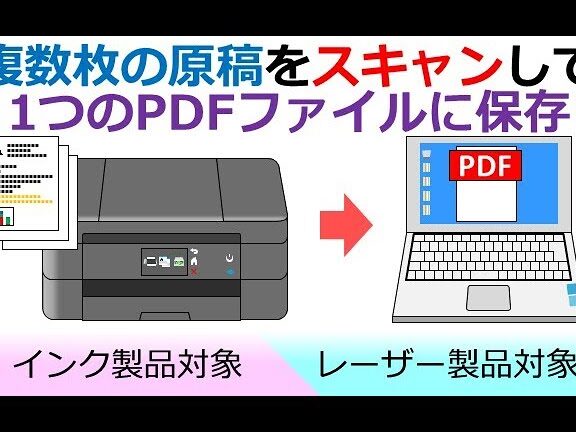
私たちが日常的に扱うさまざまなファイルは、時にはデジタル化が必要です。いくつかのファイルをスキャンすることで、物理的なスペースを節約しデータの管理を簡素化できます。このプロセスは思ったよりもシンプルでありながら重要です。
この記事では、について詳しく解説します。適切な機器とソフトウェアを使用すれば、効率よく高品質なスキャンが可能です。さらにどのようにしてファイルを整理し保存するかもご紹介します。
さて皆さんは既にファイルのデジタル化に挑戦したことがありますか?このガイドを読み進めることで新たな知識やヒントが得られるでしょう。あなたの作業環境がどれほど変わるか楽しみですね!
いくつかのファイルをスキャンするための準備手順
まず、いくつかのファイルをスキャンするための準備として、必要な機器やソフトウェアを整えることが重要です。これにより、スキャンプロセスが円滑になり、高品質なデジタルコピーを得ることができます。以下のステップに従って準備を進めましょう。
スキャナーとソフトウェアの確認
最初に、自分たちが使用するスキャナーと関連ソフトウェアが適切であるか確認します。具体的には次の点をチェックしてください:
- スキャナーの種類:フラットベッド型、ドキュメントフィーダー型など、自分たちのニーズに合ったタイプを選びます。
- 解像度設定:必要な解像度(通常は300dpi以上)で設定できるか確認します。
- 互換性:使用しているコンピュータやオペレーティングシステムとの互換性も必ずチェックしましょう。
ファイル形式と保存先
次に、どのファイル形式で保存するか決定し、その保存先も明確にしておくことが大切です。
- 推奨ファイル形式:
- PDF: 複数ページを一つのファイルにまとめられるため便利です。
- JPEG: 写真や画像向けですが、高圧縮率があります。
- TIFF: 高画質ですが、ファイルサイズは大きくなります。
- 保存先:
- クラウドストレージサービス(例:Google Drive, Dropbox)
- ローカルハードディスク
- 外部ストレージデバイス(USBメモリや外付けハードディスク)
これらのポイントを押さえておくことで、効率よくいくつかのファイルをスキャンできる環境が整います。また、この段階で事前に整理された文書や資料も用意しておけば、スキャン作業自体がさらにスムーズになるでしょう。
適切なスキャナーの選び方
いくつかのファイルをスキャンする際、適切なスキャナーを選ぶことは非常に重要です。正しい機器を使用することで、スキャン作業が効率的になり、仕上がりの品質も向上します。ここでは、私たちがどのようにして最適なスキャナーを選ぶべきか、そのポイントについて詳しく説明します。
スキャナーのタイプ
まず、自分たちのニーズに合ったスキャナーの種類を理解することが必要です。以下は一般的なスキャナーのタイプとその特徴です:
- フラットベッド型: 書類や写真など、さまざまなサイズの原稿を均一にスキャンできます。
- ドキュメントフィーダー型: 複数ページを連続して自動で読み取ることができ、大量の書類処理に適しています。
- ポータブル型: コンパクトで持ち運び可能ながら、高品質なスキャンが可能です。
解像度と速度
次に考慮すべきは、解像度と速度です。これらは特に重要な要素であり、以下の基準があります:
| 項目 | 推奨値 | 説明 |
|---|---|---|
| 解像度(dpi) | 300以上 | A4サイズ以上の場合、高品質な結果が得られます。 |
| スキャン速度(ページ/分) | > 20ページ/分 | IDカードや文書等、多くの場合迅速に処理したい場合にはこの数値が役立ちます。 |
これら2つの要素によって、いくつかのファイルを短時間で高精度で処理することが可能になります。このため、自分たちの日常的な使用シーンを想定し、それに合ったスペックの商品選びが大切です。
追加機能と価格帯について考える
最後に考慮すべきは、追加機能および価格帯です。例えば、新しいモデルでは以下のような便利機能があります:
- Bluetoth接続: 無線環境でも手軽に利用できるため便利です。
- CISセンサー: 小さな文字まで鮮明に読み取れる技術があります。
- PDF変換機能: 直接PDF形式への保存もサポートされているものがあります。
このような機能性も含めて、自分たちのお財布事情とも相談しながら最適と思える製品を見極めましょう。また、多くの場合レビューや比較サイトも参考になるので、一緒に確認すると良いでしょう。
こうしたポイントを抑えた上で選んだ道具ならば、おそらく満足できる結果につながります。
いくつかのファイルをスキャンする具体的な方法
について、ここでは実際の手順を詳しく説明します。スキャナーを選んだ後、その効果的な使用法を理解することが重要です。特に、異なる種類のファイルやサイズによって適切な設定を選択し、スキャンプロセスを円滑に進める必要があります。
スキャニング前の準備
まずは、スキャン作業に入る前に以下の準備を整えましょう:
- 原稿の整理: すべてのファイルが清潔で損傷していないことを確認し、重複したページがないよう整理します。
- 適切な設定: 解像度や色モード(白黒またはカラー)など、自分たちのニーズに合った設定を事前に調整しておきます。
- ソフトウェアのインストール: 付属ソフトウェアやドライバーが最新であることも確認しましょう。
スキャンプロセス
次に、実際のスキャン手順について見ていきます。この段階では、使用する機器によって若干異なる場合がありますが、大まかな流れは以下になります:
- 電源と接続: スキャナーを電源につなぎ、コンピュータとの接続も確認してください。
- 原稿セット: フラットベッド型の場合は原稿台に置き、ドキュメントフィーダー型の場合は指定されたトレイにセットします。
- プレビュー: 多くの場合、「プレビュースキャン」機能がありますので、それで配置やサイズ確認後、本番用スキャンへ移ります。
- 本番スキャン開始: 設定内容を再確認し、「スタート」ボタンで実行します。進行状況は画面上で確認可能です。
結果の保存とチェック
最後に、完了したら必ず結果をご確認ください。以下はいくつか注意点です:
- 品質チェック: 解像度やカラーが期待通りかどうか、一枚ずつ目視で確認しましょう。
- 保存形式選択: PDF, JPEGなど必要な形式で保存し、その後バックアップも忘れず行います。
- 整理整頓: 保存したファイルにはわかりやすい名前付けとフォルダ分けを行い、容易にアクセスできるよう努めましょう。
This step-by-step approach ensures that the process of “いくつかのファイルをスキャン” is not only efficient but also yields high-quality results, making it easier for us to manage and access our documents later.
スキャンしたファイルの整理と管理
スキャンが完了した後、次に重要なのは、得られたデジタルファイルの整理と管理です。適切な管理を行うことで、大量のスキャンしたファイルも効率よく扱えるようになります。ここでは、私たちが実践すべき具体的な手順やポイントを紹介します。
ファイル名の付け方
まず、スキャンしたファイルにはわかりやすい名前を付けることが大切です。例えば、以下のようなルールを設けると良いでしょう:
- 日付: ファイル名に日付を含めることで、その作成時期が一目でわかります。例:2023-10-01_契約書.pdf
- 内容: ファイルの内容や種類も反映させましょう。「請求書」「報告書」など。
- ID番号: 特定のプロジェクトや顧客に関連する場合は、そのID番号も加えておくと便利です。
フォルダ構造の作成
次に、保存先フォルダの構造について考えます。一貫性ある体系的なフォルダ構成は非常に重要であり、必要な情報へのアクセスを容易にします。以下は推奨されるフォルダ構造です:
- 年別フォルダ: 各年ごとに分けて保存することで古いデータにも簡単にアクセスできます。
- カテゴリ別サブフォルダ: ドキュメントタイプ(契約書、請求書など)ごとのサブフォルダを作成します。
- プロジェクトまたはクライアント別: 特定のプロジェクトやクライアントごとの専用フォルダも有効です。
| タイプ | 説明 |
|---|---|
| 契約書 | 業務上必要となる全ての契約文書。 |
| 請求書 | 取引先への請求内容をまとめた文書。 |
| 報告書 | 社内外向けの進捗状況報告等。 |
| Eメール添付ファイル | Emailから受信した関連資料まとめ。 |
SNSとバックアップ戦略
SNS(ソーシャルネットワークサービス)によって共有しない限り、安全性も考慮してバックアップ戦略を立てましょう。以下はいくつか提案するバックアップ方法です:
- BaaS (Backup as a Service): クラウドストレージサービス(Google Drive, Dropboxなど)で自動バックアップ設定を行います。
- P2P Backup: 同じネットワーク内で他端末へ定期的にコピーする仕組みも有効です。
- LTOテープ: 長期間保存可能でコストパフォーマンスにも優れるため、大量データ保管には検討価値があります。
This organized approach to managing our scanned files ensures that we can efficiently handle “いくつかのファイルをスキャン” and retrieve important documents with ease when needed.
トラブルシューティング: スキャン時によくある問題と対処法
スキャン中に直面する可能性のある問題を予め把握しておくことで、迅速な対処が可能になります。ここでは、いくつかのファイルをスキャンする際によく見られるトラブルとその解決方法について詳しくご紹介します。
スキャナーが認識されない
まず考えられる問題は、スキャナーがコンピューターに認識されないことです。この場合、以下の手順を試してみてください:
- 接続確認:USBケーブルまたはWi-Fi接続が正しく行われているか確認します。
- ドライバーの更新:最新のドライバーソフトウェアをインストールし直すことで解決することがあります。
- 再起動:コンピューターやスキャナーを再起動してみると、正常に認識される場合があります。
スキャン品質が悪い
次に、多くの場合にはスキャンした画像や文書の品質問題も発生します。このような場合は以下の点をチェックしましょう:
- 解像度設定:高解像度でスキャンすることで、より鮮明な画像を得ることができます。適切な設定は通常300dpi以上です。
- クリーニング:スキャナープレートやフィルムセンサーが汚れていると品質低下につながりますので、定期的に清掃しましょう。
- 用紙状態:折り目や破れた部分がある用紙は読み取りエラーにつながるため、新しい用紙への交換も検討してください。
スキャンプロセスの中断
時々、スキャンプロセス自体が途中で停止してしまうことがあります。その原因として考えられるものには:
- メモリ不足:特に大量のファイルまたはいわゆるハイレゾリューションファイルの場合、一時的に使用メモリが不足することがあります。不要なアプリケーションを閉じて作業スペースを確保しましょう。
- ソフトウェアエラー:使用しているソフトウェアにバグや不具合があった場合は、そのアップデートまたは再インストールも効果的です。
これらの対策によって多くの場合でトラブルシューティングでき、「いくつかのファイルをスキャン」する過程でもっと快適な体験になるでしょう。我々自身もこれらのポイントを実践しながら、安全かつ効率的な作業環境づくりへと努めています。