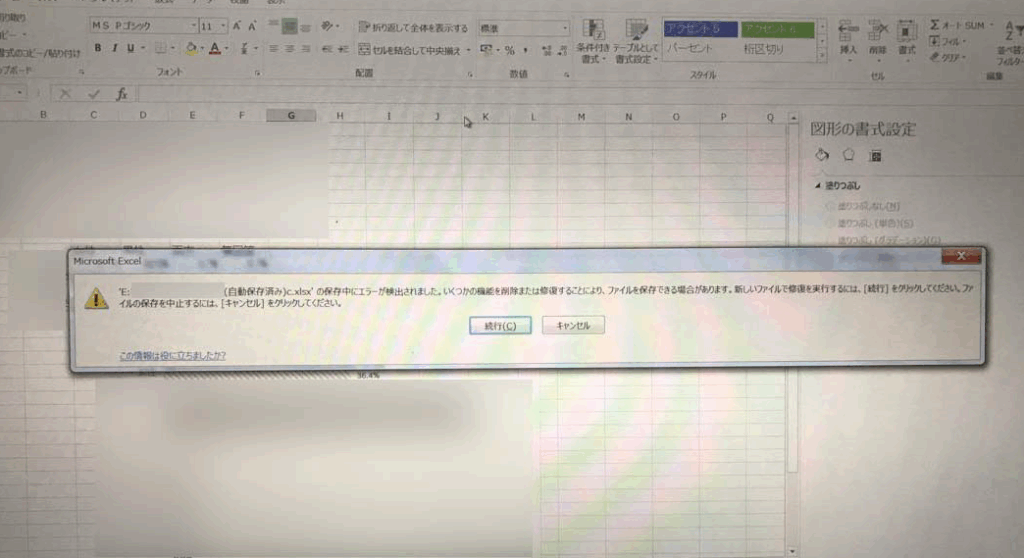
私たちは、デジタル時代においてデータの保存がいかに重要であるかを理解しています。しかし「」というメッセージが表示されたとき、その重要性はさらに増します。この問題は多くのユーザーにとって頭痛の種です。私たちの記事では、エラーを解決するための具体的な手順や、いくつかの機能を削除または修復することにより、ファイルを保存できる場合があります。という方法について詳しく説明します。
このような状況で何をすべきか分からない方も多いでしょう。そこで私たちは信頼できる情報と効果的な対策をご紹介します。まずは基本的なトラブルシューティングから始めてみましょう。それでも解決しない場合には、さらに踏み込んだアプローチが必要です。この問題について一緒に考えてみませんか?
エラーの原因を特定する方法
エラーの原因を特定することは、問題解決の第一歩です。このセクションでは、「の保存中にエラーが検出されました。いくつかの機能を削除または修復することにより、ファイルを保存できる場合があります。」という状況で考えられる原因を探ります。私たちは、エラーが発生した時点や条件を注意深く分析し、正確な対策を講じるために必要な情報を収集します。
エラーメッセージの確認
まず最初に行うべきなのは表示されたエラーメッセージを確認することです。具体的には以下の点に注目しましょう。
- エラーメッセージの内容
- 発生日時
- 使用していたソフトウェアやアプリケーション
これらの情報は、問題解決への手掛かりとなります。たとえば、「メモリ不足」や「ディスク容量不足」といったメッセージが表示された場合、それぞれ異なる対応が求められます。
ソフトウェア・ハードウェア環境のチェック
次に、私たちが利用しているソフトウェアやハードウェア環境についても調査する必要があります。不具合につながる可能性がある要素として以下があります。
- オペレーティングシステム(OS)のバージョン
- ソフトウェアアップデート状況
- ハードドライブやメモリなどの状態
これらはすべてエラー発生時に影響を与える要因ですので、一つ一つ確認していくことが重要です。また、不具合が他にもないか検討し、全体的な安定性を保つためにも日常的なメンテナンスも忘れずに行いましょう。
トラブルシューティング手順
最後にトラブルシューティング手順として次の方法も試みます:
- 再起動: システム全体を再起動し、一時的な不具合が解消されるか確認します。
- キャッシュクリア: アプリケーションやブラウザのキャッシュデータをクリアします。
- 設定リセット: 初期設定へ戻すことで、新しい設定によって引き起こされた問題も解消できます。
これらの手順によって、多くの場合で原因究明と同時にエラー解消へ繋がる可能性があります。私たちは冷静に各ステップを踏むことで、有効な対策につながります。
ファイル修復ツールの活用法
ファイル修復ツールは、データ損失やエラー発生時に非常に役立つアイテムです。「の保存中にエラーが検出されました。いくつかの機能を削除または修復することにより、ファイルを保存できる場合があります。」という状況では、これらのツールを活用することで迅速な解決が可能になります。このセクションでは、具体的な使用方法や推奨ツールについて詳しく説明します。
推奨されるファイル修復ツール
私たちがよく利用するファイル修復ツールには以下のようなものがあります。これらは特定のフォーマットや問題点に応じて選択できます。
- Stellar Phoenix: 幅広いファイル形式に対応し、高い回復率を誇ります。
- DiskInternals Partition Recovery: パーティション関連のエラー解消にも特化しています。
- EaseUS Data Recovery Wizard: 使いやすさと効果が評判で、多くのユーザーから支持されています。
各ツールにはそれぞれ特徴があり、自分たちのニーズに最適なものを選ぶことが重要です。このようなソフトウェアは直感的なインターフェースを持っているため、初心者でも比較的簡単に操作できます。
ファイル修復手順
実際にファイル修復ツールを使う際には、以下の手順を踏むことがおすすめです:
- ソフトウェアのインストール: 選んだ修復ツールを公式サイトからダウンロードし、指示通りインストールします。
- スキャン開始: 修復したいファイルやドライブを指定し、スキャンボタンをクリックします。このプロセスではデータ全体が分析されます。
- 結果確認: スキャン後には見つかった問題点と回収可能なデータリストが表示されます。必要な項目だけ選択して進めましょう。
- データの回収: 指定した場所へデータを保存します。元の位置とは異なる場所への保存がおすすめです。
この手順によって多くの場合で「の保存中にエラーが検出されました」という状況から脱却できるでしょう。また、このプロセス中も冷静さを保ちながら進めることが大切です。
注意事項とポイント
最後に留意すべき点として以下があります:
- 修理前には必ずバックアップコピーを作成しておくこと。
- 使用するツールによっては有料版しか提供されていない場合もありますので、その点も考慮しましょう。
- 一度試みても成功しない場合は他の方法も探る必要があります。
これらポイントへ注意しながら進めれば、効率よく問題解決につながります。我々自身も複数回このプロセスで成功体験がありますので、自信を持って取り組んでください。
保存中にエラーが検出された場合の対処法
ファイル保存中にエラーが発生した場合、迅速な対処が求められます。このセクションでは、「の保存中にエラーが検出されました。いくつかの機能を削除または修復することにより、ファイルを保存できる場合があります。」という状況での具体的な対応策を紹介します。適切な手順を踏むことで、多くの場合、データを無事に回収できる可能性があります。
エラーメッセージの理解
まず最初に行うべきことは、表示されたエラーメッセージの内容を正確に把握することです。多くの場合、このメッセージには問題解決の手掛かりとなる情報が含まれています。以下は代表的なエラーメッセージとその意味です:
- ファイル形式不正: サポートされていない形式であるため、保存できない状態です。
- ディスク容量不足: 保存先ドライブの空き容量が不足しています。
- アクセス権限なし: ファイルやフォルダーへのアクセス権限がないため、操作が制限されています。
それぞれのメッセージは異なる対処法を必要としますので、適切なアクションプランを立てることが重要です。
基本的なトラブルシューティング
次に考慮すべきは基本的なトラブルシューティングです。これには以下のような方法があります:
- ソフトウェア再起動: 使用しているソフトウェアやアプリケーションを再起動し、一時的な不具合を解消します。
- コンピュータ再起動: システム全体をリフレッシュさせるためにコンピュータ自体も再起動します。
- 別フォルダへの保存試行: 別の場所へファイルを保存してみてください。それによって問題が回避できる場合もあります。
Aこれらのシンプルながら効果的な方法で、多くの場合、「の保存中にエラーが検出されました」という状況から脱却できます。ただし、それでも問題が解決しない場合はさらに深刻な原因について考える必要があります。
専門家への相談
もし上記の対策でも解決しない場合は、専門家への相談も視野に入れるべきです。特定の技術支援サービスやカスタマーサポートチームと連絡することで、自分たちでは気づかなかった問題点や解決策について知見を得られる可能性があります。また、自分たちだけでは判断できない損傷や障害について詳しく診断してもらうことも大切です。このステップによって、大切なデータやファイル保護につながります。
不要な機能を削除する手順
ファイル保存中にエラーが発生した際、不要な機能を削除することは、問題解決の重要な手段となります。特に、ソフトウェアやアプリケーションには、多くの場合、一時的または不必要な機能が含まれており、それらがエラーを引き起こす原因となることがあります。このセクションでは、具体的な手順について詳しく説明します。
不要な機能の特定
まず最初に行うべきは、自分たちが使用しているソフトウェア内で不要と思われる機能を特定することです。これには次のような方法があります:
- 設定メニューの確認: ソフトウェアの設定メニューから無効化できるオプションを探します。
- プラグインや拡張機能: 使用していないプラグインや拡張機能を無効化または削除します。
- カスタマイズされたツールバー: ツールバーから不要なアイコンやショートカットを取り除くことで、作業環境をシンプルに保ちます。
これらのステップによって、我々は操作環境を軽減し、ファイル保存時のエラーリスクを低減できます。
機能削除後の確認
不要な機能を削除した後には、その効果を確認するために以下のステップも重要です:
- ソフトウェア再起動: 変更内容が反映されるようにソフトウェア全体を再起動します。
- テスト保存: 削除後、新しいファイルまたは既存のファイルで保存操作を試みてください。この際、「の保存中にエラーが検出されました」といったメッセージが表示されないか確認します。
- パフォーマンスチェック: 保存速度や全体的なパフォーマンスにも注意し、不具合が解消されたかどうか評価します。
これらのプロセスによって、本当に不要だった機能が影響していた場合、その問題点がクリアになるでしょう。また、この一連の手順は繰り返し実施可能であり、新たに追加した機能によって再度問題が発生した場合にも応用できます。
継続的改善と学習
私たちは常に新しい情報と技術進歩に目を向け、それによって作業効率とデータ保護能力向上につながります。定期的に使用しているソフトウェアについて見直し、最新バージョンへのアップデートも忘れず行うことで、安全性と安定性も確保できます。このように継続的改善へ努める姿勢こそ、大切なデータ維持への第一歩です。
データ損失を防ぐための予防策
データ損失を防ぐためには、日常的にいくつかの予防策を実施することが重要です。特に、ファイル保存中にエラーが発生した場合、迅速な対応だけでなく、事前の対策も必要です。このセクションでは、有効な予防策について詳しく説明します。
定期的なバックアップ
まず最初に取り組むべきは、定期的なデータバックアップです。以下の方法で行うと効果的です:
- 外部ストレージへのバックアップ: USBメモリや外付けハードディスクなどに定期的にファイルを保存します。
- クラウドストレージの活用: Google DriveやDropboxなどのクラウドサービスを利用して、自動バックアップ設定を行います。
- 異なる場所への保存: 同じデータを異なる場所(オンラインとオフライン)に保管することで、安全性が向上します。
ソフトウェアの更新とメンテナンス
使用しているソフトウェアやアプリケーションが最新バージョンであることも重要です。これによって、不具合修正や新機能追加が行われるため、エラーリスクが低減します。また、定期的なメンテナンス作業として次の点も考慮しましょう:
- 不要なプラグインの削除: 使用していないプラグインは無効化または削除し、システム負荷を軽減します。
- 設定確認と最適化: 設定項目を見直し、自分たちのニーズに合った状態に整えます。
- ウイルス対策ソフトの導入・更新: 定期的にウイルスチェックを行い、安全性を確保します。
操作環境の整理整頓
最後に、自分たちの日々の操作環境も見直すことでエラー発生率を下げることが可能です。具体的には次のようなポイントがあります:
- 作業スペースの整理整頓: 不要な書類やアイコンで溢れたデスクトップは避けましょう。
- A/Bテスト実施: 異なる作業手法やツール間で効果測定し、自身に最適な環境を選択します。
- NDA(非開示契約)の理解: 他者との情報共有時には必ず守秘義務について確認しましょう。
これら全ての対策によって、「ファイル保存中にエラーが検出されました」といった問題への備えとなり、大切なデータ損失リスク軽減につながります。私たちはこうした予防策を日常から意識し続けることで、安全かつ快適な作業環境づくりへ貢献できるでしょう。