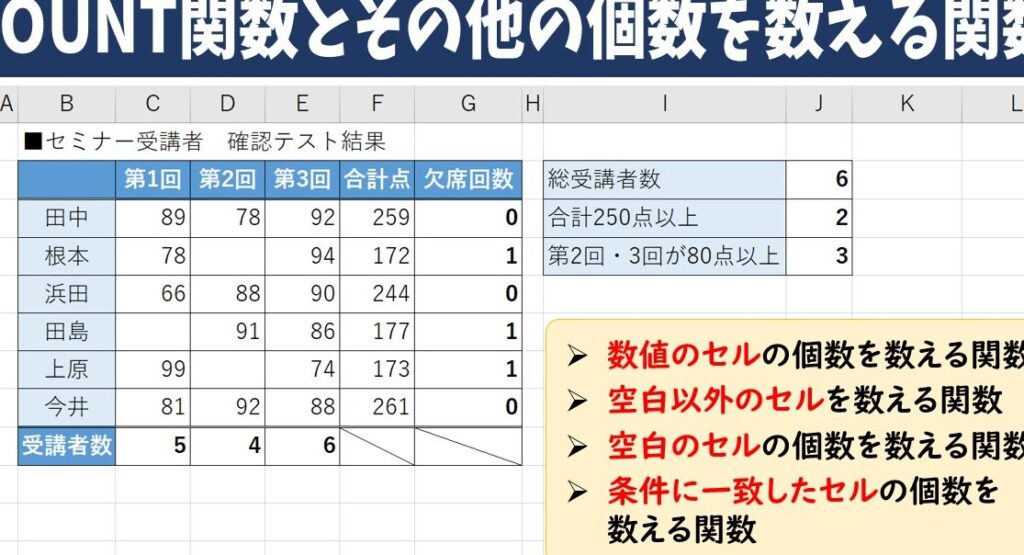
私たちは日々の業務やデータ管理において、Excelでいくつあるかを数える方法が非常に重要であることを実感しています。この機能を活用することでデータ分析が格段に効率的になります。特に大規模なデータセットを扱う際には、正確なカウントが必要です。
この記事では、excel いくつあるかを簡単に行うための手順とテクニックをご紹介します。具体的にはCOUNT関数やCOUNTIF関数の使い方について詳しく解説し、実際の操作方法もお伝えします。これらの知識をマスターすれば私たちの日常業務はよりスムーズになるでしょう。
さて皆さんは、どれだけ多くのデータポイントを迅速に集計できると思いますか?ぜひ一緒にこの便利な技術を学んでいきましょう。
Excelでいくつあるかを数えるための基本的な関数
Excelでは、データを効率的に数えるための基本的な関数がいくつかあります。これらの関数を使用することで、私たちは特定の条件に基づいて値をカウントしたり、データセット内のアイテム数を迅速に把握したりできます。ここでは、最も一般的なカウント関数について詳しく見ていきましょう。
COUNTA関数
COUNTA関数は、指定した範囲内の非空白セルの数をカウントします。この関数はテキストや数字など、すべての種類のデータタイプを対象にします。例えば、次のように使用します:
=COUNTA(A1:A10)この式は、A1からA10までの範囲で非空白セルがいくつあるかを返します。
COUNTIF関数
COUNTIF関数は、特定の条件に一致するセルだけをカウントする強力なツールです。この機能によって、「excel いくつあるか」をより具体的に分析できます。以下はその基本的な構文です:
=COUNTIF(範囲, 条件)例えば、
=COUNTIF(B1:B20, "合格")この式では、B1からB20までで「合格」と書かれたセルが何個あるかをカウントします。
COUNTIFS関数
複雑な条件下でデータを集計したい場合には、COUNTIFS関数が役立ちます。この関数では複数の条件を指定して、それぞれ満たすセルのみをカウントできます。
=COUNTIFS(範囲1, 条件1, 範囲2, 条件2)例として、
=COUNTIFS(C1:C50, ">100", D1:D50, "<200")この式はC列で100より大きくD列で200未満である行が何行あるかカウントします。
これらの基本的なカウント関数は、多様なデータ分析やレポート作成時に非常に有用です。それぞれ適切な場面で使うことで、私たちの日々の業務効率化につながります。
条件付きでのカウント方法とは
私たちがデータを分析する際、特定の条件に基づいて数えることが求められる場面は多数あります。Excelでは、条件付きでカウントを行うための関数が用意されており、これにより「excel いくつあるか」を正確に把握できます。このセクションでは、主にCOUNTIF関数とCOUNTIFS関数について詳しく説明します。
### COUNTIF関数の活用法
COUNTIF関数は、一つの条件を満たすセルだけをカウントする非常に便利なツールです。この関数を使用することで、例えば特定の値やテキストが含まれるセルの数量を簡単に確認できます。基本的な構文は以下の通りです:
=COUNTIF(範囲, 条件)具体例として次のような式があります:
=COUNTIF(E1:E100, "未処理")この場合、「未処理」と記載されたE列内のセルが何個あるかをカウントします。
### COUNTIFS関数で複雑な条件を扱う
複数の条件下でデータを集計したい場合には、COUNTIFS関数が役立ちます。この関数では、異なる範囲で複雑な条件を指定して、それぞれ満たすセルのみをカウントできます。基本的な構文は次の通りです:
=COUNTIFS(範囲1, 条件1, 範囲2, 条件2)例えば、
=COUNTIFS(F1:F50, ">=50", G1:G50, "完了")この式ではF列で50以上かつG列で「完了」と記載されている行が何行あるかカウントします。
### 実践的な応用例
実際には、このような条件付きカウントによって以下のようなデータ管理や分析が可能です:
- 特定の商品売上状況
- プロジェクト進捗状況
- 学生成績管理
これらは全て日常業務や報告書作成時に役立つ情報となります。私たちはこれらの機能を駆使して効率的にデータ分析し、有効活用できるでしょう。
データの重複を排除して数えるテクニック
データ分析において、重複したデータを正確にカウントすることは重要です。特に「excel いくつあるか」を把握する際には、同じ値が何度も出現している場合、その影響を受ける可能性があります。このセクションでは、重複を排除しながら効率的にデータを数える方法について説明します。
UNIQUE関数の活用
ExcelにはUNIQUE関数という便利な機能があります。この関数を使用すると、指定した範囲内から一意の値のみを抽出できます。これによって、重複したエントリが自動的に取り除かれます。基本的な構文は以下の通りです:
=UNIQUE(範囲)例えば、
=UNIQUE(A1:A100)この式でA列内のユニークな項目が一覧表示され、それぞれの項目が一度だけ表示されます。
COUNTAと組み合わせた応用
UNIQUE関数で得られたユニークなデータセットの数量を知りたい場合は、COUNTA関数と組み合わせて使用できます。このようにすることで、一意の値がいくつあるかも容易に把握できるようになります。具体例として次のような式があります:
=COUNTA(UNIQUE(A1:A100))この式ではA列内のユニークな項目数をカウントします。
実践的な操作手順
私たちが実際に重複排除によってデータを管理する際には、以下の手順で行います:
- 対象となる範囲を選択:重複チェックしたいセル範囲(例:A1:A100)を決定します。
- UNIQUE関数で抽出:別シートまたは空いている列で
=UNIQUE(A1:A100)と入力します。 - 結果確認:得られた結果からユニークなデータがどれだけ存在するか確認し、更なる分析や集計へ進めます。
このプロセスによって、「excel いくつあるか」を効果的に把握できるでしょうし、日常業務やレポート作成にも役立つ情報収集につながります。
ピボットテーブルを使った集計方法
ピボットテーブルは、Excelでデータを効率的に集計・分析するための強力なツールです。この機能を使うことで、「excel いくつあるか」を迅速に把握できるだけでなく、複雑なデータセットから洞察を得ることも可能になります。特に、大量のデータがある場合には、その操作性と柔軟性が大いに役立ちます。
ピボットテーブルの作成手順
まずは、ピボットテーブルを作成する基本的な手順についてご紹介します:
- 範囲選択:集計したいデータ範囲(例:A1:D100)を選択します。
- 挿入タブへ移動:Excelのリボンから「挿入」タブをクリックし、「ピボットテーブル」を選択します。
- 新しいワークシートまたは既存のワークシートへの配置:表示されるダイアログボックスで、ピボットテーブルを新しいシートに置くか、既存のシートに置くか決定します。
- フィールド設定:右側に表示されるフィールドリストから必要な項目(行ラベル、列ラベル、値)をドラッグして配置します。
- 結果確認:自動生成されたピボットテーブルから集計結果や傾向を確認し、更なる分析へ進めます。
集計方法のカスタマイズ
私たちは、自分たちのニーズに合わせて集計方法をカスタマイズできます。以下はその一部です:
- SUM, COUNT, AVERAGEなどの関数利用: ピボットテーブルではさまざまな関数が使用可能です。これによって合計、カウントや平均値など様々な統計情報が得られます。
- フィルタリング機能活用:: 特定の条件でデータを絞り込むことで、一層詳細な分析が可能となります。例えば特定の日付や地域でフィルター設定できます。
- グループ化:: 日付やカテゴリ別にデータをグループ化することで、新たな視点から集計を見ることができます。
PivotTableによって、「excel いくつあるか」という質問にも具体的な数字として答えられるようになります。このプロセスは業務効率化だけでなく、それぞれのプロジェクトやレポート作成にも大変便利です。また、この技術は他のデータ分析ツールとも連携しながら扱えるので、多角的視点から情報収集につながります。
グラフと連携した可視化の手法
ピボットテーブルを使用して集計したデータをさらに視覚的に表現するためには、グラフとの連携が非常に有効です。グラフはデータの傾向やパターンを一目で把握できるため、「excel いくつあるか」をより直感的に理解する手助けになります。以下では、Excelで作成したピボットテーブルのデータを基に、どのようにグラフを作成し活用するかについて解説します。
グラフ作成の基本手順
まずは、ピボットテーブルからグラフを作成する基本的な手順をご紹介します:
- ピボットテーブル選択: 作成したピボットテーブル内の任意のセルをクリックします。
- 挿入タブへ移動: Excelリボンから「挿入」タブを選択し、「グラフ」セクションから好みのグラフタイプ(例:棒グラフ、円グラフなど)を選びます。
- グラフデザイン設定: グラフが生成された後、必要に応じてタイトルや軸の名前、色合いなどをカスタマイズします。
- 結果確認と分析: 作成したグラフから視覚的な情報として集計結果やトレンドを見ることができます。
効果的なビジュアル化戦略
ただ単にデータを可視化するだけでなく、効果的なビジュアル化戦略も重要です。以下はそのポイントです:
- 適切なグラフ形式: データの特性や目的によって最適な形式(例えば、比較には棒グラフ、一部構成には円グラフ)を選ぶことが大切です。
- シンプルさ: 情報過多にならないよう心掛けることで、見る人が理解しやすいビジュアルになります。
- KPIとの連携: 重要業績評価指標(KPI)と関連付けた表示方法によって、更なる洞察が得られます。
PivotTableと組み合わせて利用することで、「excel いくつあるか」の情報はより明確になり、その結果として私たちの日常業務にも役立てることができます。このような可視化技術はプロジェクト管理やプレゼンテーションでも強力なツールとなりますので、自身のニーズに合った方法で積極的に活用していきましょう。