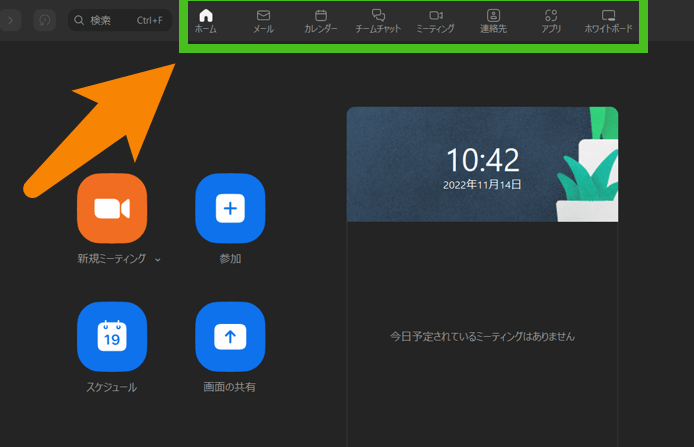
私たちが日常的に利用しているZoomはその機能と利便性から多くのユーザーに支持されています。しかしzoom 最新 バージョン いくつかを把握することは重要です。最新バージョンを確認することで新しい機能やセキュリティの向上を享受できます。
この記事では、私たちが簡単にzoom 最新 バージョン いくつかを確認する方法について解説します。これにより、効率的なオンラインコミュニケーションを維持しつつ最新のアップデート情報にも常にアクセスできるようになります。
皆さんも、自分のZoomが最新バージョンであることを確認したいと思っていませんか?私たちと一緒にその方法を見ていきましょう。
最新のZoomバージョンを確認する方法
として、私たちはいくつかの手順を踏む必要があります。正確なバージョン情報を把握することは、アプリケーションの機能やセキュリティを最適化するために非常に重要です。このセクションでは、Zoomの最新バージョンが何であるかを簡単に確認できる方法について説明します。
Zoom公式サイトで確認する
Zoomの公式サイトには常に最新情報が掲載されています。ここでは、zoom 最新 バージョン いくつという疑問に対して具体的な数値や更新内容を見ることができます。以下はその手順です:
- 公式サイトにアクセス: Zoomの公式ウェブサイト(https://zoom.us)に移動します。
- サポートページへ進む: ページ上部メニューから「サポート」をクリックし、「ダウンロードセンター」を選択します。
- バージョン情報を確認: ダウンロードセンター内で最新バージョンとその更新履歴が表示されます。
アプリ内設定から確認する
アプリケーション自体でも、現在使用中のZoomのバージョンを簡単に確認できます。この方法は特に便利ですので、一度試してみてください。
- Windows/Macの場合
- アプリを開き、「プロフィール」アイコンをクリックします。
- 「設定」に進み、その後「詳細設定」を選択すると、現在使用しているバージョン番号が表示されます。
- スマートフォンの場合
- アプリを起動し、「設定」アイコン(歯車マーク)をタップします。
- スクロールダウンして「About」を選択すると、そこでバージョン番号を見ることができます。
これらのステップによって、自分が使っているZoomアプリケーションの最新情報への理解が深まります。また、新しい機能や改善点にも目を向けることで、より良いユーザー体験につながります。
Zoomの更新履歴をチェックする手順
Zoomの更新履歴をチェックすることは、アプリケーションの進化や新機能を把握するために非常に重要です。最新バージョンやその変更点を理解することで、より効率的な利用が可能になります。このセクションでは、Zoomの更新履歴を確認する手順について詳しく説明します。
Zoomアプリ内での更新履歴確認
まず、Zoomアプリ内で直接更新履歴を見る方法をご紹介します。この方法は迅速かつ簡単であり、すぐに情報を得られる利点があります。
- アプリを開く: Zoomアプリケーションを起動します。
- 設定メニューへ移動: 「設定」アイコン(歯車マーク)をクリックまたはタップします。
- リリースノートの表示: 設定メニューから「バージョン」を選択すると、その下に最新のリリースノートが表示されます。ここには、新機能や修正内容が詳細に記載されています。
公式サイトで更新履歴を見る方法
次に、Zoomの公式サイトでも更新履歴をチェックできます。ウェブサイト上では過去のバージョンも含めて情報が整理されているため、有用です。
- 公式ウェブサイトにアクセス: https://zoom.us に直接アクセスしてください。
- サポートページへ進む: ページ上部メニューから「サポート」をクリックし、「ダウンロードセンター」を選びます。
- 更新履歴一覧を見る: ダウンロードセンター内には最新バージョンとともに、その変更点やアップデート内容がリスト形式で掲載されています。
このような手順によって、自分自身が使用している環境でどんな新しい機能や改善点があるか、一目でわかるようになります。また、新しいバージョンへのアップデートもスムーズになるでしょう。私たちはこれらの情報を活用して、より良いユーザー体験につなげることができます。
公式サイトでのバージョン情報の確認方法
公式サイトでのバージョン情報を確認することは、最新のZoomの機能や改善点について正確な情報を得るために非常に役立ちます。私たちは、アプリ内だけでなく、ウェブサイトでも簡単にこれらの情報を探すことができます。以下では、その具体的な手順について説明します。
公式ウェブサイトへのアクセス
最初に行うべきは、Zoomの公式ウェブサイトにアクセスすることです。このステップは非常にシンプルですが、最新情報を得るためには欠かせません。
- URL入力: ブラウザのアドレスバーに「https://zoom.us」と入力し、Enterキーを押します。
- サポートセクションへ移動: ページ上部メニューから「サポート」をクリックして、「ダウンロードセンター」を選択します。
- バージョンリスト確認: ダウンロードセンターでは、新しいバージョンとその詳細が一覧形式で整理されていますので、一目で変更点がわかります。
更新履歴の詳細を見る方法
ダウンロードセンター内では、それぞれのバージョンについてより詳しい情報も提供されています。このセクションでは、それらの内容をどのように活用できるかをご紹介します。
- 新機能や修正ポイント: 各リリースノートには、新たに追加された機能や修正された不具合が記載されています。これによって、自分自身が利用している環境で何が変わったかを把握しやすくなります。
- 過去のバージョンとの比較: 古いバージョンとの違いも明確になり、新しいアップデートへの理解が深まります。特定の日付以降に実施された重要な変更点などもチェックできます。
This process allows us to stay informed about the latest features and improvements, enhancing our overall experience with Zoom. By utilizing this information effectively, we can ensure that we are making the most out of the platform’s capabilities.
アプリ内でバージョンを確認するステップ
アプリ内でZoomのバージョンを確認することは、最新の機能や改善点を把握するために重要です。特に、私たちが日常的に利用しているプラットフォーム上で直接情報を得ることができるため、手間が省けます。ここでは、アプリ内でバージョンを確認する具体的なステップについて説明します。
ステップ1: Zoomアプリを起動
まず最初に行うべきは、Zoomのアプリケーションを開くことです。デスクトップ版でもモバイル版でも手順は似ていますが、それぞれの環境によって若干異なる部分がありますので、それぞれに応じて進めていきましょう。
ステップ2: 設定メニューへ移動
次に設定メニューへのアクセス方法をご紹介します。これにより、自分の現在使用しているバージョン番号を見ることができます。
- デスクトップ版の場合:
- アプリ画面右上のプロフィールアイコンまたは歯車アイコンをクリックします。
- 「設定」を選択します。
- モバイル版の場合:
- アプリ画面右下の「もっと見る」タブをタップします。
- 「設定」を選択します。
ステップ3: バージョン情報を確認
最後に、実際のバージョン情報を見るためには以下の手順を踏みます。
- デスクトップ版:
- 設定画面左下にある「バージョン」と表示された部分で、自分が使用しているZoomの最新バージョン番号が確認できます。
- モバイル版:
- 設定メニュー内で一番下までスクロールすると、「About(このアプリについて)」というオプションがあります。このセクションで現在のバージョン情報を見ることが可能です。
このような手順を通じて、自分自身が使用しているZoomの最新バージョンはいくつか、およびその新機能なども簡単に把握することができます。これによって我々は、より良いユーザー体験とともに会議やオンラインイベントにもスムーズに参加できるようになります。
スマートフォンでのZoomバージョン確認法
スマートフォンでZoomのバージョンを確認する方法は、デスクトップ版とは異なる手順がありますが、同様に簡単です。特にモバイル環境では、アプリの更新状態や新機能を把握することが重要です。以下に、スマートフォンでZoomの最新バージョンはいくつか確認するための具体的なステップをご紹介します。
ステップ1: Zoomアプリを開く
まず最初に、スマートフォン上でZoomアプリケーションを起動します。アプリが正しくインストールされていることを確認し、メイン画面が表示されたら次のステップへ進みましょう。
ステップ2: 設定メニューへアクセス
次に、設定メニューへ移動します。この操作によって、自分が現在使用しているZoomのバージョン情報を見ることができます。
- アプリ画面右下にある「もっと見る」タブをタップします。
- 表示されたメニューから「設定」を選択します。
ステップ3: バージョン情報をチェック
最後に、自分が使用しているZoomの最新バージョン番号を確認しましょう。これには以下の手順を踏みます:
- 設定メニュー内で一番下までスクロールすると、「About(このアプリについて)」というオプションがあります。
- このセクションでは、現在インストールされているバージョン情報が表示されます。ここで自分自身の使用しているZoomバージョンはいくつか、一目でわかります。
これらのステップを通じて、私たちは常に最新状況を把握し、新しい機能や改善点も簡単に理解できるようになります。また、この知識は会議やオンラインイベントへの参加時にも役立ちます。