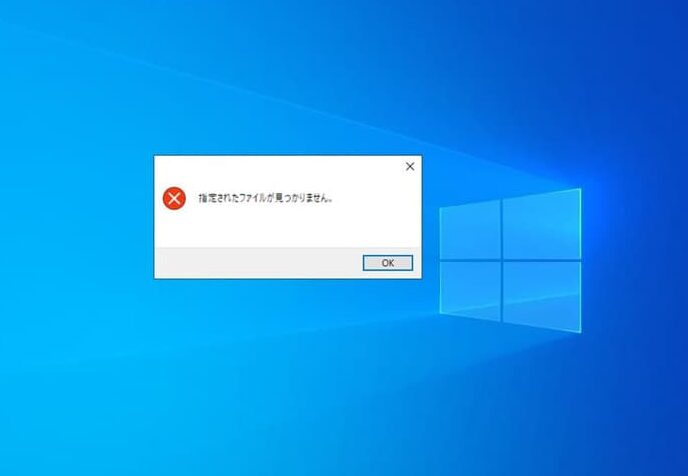
私たちは、日々のデジタルライフで直面する問題についてお話ししたいと思います。特に「メディアを入れてください いくつかのファイルが見つかりません」というエラーメッセージは、多くのユーザーにとって悩ましいものです。この問題は、重要なファイルやデータへのアクセスを妨げる可能性があります。
この記事では、私たちがこのエラーに遭遇した際の対処法や解決策を詳しくご紹介します。私たちの経験から得た知識を活用し メディアを入れてください いくつかのファイルが見つかりませんという状況を克服するための具体的なステップをご提案します。この問題に苦しんでいる方々へ向けて、実践的なガイドラインを提供します。
あなたもこのエラーによって困惑していますか?それならぜひ最後まで読み進めてみてください。私たちと一緒に解決策を探しましょう!
メディアを入れてください いくつかのファイルが見つかりません。エラーの原因
メディアを入れてください いくつかのファイルが見つかりません。というエラーメッセージは、主にシステムやアプリケーションが必要とするファイルを特定できなかった場合に表示されます。このエラーは多くのユーザーが直面する問題であり、その原因は様々です。具体的には、ファイルの削除、移動、不正なパス設定、または不具合によるものなどがあります。これらの要因を理解することが重要です。
ファイルの削除または移動
しばしば、必要なメディアファイルが意図せず削除されたり、別の場所へ移動されたりすることがあります。この場合、システムはそのファイルを探すことができず、「いくつかのファイルが見つかりません。」というエラーを表示します。
不正なパス設定
もう一つの一般的な原因として、不正確なファイルパスがあります。特に手動でパスを入力した場合や、自動生成されたパスが変更された場合には注意が必要です。このような状況では、ソフトウェアやシステムも該当するメディアにアクセスできなくなるため、このエラーメッセージが出現します。
ソフトウェアやハードウェアの不具合
最後に、ソフトウェアやハードウェア自体に不具合がある可能性も考えられます。例えば、一時的なバグや更新後の問題によって正常に機能しないことがあります。このようなケースでは、アップデートや再インストールなどで解決できる場合があります。
このように、「メディアを入れてください いくつかのファイルが見つかりません。」というエラーには複数の原因があります。それぞれの場合について適切な対処法を知ることで、この問題から迅速に解放されるでしょう。
ファイルが見つからない場合の一般的な対処法
私たちが「メディアを入れてください いくつかのファイルが見つかりません。」というエラーに直面したとき、まずは冷静に対処することが重要です。この問題を解決するためには、いくつかの一般的な手法があります。これらの方法は、特定の環境や状況によって異なる場合がありますが、基本的には以下のステップを試すことから始めてみましょう。
1. ファイルパスの確認
最初に行うべきことは、該当するファイルへのパスが正しいかどうかを確認することです。不正確なパス設定は、このエラーによく関連しています。特に手動で入力した場合やファイル名を変更した際には注意が必要です。
2. ゴミ箱のチェック
意図せず削除してしまった可能性もあるため、ごみ箱内を確認しましょう。もし必要なメディアファイルが見つかった場合、そのファイルを元に戻すことで問題は簡単に解決します。
3. ソフトウェア再起動
時折、ソフトウェア自体に一時的な不具合が発生し、それによってエラー表示されることもあります。こうした場合、一度ソフトウェアを完全終了させて再起動すると解消されることがあります。
4. アプリケーションのアップデート
使用中のソフトウェアやプラグインについて最新バージョンであるか確認し、必要であれば更新作業を行います。新しいバージョンでは、不具合修正や機能向上が含まれているため、この操作は欠かせません。
5. ハードウェア接続の確認
外部ストレージデバイスなどからメディアファイルを開いている場合、その接続状態も点検しましょう。不適切な接続や故障しているハードウェアの場合にも、このようなエラーが表示される可能性があります。
このような対処法を試すことで、「メディアを入れてください いくつかのファイルが見つかりません。」というエラーメッセージから早期に脱却できるでしょう。それでも解決しない場合は、更なる専門的なサポートへの相談も視野に入れるべきです。
特定のファイルが欠落しているときの解決策
特定のファイルが欠落している場合、具体的な対策を講じることで問題を解決できることが多いです。まずは欠落しているファイルの特定から始め、その後に適切な手順を踏むことが重要です。以下は、特定のファイルが見つからないときの具体的な解決策です。
1. ファイル名と拡張子の確認
欠落しているファイルについて、正確なファイル名や拡張子を確認しましょう。誤った名前や異なる形式で保存されている場合にエラーが発生することがあります。特に、同様の名前を持つ別のファイルが存在する場合も考慮する必要があります。
2. バージョン管理システムの利用
もしバージョン管理システム(例:Git)を使用している場合は、過去のコミット履歴から該当ファイルを復元することが可能です。この方法では、一度失われたデータでも簡単に取り戻すことができますので、有効活用しましょう。
3. インターネット上で検索
外部リソースとしてインターネット上で同様のメディアファイルを探すという手段もあります。他者によって共有されたものやオープンソースライブラリなど、意外と役立つ情報源となるかもしれません。また、自分自身で作成したり加工したりしたデータの場合も含めて考慮してください。
これらの対策を試みることで、「メディアを入れてください いくつかのファイルが見つかりません。」というエラーメッセージからより早く脱却できるでしょう。それでもなお問題が解決しない場合には、専門家への相談や技術サポートも視野に入れるべきです。
バックアップからの復元方法について
バックアップが存在する場合、欠落したファイルを復元することは比較的簡単です。適切な手順を踏むことで、失われたデータを取り戻す可能性が高まります。ここでは、詳しく説明します。
1. バックアップの確認
まず最初に、どのバックアップが利用可能かを確認しましょう。ハードドライブやクラウドストレージサービス(例:Google DriveやDropbox)など、多くの場所にバックアップが保存されている可能性があります。また、外部ハードディスクやUSBメモリにも注意してください。
2. 復元手順の実行
次に、バックアップからファイルを復元する具体的な手順を実行します。以下は一般的なプロセスです。
- バックアップソフトウェアを起動 – 使用しているバックアップソフトウェア(例:Acronis True Imageなど)を開きます。
- 復元オプションの選択 – 「復元」または「ファイルの回復」といったオプションを選びます。
- 対象ファイルの指定 – 欠落している特定のファイルやフォルダを選択し、その位置までナビゲートします。
- 復元先の決定 – 復元したい場所(同じ場所または別の場所)を指定します。
- 処理開始 – 指示に従って処理を開始し、完了まで待ちます。
3. バックアップ後も注意が必要
データが無事に復元された後でも、「メディアを入れてください いくつかのファイルが見つかりません。」というエラーが再発しないように注意深く管理することが重要です。定期的にバックアップ作業を行うことで、新しいデータ損失への備えとなります。また、自動化されたバックアップ設定も検討すると良いでしょう。このような対策によって、将来的なトラブルから自身とデータを守ることができます。
問題解決に役立つツールとリソース
私たちが「メディアを入れてください いくつかのファイルが見つかりません。」というエラーに直面した際、適切なツールやリソースを活用することで、問題解決がスムーズになります。ここでは、そのような便利なツールや情報源をご紹介します。
1. データ復元ソフトウェア
データが失われた場合、データ復元ソフトウェアは非常に有効です。以下は、おすすめのソフトウェアです。
- Recuva: 無料で使えるシンプルなインターフェースを持ち、高い復元率を誇ります。
- EaseUS Data Recovery Wizard: 簡単に使用でき、幅広いフォーマットのファイルをサポートしています。
- Disk Drill: macOSとWindows両方に対応し、多機能性が魅力です。
これらのツールは、欠落しているファイルを迅速に見つけ出す手助けとなります。
2. クラウドストレージサービス
クラウドストレージも重要な資源です。定期的にバックアップを行うことで、「メディアを入れてください いくつかのファイルが見つかりません。」という問題への対策になります。おすすめのクラウドサービスには以下があります。
- Google Drive: 無料プランでも15GBまで利用可能で、共有機能も充実しています。
- Dropbox: シンプルで使いやすく、多様なプラットフォームからアクセスできます。
- OneDrive: Microsoft製品との連携が強化されており、Officeユーザーには特に便利です。
これらのサービスは、自動バックアップ設定なども可能で、安全性と利便性を兼ね備えています。
3. オンラインフォーラムとコミュニティ
技術的な問題については、オンラインフォーラムやコミュニティも非常に役立ちます。他のユーザーから同様の経験談や解決策を見ることができ、有益な情報源となるでしょう。以下はいくつかのお勧めサイトです。
- Reddit(特定のサブレディット): 多様なトピックについて議論されており、新しい発見があります。
- Stack Overflow: 技術者向けですが、多岐にわたる質問と回答があります。
このようなリソースを活用することで、新しい知識や視点を得ることができ、自分自身でも問題解決能力を高めることにつながります。