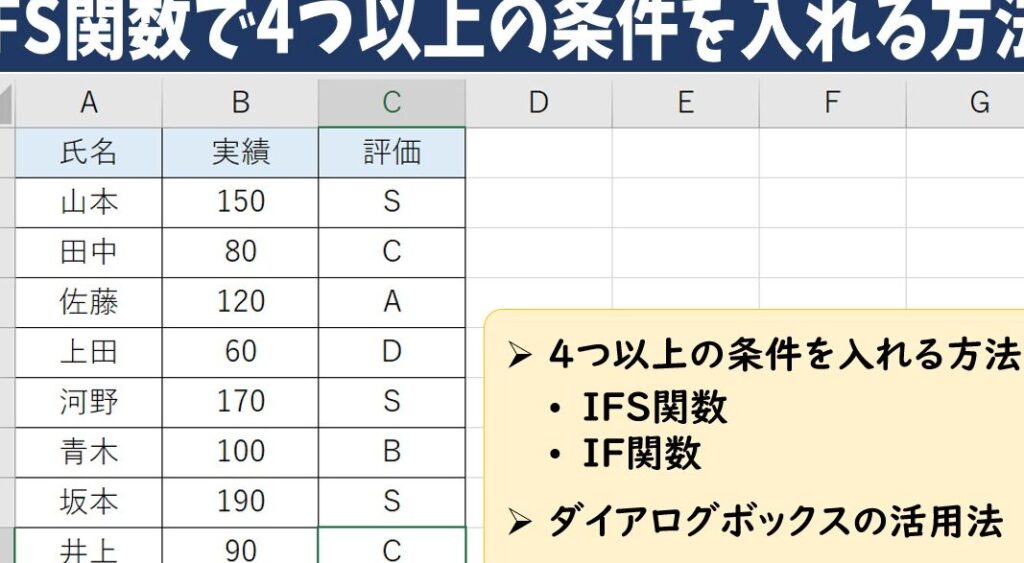
私たちは日々の業務やデータ分析で、条件に応じた処理を行うためにif関数を活用しています。しかし、「複数の条件をif関数で入れたいのですが、上限はいくつですか?」という疑問を持っている方も多いのではないでしょうか。この質問は非常に重要であり、正確な理解が必要です。
本記事では、if関数の使い方とその制限について詳しく解説します。特に複数の条件を設定する際の上限について触れながら、実践的な例も交えて説明していきます。私たちが直面する可能性があるトラブルや解決策についても考察します。
あなたも同じような悩みを抱えているなら、この知識はきっと役立つことでしょう。どれだけ多くの条件を設定しようとしているのでしょうか?さあ、一緒に深掘りしていきましょう。
複数の条件をif関数で入れたいのですが、上限はいくつですか?
複数の条件をif関数で入れたい場合、ExcelやGoogleスプレッドシートではいくつかの制限があります。具体的には、if関数内に組み込むことができるネストされた条件の最大数は、通常7層までとなっています。この上限は、条件を組み合わせる際に非常に重要です。もしそれ以上の条件を設定したい場合は、他の方法を検討する必要があります。
if関数で利用可能なネストの例
以下は、if関数で複数の条件を扱う際の基本的な構文です:
=IF(条件1, 結果1, IF(条件2, 結果2, IF(条件3, 結果3, その他)))このようにネストして使用することで、それぞれ異なる結果を得ることができます。しかしながら、この方法には次のような注意点もあります。
- 可読性が低下する: 条件が多くなると式が複雑になり、理解しづらくなります。
- エラーが発生しやすい: ネストが深くなるほど間違いやすく、その結果としてエラーにつながる可能性があります。
制限への対処法
私たちが直面する制限に対処するためには、以下の代替手段があります:
- SWITCH関数: より多くの選択肢を簡単に扱うことができ、一連の値から一致したものを返します。
- VLOOKUPまたはINDEX/MATCH関数: 大量データの場合はこちらを使ってより効率的に検索や参照を行えます。
これらの方法によって、高度なロジックでもわかりやすく管理できるため、大規模なデータセットにも対応可能です。
if関数における条件設定の基本
複数の条件をif関数で入れたい場合、基本的な構文やルールを理解することが重要です。if関数は条件に基づいて異なる結果を返すための非常に強力なツールですが、適切に使用しないと意図した通りの結果が得られないこともあります。そのため、まずは基本的な使い方や注意点について確認しておきましょう。
以下は、if関数における条件設定の際によく使用されるテクニックです:
- シンプルな比較: 最も基本的な形で、「=IF(A1>10, “大”, “小”)」というように、一つの条件をチェックします。
- ネストしたif関数: より複雑な状況では、前述したように他のif関数を組み込むことで多くの条件を扱うことができます。この方法では、最初の条件が満たされない場合に次の条件へ進む形になります。
例:
“`excel
=IF(A1>10, “大”, IF(A1>5, “中”, “小”))
“`
- 論理演算子との併用: ANDやORなどの論理演算子を活用することで、一度に複数の条件を評価することも可能です。これにより、より柔軟かつ効率的な判断ができるようになります。
例:
“`excel
=IF(AND(A1>5, A1<10), "範囲内", "範囲外")
“`
このように、基本的な構文とともに利用できるテクニックさえ押さえておけば、「複数の条件をif関数で入れたいのですが、上限はいくつですか?」という疑問にも対処しやすくなるでしょう。また、それぞれの場合でどんな出力が期待できるか理解しておくことも重要です。次回は、このような構造で具体的な制限について詳しく見ていきます。
条件を組み合わせた場合の制限について
複数の条件をif関数で入れたい場合、特に注意が必要なのは、Excelにおける条件の組み合わせによる制限です。この制限を理解していないと、意図した通りの結果を得られなかったり、エラーが発生することがあります。ここでは、条件を組み合わせた際の具体的な上限や注意点について詳しく見ていきましょう。
条件の数とネストの制限
まず重要なのは、Excelにおけるif関数内でネストできる最大数です。通常、Excel 2016以降では最大64個までのネストが可能ですが、それ以前のバージョンではその数が8個までに制限されていました。このため、多くの条件を扱う場合には、自身が使用しているExcelバージョンに応じた適切な計画が必要です。
論理演算子との併用時の注意点
また、論理演算子(ANDやOR)を使用する際にも、その組み合わせによっても上限があります。複雑な条件式になるほど可読性が低下し、一度に評価できる条件も少なくなるため注意しましょう。一つ一つ確認しながら設定することがおすすめです。
私たちがよく行う設定例としては以下があります:
- AND関数との併用:
“`excel
=IF(AND(A1>5, A1<10), "範囲内", "範囲外")
```
- OR関数との併用:
“`excel
=IF(OR(A1<5, A1>10), “範囲外”, “範囲内”)
“`
これらの場合でも、それぞれに対してどんな結果が期待できるか理解しておくことで、不具合を未然に防ぐことにつながります。
エラーチェックとデバッグ
最後になりますが、大量の条件式を書いた際には、エラー処理も忘れてはいけません。特定の場合に対応できないケースや予期せぬ入力値によってエラーになる可能性がありますので、「ISERROR」などで事前チェックすることも有効です。こうした工夫によってより正確で信頼性の高いデータ処理が実現できます。
このような情報を踏まえれば、「複数の条件をif関数で入れたいのですが、上限はいくつですか?」という疑問にも自信を持って答えることができるでしょう。それでは次回は具体的な使用例とその上限についてさらに深掘りしていきます。
具体的な使用例とその上限
具体的な使用例を通じて、複数の条件をif関数で入れる際の上限について具体的に見ていきましょう。実際のビジネスシーンやデータ分析において、私たちが直面する課題は多岐にわたります。ここでは、よくあるシナリオとそれに対する効果的な解決策を紹介します。
売上評価の例
例えば、売上データを基にした評価シートを作成するとしましょう。以下のような条件がある場合です:
- 売上が100万円以上の場合、「優秀」と表示
- 50万円以上100万円未満の場合、「良好」と表示
- 50万円未満の場合、「改善必要」と表示
これらの条件をif関数で表現すると、次のようになります:
“`excel
=IF(A1>=1000000, “優秀”, IF(A1>=500000, “良好”, “改善必要”))
“`
この式では、if関数が2回ネストされています。この場合でもExcel 2016以降であれば問題なく動作します。しかし、このように条件が増えると可読性も低下し、新たなエラーが生じる可能性がありますので注意しましょう。
点数評価システムの例
次に、学生のテスト結果を評価する場合も考えてみます。具体的には以下の基準です:
- A: 90点以上
- B: 80点以上89点以下
- C: 70点以上79点以下
- D: 60点以上69点以下
- E: それ未満は「再試験」扱い
This scenario can be implemented in Excel using the following nested if function:
“`excel
=IF(A1>=90, “A”, IF(A1>=80, “B”, IF(A1>=70, “C”, IF(A1>=60, “D”, “再試験”))))
“`
この場合も4つまでネストされているため、一度確認しておくことが重要です。また、このようなケースでは一貫性を持って各条件を設定しないと誤った分類につながることがあります。
| 得点範囲 | 評価結果 |
|---|---|
| >=90点 | A |
| >=80かつ<90 | B |
| >=70かつ<80 | C |
| >=60かつ<70 | D |
| <60 | 再試験 |
これらの具体例からもわかるように、「複数の条件をif関数で入れたいのですが、上限はいくつですか?」という問いには明確な答えがあります。そして、その制約内でどれだけ複雑なロジックでも対応できるかは、我々次第なのです。
他の方法で複雑な条件を扱う方法
私たちが複数の条件をif関数で入れたいと考えるとき、上限に達してしまうことがあります。しかし、この制約を乗り越えるための他の方法も存在します。ここでは、複雑な条件を扱うためのいくつかの代替手段について詳しく見ていきましょう。
VLOOKUP関数による条件処理
一つの有効な方法は、VLOOKUP関数を使用することです。この関数は、検索値に基づいて別の列からデータを取得するため非常に便利です。例えば、生徒の成績を評価する際に点数範囲と評価結果が一覧になっている表を作成し、それを参照することで簡潔に処理できます。
| 得点範囲 | 評価結果 |
|---|---|
| >=90点 | A |
| >=80かつ<90 | B |
| >=70かつ<80 | C |
| >=60かつ<70 | D |
| <60 | 再試験 |
このような場合、次のような式で実行できます:
“`excel
=VLOOKUP(A1, 範囲, 2, TRUE)
“`
SUMPRODUCT関数による複雑な計算
SUMPRODUCT関数は、配列同士の積和計算ができるため、特定の条件下で集計したいデータがある場合にも活用できます。この方法では、大量のデータセットから必要な情報だけを抽出し、自動的に集計させることが可能になります。
例えば、特定の商品カテゴリーごとの売上合計などは次のように記述できます:
“`excel
=SUMPRODUCT((A:A=”商品名”)*(B:B))
“`
IFERRORやIFS関数でエラーハンドリング
さらに、新しいExcelバージョンではIFS関数やIFERROR関数も利用可能です。これらはネストされたif文よりも可読性が高く、多様な条件設定にも対応しています。IFSの場合、一度に複数の条件を指定できるため、コードもスッキリと保てます。
A1セルの場合、多重評価として以下が考えられます:
“`excel
=IFS(A1>=90, “A”, A1>=80, “B”, A1>=70, “C”, A1>=60, “D”, TRUE, “再試験”)
“`
This simplifies our approach significantly while maintaining clarity. In summary, while we may encounter limitations when trying to handle multiple conditions with if functions in Excel, utilizing alternative methods like VLOOKUP and IFS allows us to navigate these challenges effectively.