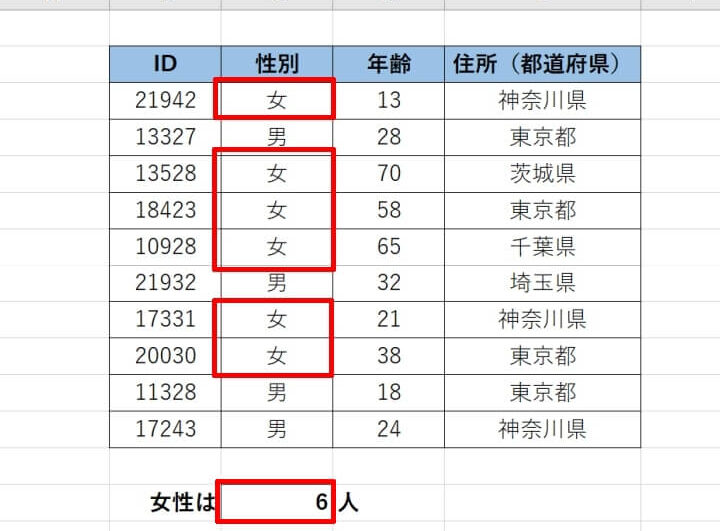
私たちはデータ分析や情報整理を行う際に、特定の文字がセル内にどれだけ含まれているかを知りたいと思うことがよくあります。この疑問に対して、簡単で効果的な手法を紹介します。正確な数値を得ることで、作業効率が向上し、意思決定にも役立ちます。
この記事ではエクセルやスプレッドシートなどのツールを活用して、目的の文字数を迅速にカウントする方法について解説します。私たちと一緒にそのプロセスを探求しませんか?この技術をマスターすれば、データ管理がさらに楽しくなるでしょう。あなたもこのテクニックで日常業務をもっと効率化したいと思いませんか?
セル内に同じ文字がいくつあるかをカウントするには、Excelの機能を活用することが非常に便利です。このプロセスはシンプルで、特定の文字や語句の出現頻度を簡単に把握できます。私たちがこれから紹介する方法では、数式や関数を使用して効率的にカウントできる手法について詳しく解説します。
基本的なカウント方法
まず、基本的な文字カウントの方法として、LEN関数とSUBSTITUTE関数を組み合わせて使用します。この方法では、セル内の全体の文字数と特定の文字を除いた後の文字数の差を計算することで、その特定の文字がいくつ含まれているかを求めます。
以下はその手順です:
- LEN関数で全体の文字列長を取得します。
- SUBSTITUTE関数で対象となる文字を空白に置き換え、その結果から新しい長さを取得します。
- 最終的に両者の差分を取ることで、対象となる文字が何回出現しているかがわかります。
このプロセスは次のような式になります:
=LEN(A1) - LEN(SUBSTITUTE(A1, "対象となる文字", ""))上記式中で「A1」は対象セル、「対象となる文字」にはカウントしたい具体的なキャラクター名や語句を書き入れます。
より効率的なカウント
さらに多くの場合、この基本的方法だけでは不十分になることもあります。例えば、大量データや複雑な条件下で正確性と効率性が求められる場合です。そのため、次に紹介する「関数利用した効率的なカウント方法」へ進むことで、一層便利で迅速なアプローチをご理解いただければと思います。
Excelを使った文字カウントの基本
私たちがを理解することは、特にデータ分析やレポート作成において非常に重要です。このセクションでは、基本的な文字カウントの方法に加え、より効果的なテクニックについても触れていきます。
まず最初に、Excelには多くの機能がありますが、その中でも特によく使用されるのがLEN関数とSUBSTITUTE関数です。これらの関数を組み合わせることで、セル内に同じ文字がいくつあるかカウントする際の基礎となります。
以下はこのプロセスを実行するための基本手順です:
- 全体の文字列長を取得します。
LEN関数で対象となるセル内の全ての文字数を計算します。
- 特定文字を空白に置き換えます。
SUBSTITUTE関数を使用して、カウントしたい特定の文字や語句を空白で置き換え、新しい長さを求めます。
- 両者の差分で出現回数を求めます。
最後に、元々あった全体の長さから置き換えた後の長さを引くことで、その特定文字が何回出現しているか分かります。
この一連の流れは次のような式になります:
=LEN(A1) - LEN(SUBSTITUTE(A1, "対象となる文字", ""))ここで「A1」は対象セル、「対象となる文字」には実際にカウントしたいキャラクター名や語句を書き入れます。この方法はシンプルですが、多くの場合非常に効果的です。
ただし、大量データや複雑な条件下では、この基本的方法だけでは不十分になることもあります。そのため、次章ではさらに効率的なカウント方法について詳しく解説していきましょう。
関数を利用した効率的なカウント方法
私たちの目標は、Excelを活用して効率的にセル内に同じ文字がいくつあるかカウントする方法を見つけることです。基本的な手法では限界があることもありますので、ここではさらに進んだ関数の利用方法について詳しく解説します。このセクションでは、特に役立つ関数としてCOUNTIF関数やSUMPRODUCT関数をご紹介し、それぞれの使い方を具体的に説明します。
### COUNTIF関数によるカウント
COUNTIF関数は、指定した範囲内で特定の条件を満たすセルの個数をカウントする非常に便利な機能です。この関数を使用することで、条件付きで素早くデータ分析が可能になります。以下はその基本的な構文です:
“`excel
=COUNTIF(範囲, 検索条件)
“`
例えば、A1からA10までのセル内で「A」という文字が出現する回数をカウントしたい場合、次のように入力します:
“`excel
=COUNTIF(A1:A10, “A”)
“`
この式によって、「A」が含まれるセルの個数が簡単に計算できます。
### SUMPRODUCT関数による複雑な条件下でのカウント
もう一つ強力なツールとしてSUMPRODUCT関数があります。この関数は通常合計値を求めるために使われますが、その特性を利用して複雑な条件下でも文字をカウントできます。以下はその基本的な構文です:
“`excel
=SUMPRODUCT((範囲=”検索文字”)*1)
“`
上記例では、「検索文字」と一致する場合だけ計算され、その合計値が得られます。例えば、「B」または「C」という文字列が含まれるセル全体についてカウントしたい場合には次のようになります:
“`excel
=SUMPRODUCT((A1:A10=”B”)+(A1:A10=”C”))
“`
この方法ならば、一度に複雑な条件設定も行うことができ、大量データ処理にも適しています。
### まとめ
これらの方法によって、私たちはより効率的かつ柔軟に”セル内に同じ文字がいくつあるかカウントする”プロセスを実現できるようになります。次章ではさらに進んだテクニックとして、”セル内の特定文字を見つけるテクニック”について詳しく探求していきます。
セル内の特定文字を見つけるテクニック
特定の文字をセル内で見つける技術は、データ分析や管理において非常に役立ちます。Excelでは、条件に基づいてセル内の特定文字を探し出すためのいくつかの方法があります。このセクションでは、主にSEARCH関数とFIND関数について説明します。これらの関数を利用することで、特定の文字がどこに存在するかを簡単に特定でき、その出現位置を基にさらに高度なデータ操作が可能になります。
### SEARCH関数による文字検索
まずご紹介するのはSEARCH関数です。この関数は、大文字と小文字を区別せずに指定したテキストがどこで始まるかを返します。以下が基本的な構文です:
“`excel
=SEARCH(“検索文字”, 検索対象)
“`
例えば、「Hello World」というフレーズから「o」の位置を探したい場合、次のように入力します:
“`excel
=SEARCH(“o”, “Hello World”)
“`
この式は最初の「o」の位置(5)を返します。また、この機能は部分一致にも対応しているため、「lo」と入力するとその開始位置も示されます。
### FIND関数による厳密な検索
次に紹介するFIND関数は、大文字・小文字を区別して検索する点で異なります。そのため、より厳密な条件下で使用されることが多いです。基本的な構文は次の通りです:
“`excel
=FIND(“検索文字”, 検索対象)
“`
たとえば、「Data Analysis」というフレーズから「A」の位置を見つけたい場合には以下のようになります:
“`excel
=FIND(“A”, “Data Analysis”)
“`
この場合、「A」は4番目として表示されます。この機能も部分一致には対応していますが、大文字・小文字への配慮が必要となります。
### まとめ
これら二つのテクニックによって、私たちはExcel上でセル内の特定字符号やテキストパターンを容易に見つけ出すことができます。「」という全体テーマとの関連性も深まり、更なるデータ分析へと繋げていくことが可能になります。次章ではVBAによる自動化手法について詳しく掘り下げていきます。
VBAで自動化するカウント手法
VBAを使用することで、Excelでの文字カウント作業を自動化し、効率的にデータ分析を行うことが可能になります。特に「」というテーマにおいて、手動での作業を減らすためにVBAは非常に有用です。このセクションでは、簡単なVBAコードを使って特定の文字の出現回数をカウントする手法について説明します。
VBAによる基本的なカウント
まず最初に、基本的なVBAマクロを作成してみましょう。このマクロは指定したセル内で特定の文字が何回出現しているかを返します。以下はそのサンプルコードです:
Sub CountCharacter()
    Dim cell As Range
    Dim count As Integer
    Dim searchChar As String
    Dim targetCell As Range

    ' 対象セルと検索文字の設定
    Set targetCell = Range("A1") ' カウント対象となるセル
    searchChar = "a" ' 検索したい文字

    count = 0

    ' セル内の各文字を確認するループ
    For Each cell In targetCell.Cells
        count = count + Len(cell.Value) - Len(Replace(cell.Value, searchChar, ""))
    Next cell

    MsgBox searchChar & " は " & count & " 回見つかりました。"
End Sub
このコードでは、指定したセル(この場合はA1)内で「a」という文字がいくつ存在するかをカウントし、その結果をメッセージボックスで表示します。
複数セルへの対応
次に、複数のセル範囲にも対応できるよう改良しましょう。以下は、そのための修正されたコードです:
Sub CountCharacterInRange()
    Dim cell As Range
    Dim count As Integer
    Dim searchChar As String
    Dim targetRange As Range

    ' 対象範囲と検索文字の設定
    Set targetRange = Range("A1:A10") ' カウント対象となる範囲
    searchChar = "a" ' 検索したい文字

    count = 0

   ' 範囲内の各セルについてループ処理
   For Each cell In targetRange.Cells
        count = count + Len(cell.Value) - Len(Replace(cell.Value, searchChar, ""))
   Next cell

   MsgBox searchChar & " は範囲内で " & count & " 回見つかりました。"
End Sub
この改良版では、「A1」から「A10」の範囲内で指定した文字(ここでは「a」)が何回出現するか計算します。
まとめ
VBAによって自動化されたカウント手法は、大量データや繰り返し作業が必要な場面において非常に便利です。「」というテーマとの関連性も高く、自分たちの日常業務やデータ分析プロジェクトへ応用できるでしょう。他にも様々な関数やツールがありますので、自分たちのニーズに合わせて柔軟な活用方法を模索してみてください。