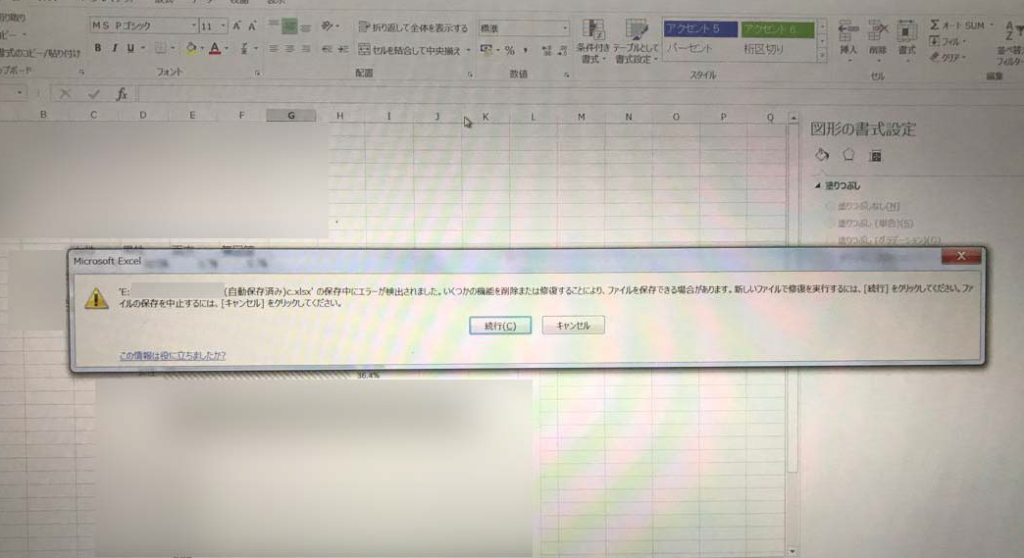
Excelを使用しているときに、突然のexcel 保存 エラー いくつかの機能を削除または修復する必要が生じることがあります。このような問題は業務や個人のプロジェクトに大きな影響を与えるため、迅速に対処することが求められます。私たちは、これらのエラーの原因を特定し適切な解決策を見つける方法について探っていきます。
多くの場合、保存エラーはソフトウェアの不具合や設定ミスから発生します。この記事では、一般的なエラーの原因とそれに対処するための機能修復方法をご紹介します。私たちが直面する可能性がある課題に備えて、この情報は非常に重要です。あなたも同様の問題で悩んでいるのでしょうか?この知識を活用して効率よく作業を進めましょう。
Excel保存エラーの原因とは
Excelの保存エラーには、さまざまな原因が考えられます。我々はこれまでに多くのユーザーから報告を受けており、それぞれのケースに共通する問題や状況が見えてきました。以下では、一般的な原因をいくつか取り上げて詳しく説明します。
1. ファイル名やパスの問題
ファイル名や保存先フォルダーのパスが長すぎる場合、Excelは正常にファイルを保存できないことがあります。このような場合、ファイル名を短縮したり、異なるフォルダーに移動することで解決できます。また、一部の特殊文字も問題となるため注意が必要です。
2. アドインや拡張機能の影響
Excelには多くのアドインや拡張機能がありますが、中には互換性のないものもあります。特定のアドインが原因でexcel 保存 エラー いくつかの機能を削除または修復しなければならない状況が発生することがあります。そのため、不必要なアドインは無効化してみると良いでしょう。
3. ソフトウェアの不具合
使用しているExcel自体にバグや不具合が残っている可能性も否定できません。このような場合は、最新バージョンへのアップデートや修正プログラムの適用によって改善されることがあります。特に、大規模な更新後はこれらを確認することが重要です。
4. システムリソース不足
PC自体に十分なメモリやストレージ容量がないと、Excelで大きなファイルを扱う際にエラーが発生することもあります。この場合、他のプログラムを終了させたり、不必要なデータを削除してシステムリソースを確保しましょう。
以上述べた要因以外にも、多岐にわたる理由で保存エラーは発生します。それぞれの場合について対処法としてどんな手順を踏むべきか知っておくことは非常に重要です。次章では、「機能を削除する場合の注意点」について詳しく見ていきます。
機能を削除する場合の注意点
機能を削除する際には、いくつかの重要な点に注意が必要です。特に、削除した機能が他の作業やデータにどのように影響を与えるかを理解しておくことが大切です。また、誤って必要な機能まで削除しないように気をつける必要があります。
1. 削除前のバックアップ
まず最初に、ファイルやプロジェクト全体のバックアップを取ることが不可欠です。これによって、万が一不具合や予期せぬエラーが発生した場合でも元の状態に戻すことが可能になります。特に、大きな変更を加える際には、このステップは必須です。
2. 依存関係の確認
次に考慮すべきは、削除しようとしている機能が他の機能やデータとどれほど関連しているかという点です。例えば、特定のアドインやマクロは他の構成要素と結びついている場合があります。そのため、それらとの相互作用について十分理解した上で判断することが求められます。
3. テスト環境での検証
本番環境で直接的な変更を行う前には、テスト環境で新たな設定や修正内容を検証することも有効です。この方法では、安全性と安定性を確保しながら実験的な調整を行うことができます。他者との共同作業の場合、この手順は特に有効です。
以上からわかるように、「excel 保存 エラー いくつかの機能を削除または修復」する際には慎重さと計画性が求められます。それぞれのステップを踏むことで、不具合リスクを軽減しながら作業できるでしょう。
修復手順と必要なツール
修復手順を実行する前に、必要なツールと準備を整えることが重要です。「excel 保存 エラー いくつかの機能を削除または修復」という状況では、適切なアプローチを取ることで問題解決への道筋が見えてきます。以下では、修復手順や必要なツールについて詳しく説明します。
1. 修復ツールの選定
まず最初に考慮すべきは、市販されているさまざまな修復ツールです。これらのツールには、それぞれ異なる機能や特性がありますので、自分たちのニーズに合ったものを選ぶ必要があります。以下は、おすすめの修復ツール一覧です。
- Microsoft Office 内蔵修復: Excel自体に組み込まれている機能で、一般的なエラーを自動で検出し修正します。
- サードパーティ製ソフトウェア: 特定のエラーや損傷したファイルにも対応できるため、高度なトラブルシューティングが可能です。
2. 修復手順
次に、具体的な修復手順について説明します。このプロセスは、一貫して慎重に進めることが求められます。
- バックアップ作成: まず、Excelファイルのバックアップを作成しましょう。これは非常に重要であり、不測の事態からデータを守ります。
- Excel のオプション設定へアクセス: Excel を開き、「ファイル」メニューから「オプション」を選択し、「リカバリオプション」に移動します。
- 内蔵修復機能を使用する: 「Office アプリケーションの修復」を選択し、その指示に従って処理を進めます。この過程で、問題箇所が特定され、自動的に修正される場合があります。
- サードパーティ製ソフトウェアによる詳細分析: 内蔵機能で改善が見込めない場合は、専用ソフトウェアによる解析と修正も考慮してください。
3. 検証と確認
最後には必ず結果確認として検証作業も行います。一度操作後、新しいファイルとして保存してみたり、不具合発生時との違いを確認したりすることで、本当に問題が解決されたかどうか判断できます。また、このステップも非常に大切であり、その後の日常業務への影響も軽減できます。
エラーメッセージの解読方法
エラーメッセージは、Excelの保存中に発生する問題を特定するための重要な手がかりとなります。「excel 保存 エラー いくつかの機能を削除または修復」という状況では、エラーメッセージの内容によって適切な対処法が異なるため、それらを正しく解読することが必要です。以下に代表的なエラーメッセージとその意味、対策について詳述します。
一般的なエラーメッセージとその対応
- 「ファイル形式が無効です」
このメッセージは、指定されたファイル形式がExcelでサポートされていない場合に表示されます。原因としては、不正な拡張子や破損したファイルがあります。対応策としては、他のファイル形式(例えば.xlsから.xlsxへ変換)で保存してみることや、新しいExcelシートにデータをコピーして再保存する方法があります。
- 「ディスク容量不足」
ディスク容量が不足している可能性を示すメッセージです。この問題を解決するためには、不要なファイルやプログラムを削除し、十分な空き容量を確保することが求められます。また、大きなExcelファイルの場合、一時的に別のストレージデバイスへの移動も考慮しましょう。
- 「アクセス権限がありません」
ファイルやフォルダへのアクセス権限に関する問題です。この場合には、管理者権限でアプリケーションを実行したり、該当ファイルのプロパティから権限設定を見直すことで解決できます。
- 「ネットワーク接続エラー」
クラウドストレージや共有フォルダに保存しようとした際に発生します。ネットワーク接続状態やサーバーの稼働状況など確認し、一時的にローカル環境へ保存してから再度アップロードすると良いでしょう。
エラーメッセージ解析ツール
私たちは、自動化されたツールも活用できます。一部のソフトウェアではエラーメッセージを自動で分析し、その根本原因と推奨される修復手順を提示します。これらのツールは、多くの場合迅速且つ正確なので、大変便利です。そのためにも、市販されている修復ソフトウェアとの組み合わせ使うことで、更なる効果が期待できるでしょう。
以上の情報からも分かる通り、エラーメッセージには多様な種類があります。それぞれ適切に解読し対処することで、「excel 保存 エラー いくつかの機能を削除または修復」といったトラブルシューティングも円滑になりますので、この点には注意しましょう。
データ損失を防ぐための対策
データ損失を防ぐためには、いくつかの効果的な対策が不可欠です。特に「excel 保存 エラー いくつかの機能を削除または修復」といった状況では、適切な手順を踏むことで、貴重な情報を守ることが可能です。以下に具体的な対策をご紹介します。
定期的なバックアップ
データ損失のリスクを軽減するためには、定期的にバックアップを行うことが重要です。私たちは以下の方法でバックアップを実施できます。
- クラウドストレージ利用:Google DriveやOneDriveなどへの保存。
- 外部ハードディスク:物理的なデバイスへのコピー。
- 自動バックアップソフト:スケジュール設定による自動保存。
これらの手法は、ファイルが破損したり削除された場合でも迅速に復元できる助けとなります。
ファイル形式と互換性
Excelファイルを他のアプリケーションで開く際、その互換性にも注意が必要です。不正確な形式で保存されている場合や異なるソフトウェア間で移動する際には問題が発生しやすいため、次のポイントに留意しましょう。
- 正しい拡張子使用:常に.xlsx形式で保存するよう心掛けます。
- プラグイン確認:他社製プラグインやツールとの互換性について調査します。
これらによって、将来的なエラー発生リスクを大幅に低下させることができます。
ソフトウェアとシステム更新
私たちが使用しているExcelやオペレーティングシステムは、最新バージョンへ常時更新することも重要な対策です。このプロセスでは、
- セキュリティパッチ適用:脆弱性から保護します。
- 新機能活用:改善された機能によってエラー発生率が低下します。
定期的な更新作業は、安全面だけでなくパフォーマンス向上にも寄与し、エラー頻発時のトラブルシューティングも容易になります。
以上の対策を講じることで、「excel 保存 エラー いくつかの機能を削除または修復」に関連する問題への備えとして有効です。我々はこの知識と技術力を駆使して、大切なデータを守りましょう。