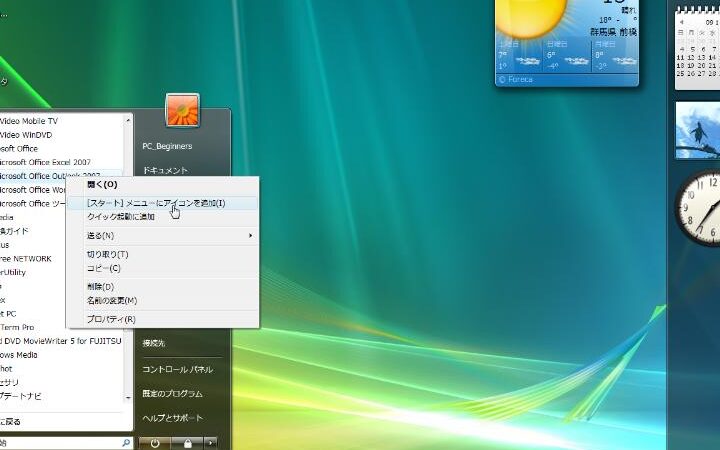
私たちは、Windows Vistaを使用している皆さんにとって大きな問題となる「表示できないスタートメニュー項目がいくつかあります vista」について考えています。この現象は多くのユーザーが直面するものであり、特に重要なアプリケーションや設定が見つからなくなることがあります。そこで今回は、この問題を解決するための具体的な対処法をご紹介します。
私たちの目標は、ユーザー体験を向上させることです。知識を深めていただくことで、スタートメニューの使い勝手を改善し快適な操作環境を実現しましょう。では、この「表示できないスタートメニュー項目がいくつかあります vista」の原因とは何でしょうか?その解決策を探りながら私たちと一緒に進んでみませんか?
表示できないスタートメニュー項目がいくつかあります vistaの原因を探る
表示できないスタートメニュー項目がいくつかある場合、その原因は様々です。まず、システムの設定やアプリケーションの不具合が影響していることがあります。また、ユーザー権限の問題や、インストールされたソフトウェアの競合も考えられます。これらの要因を一つずつ確認し、適切な対策を講じることで問題を解決することが可能です。
システム設定の不備
特定のスタートメニュー項目が表示されない理由として、システム設定における不備が挙げられます。このような場合には以下の点を確認する必要があります:
- ユーザーアカウント制御(UAC)の設定:UACが高すぎると、一部のアプリケーションが正しく表示されないことがあります。
- グループポリシー:企業環境などでは、管理者によって特定の項目が非表示にされていることもあります。
アプリケーションエラー
次に考えられる原因は、インストールされたアプリケーション自体にエラーがある場合です。特定のプログラムやアップデート後に起こる現象として知られており、この問題を解消するためには:
- 再インストール:該当するアプリケーションをアンインストールした後、再度インストールしてみる。
- アップデート:最新バージョンへの更新で解決する場合も多いです。
ユーザー権限
最後にチェックすべきポイントはユーザー権限です。一部のスタートメニュー項目は管理者権限でしかアクセスできないものもあり、それによって表示されないケースがあります。このような状況では以下を行います:
- 管理者として実行:対象となるプログラムを右クリックし、「管理者として実行」を選択します。
- 新しいユーザー作成:別途、新しいユーザーアカウントを作成し、その環境で試す方法も有効です。
このように「表示できないスタートメニュー項目」が発生する原因はいくつか存在します。それぞれ確認していくことで、有効な対策につながります。
トラブルシューティング手順で解決する方法
表示できないスタートメニュー項目がいくつかある場合、トラブルシューティング手順を実行することが有効です。これにより、問題の根本原因を特定し、適切な対策を講じることができます。以下に示す手順は、一般的な解決策として多くのユーザーによって効果が確認されています。
- システムの再起動:最初のステップとして、お使いのデバイスを再起動します。この基本的な操作で、多くの場合問題が解消されます。
- スタートメニューのリセット:Windows PowerShellを利用してスタートメニュー設定をリセットすることも可能です。具体的には、「Get-AppXPackage | Foreach {Add-AppxPackage -DisableDevelopmentMode -Register “$($_.InstallLocation)AppXManifest.xml”}」というコマンドを入力します。
- キャッシュのクリア:スタートメニュー関連のキャッシュファイルが破損している場合があります。「%localappdata%MicrosoftWindowsExplorer」に移動し、「IconCache.db」を削除した後、PCを再起動してください。
イベントビューアーでエラー確認
さらに深刻な問題の場合、イベントビューアーでエラー情報を確認することも役立ちます。以下の手順で進めてみましょう:
- イベントビューアーを開く: スタートボタン右クリックから「イベントビューアー」を選択します。
- ログを見る: 「Windowsログ」→「アプリケーション」を選択し、最近発生したエラーや警告メッセージをチェックします。これらは表示されないスタートメニュー項目との関連性があります。
SFCおよびDISMツールによる修復
SFC(System File Checker)やDISM(Deployment Imaging Service and Management Tool)ツールも活用できます。これらはシステムファイルやイメージに関する問題を自動的に修正します。次のように実行しましょう:
- SFCスキャン: コマンドプロンプト(管理者)で「sfc /scannow」と入力し、実行します。このプロセスには数分かかりますが、その後不整合が自動修正されます。
- DISMツール: 同様にコマンドプロンプトで「DISM /Online /Cleanup-Image /RestoreHealth」と入力してシステムイメージを修復します。
上記手順は「表示できないスタートメニュー項目」が発生した際に試すべき重要な方法です。それぞれ段階的に取り組むことで、多くの場合は問題解決につながります。また、不明点やさらなるサポートが必要な場合には専門家への相談も検討してください。
システム設定を見直して表示問題を改善する
スタートメニューに表示できない項目がある場合、システム設定を見直すことは非常に重要です。これによって、根本的な問題を解決し、表示のトラブルを改善する手助けとなります。特に、設定や構成の不備が原因であることが多いため、以下のポイントを確認してみましょう。
- ユーザーアカウント制御(UAC)の設定: UACが適切に設定されていないと、一部のアプリケーションや機能が正しく動作しないことがあります。「コントロール パネル」→「ユーザー アカウント」→「ユーザー アカウント制御設定の変更」で確認できます。
- Windows Update: システムは常に最新の状態であるべきです。「設定」→「更新とセキュリティ」→「Windows Update」を開いて、利用可能なアップデートを全てインストールしてください。
- プライバシー設定: スタートメニュー項目へのアクセス権限も影響します。「設定」→「プライバシー」で各種オプションをチェックし、有効化されているか確認しましょう。
グループポリシーエディタの活用
特定のエディションでは、「グループポリシーエディタ」を使うことでより詳細なシステム管理が可能です。このツールを使ってスタートメニュー関連のポリシーを見直すことで、問題解決につながることがあります。以下はその手順です:
- グループポリシーエディタを開く: 「Win + R」を押して、「gpedit.msc」と入力します。
- ナビゲーションパス: 左側ペインから「ユーザー構成」→「管理用テンプレート」→「スタート メニューとタスクバー」に進みます。
- 必要なポリシーを確認: スタートメニュー項目に影響するポリシー(例: 「スタート メニューへのごみ箱アイコン追加」の有無など)を調整します。
ネットワーク接続とファイアウォール設定
AおよびBネットワーク接続による影響も考慮する必要があります。一部のスタートメニュー項目は正しいネットワーク接続なしでは機能しません。また、ファイアウォールやセキュリティソフトウェアによってブロックされる場合もありますので、それぞれ確認して修正しましょう。具体的には次のような点に注意してください:
- ネットワーク接続状況: インターネットへ正常に接続できているか確認します。
- ファイアウォール例外: お使いのセキュリティソフトウェアで対象となるプログラムやサービスがブロックされていないかチェックします。
これら一連の手順は、「表示できないスタートメニュー項目がいくつかあります vista」の改善につながります。我々自身で簡単に取り組むことのできる方法でもあるため、この機会にぜひ見直してみましょう。
関連するソフトウェアやアプリの影響について
表示できないスタートメニュー項目がいくつかあります vistaの問題は、システム設定だけでなく、インストールされているソフトウェアやアプリにも関連しています。特定のプログラムが不具合を引き起こすことがあるため、これらの影響を考慮することも重要です。以下では、その具体的な影響について説明します。
- セキュリティソフトウェア: 一部のセキュリティソフトやアンチウイルスプログラムは、スタートメニュー項目にアクセスする際に制限を設けることがあります。このような場合は、一時的に無効化して問題が解決するか確認しましょう。
- サードパーティ製アプリ: 特にカスタマイズ機能を持つアプリ(例: スタートメニューツールなど)は、互換性の問題から表示障害を引き起こすことがあります。これらのアプリケーションを最新バージョンに更新することで改善される可能性があります。
- ドライバーやファームウェア: 古いまたは互換性のないドライバーもスタートメニューへの影響を及ぼすことがあります。特にグラフィックドライバーなどは注意深く管理し、必要に応じて更新してください。
ソフトウェアの競合問題
複数のプログラムが同時に動作していると、それぞれが干渉し合うことで意図した通り動かない場合があります。このような競合によって、一部のスタートメニュー項目が表示されなくなることもあります。具体的には:
- バックグラウンドプロセス: 常駐型のソフトウェアやサービスが原因でトラブルシューティング中でも一部機能が正常に使えないケースがあります。そのため、不要なバックグラウンドプロセスを終了させると良いでしょう。
- アップデート未実施: 使用中のソフトウェアやオペレーティングシステム自体も最新状態であるべきです。不具合報告されたバージョンの場合、その修正パッチを適用することで状況改善につながります。
ユーザー設定とカスタマイズ
私たち自身によって行われた設定変更も影響力があります。一部ユーザーは、自分流にスタートメニューをカスタマイズした結果として、不具合につながる場合があります。以下点検ポイントをご確認ください:
- Cortanaや他検索機能: 何らかの理由でこれら機能が無効化されていると、新しい項目へのアクセス不能になる恐れあり。設定画面から再度有効化してください。
- Tiles(タイル)の配置:: タイル形式で表示されているアイコンなどについて、不適切な配置・サイズ調整によって見えなくなる可能性もありますので注意しましょう。
このような観点から、「表示できないスタートメニュー項目がいくつかあります vista」の根本的な解決策へ導いていくためには、関連するソフトウェアやアプリとの関係性にも十分留意しながら対処していく必要があります。
ユーザーコミュニティからの解決策とヒント
ユーザーコミュニティは、私たちが直面する「表示できないスタートメニュー項目がいくつかあります vista」の問題に対して非常に有益な情報源です。多くのユーザーが同様の課題に取り組んでおり、その結果として得られた解決策やヒントは実践的で役立つものです。ここでは、特に効果的だったいくつかの方法を紹介します。
- 再起動: 多くのユーザーが報告している簡単な解決策は、パソコンを再起動することです。このシンプルな手順によって、一時的な不具合が解消されることがあります。
- 新しいユーザープロファイルの作成: 既存のプロファイルに問題がある場合、新しいユーザーアカウントを作成すると、スタートメニュー項目が正しく表示される可能性があります。この方法は、個別設定による影響を排除できます。
- コマンドプロンプトの使用: 一部の技術的なユーザーは、コマンドプロンプトを利用してシステムファイルを修復しました。「sfc /scannow」と入力することで、破損したファイルを検出し、自動修復を行うことができます。
フォーラムから得た具体例
さまざまなオンラインフォーラムでは、多くの人々が具体的な事例とともに解決策を共有しています。以下はいくつかの注目すべき投稿内容です:
- 特定アプリケーション削除後改善: ユーザーAは、「表示できないスタートメニュー項目」が発生した際、不必要だと思われるアプリケーション(例えば古いゲームやツール)をアンインストールしたところ問題が解消されたと報告しています。
- Cortana機能再有効化: ユーザーBはCortana機能を無効化していたため、一部アイコンへのアクセス不能になった経験があります。再度有効化することで状況が改善されたとのことです。
SNSで広まった知恵
SNSでも多くの情報交換が行われており、新たなヒントや体験談も見受けられます。特定キーワードで検索し関連情報を見ることで、他者から学ぶことも重要です。また、自分自身も同じ悩みについて投稿しフィードバックを受け取ることで、新しい視点やアイデアにつながるでしょう。
このように、多様なコミュニティから集めた知識と経験は、「表示できないスタートメニュー項目がいくつかあります vista」の問題解決に向けて大変有用です。ぜひ実践してみてください。