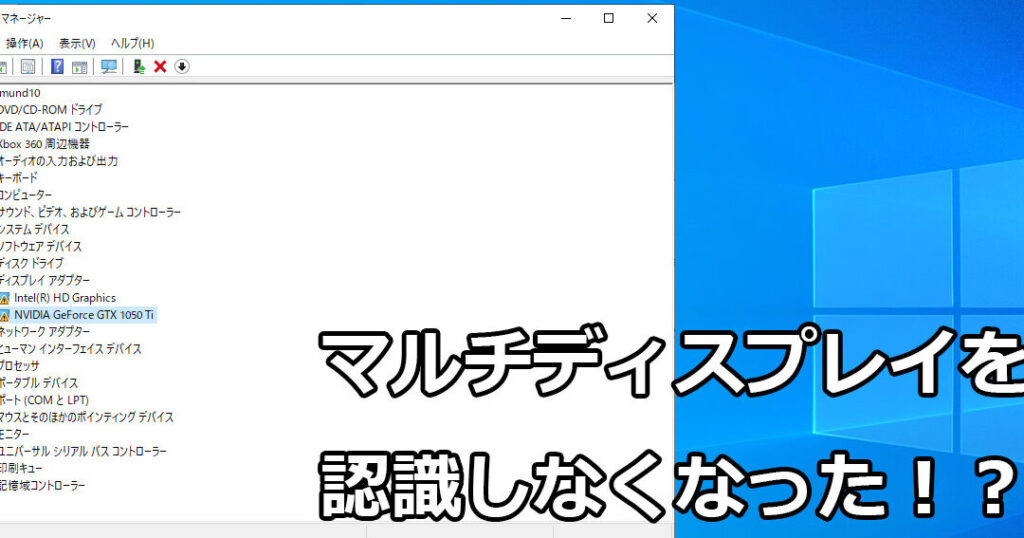
最近、いくつかのビデオカードが検出されましたというメッセージが表示されることがあります。この問題は私たちにとって不安の種であり、特にゲームやグラフィック作業をする際には大きな障害となります。正しいドライバーや設定がないと、パフォーマンスが低下し、最悪の場合はハードウェアの使用を制限されてしまうこともあります。
この記事では、いくつかのビデオカードが検出されましたというエラーを解決するための具体的な方法をご紹介します。これにより私たちは問題を迅速に解決し、快適な環境を取り戻す手助けができるでしょう。さまざまな原因や対策について詳しく見ていきますのでぜひお付き合いください。
この問題に直面したことはありませんか?私たちと一緒に根本的な原因を探り解決策を見つけ出しましょう。
いくつかのビデオカードが検出されましたの原因
いくつかのビデオカードが検出されましたというエラーメッセージは、さまざまな要因によって引き起こされる可能性があります。この問題を理解するためには、私たちが直面している状況を詳細に分析することが重要です。以下では、このエラーの主な原因をいくつか挙げてみます。
ハードウェアの接続不良
まず考えられるのは、ハードウェアの接続不良です。ビデオカードが正しくマザーボードに取り付けられていない場合や、電源ケーブルがしっかりと接続されていない場合、このエラーメッセージが表示されることがあります。特に以下の点を確認する必要があります。
- ビデオカードがPCIeスロットに正しく装着されているか
- 電源コネクタ(6ピンまたは8ピン)が確実に接続されているか
- ケーブルやポート自体に損傷がないか
ドライバー関連の問題
次に、ドライバー関連の問題も重要な要因です。適切なドライバーがインストールされていない場合や古いバージョンの場合、ビデオカードは正しく認識されません。このような問題を解決するためには、新しいドライバーをダウンロードしてインストールすることが推奨されています。また、自動更新機能を有効にしておくことで、最新状態を維持できます。
ハードウェア互換性
さらに考慮すべきなのは、ハードウェア互換性です。一部のビデオカードは特定のマザーボードと互換性がない場合があります。このため、新しいパーツを追加した際には、それぞれのコンポーネント間で互換性チェックを行うことが不可欠です。具体的には、
- マザーボードとビデオカード両方の仕様書で互換性情報を見る
- 他社製品との組み合わせについてレビューなどで調査する
これら三つの要因は、「いくつかのビデオカードが検出されました」というメッセージにつながる代表的な理由となります。それぞれ確認し対処することで、多くの場合この問題から解放されるでしょう。
ビデオカードを認識させるための基本的な対処法
いくつかのビデオカードが検出されましたというエラーメッセージに直面した場合、まずは基本的な対処法を試みることが重要です。これらの対策は、ハードウェアやソフトウェアの問題を迅速に解決する助けとなります。以下にご紹介する方法を順番に行うことで、多くの場合問題が解消されるでしょう。
ハードウェアの再接続
最初に試みるべきは、ビデオカードとその関連機器の再接続です。特に以下の点を確認してください。
- ビデオカードがPCIeスロットから外れていないか確認し、しっかりとはめ込む
- 電源ケーブル(6ピンまたは8ピン)が正しく接続されているか再度チェックする
- 内部配線や他の部品と干渉していないか確認する
システム設定のリセット
次に考慮すべきなのは、システム設定のリセットです。BIOSやUEFI設定で誤った構成がされていると、ビデオカードが認識されなくなることがあります。このため、一度設定を初期状態に戻すことも有効です。
簡易診断ツールの使用
簡易診断ツールやベンチマークソフトウェアを利用して、ハードウェア全体の動作状況を確認することも効果的です。これらのツールは、不具合箇所や異常値を示唆してくれるため、自分では気づけない問題点にも気づく手助けになります。
これら基本的な対処法によって、「いくつかのビデオカードが検出されました」というメッセージへの対応が進むでしょう。しかし、それでも改善しない場合には、更なる詳細な調査や専門的なサポートを検討する必要があります。
ドライバーの更新とその重要性
ドライバーは、ビデオカードとオペレーティングシステム(OS)間のコミュニケーションを担当するソフトウェアです。したがって、最新のドライバーを使用していない場合、「いくつかのビデオカードが検出されました」というエラーメッセージが表示される可能性があります。定期的にドライバーを更新することは、パフォーマンスの向上や新しい機能へのアクセスだけでなく、互換性や安定性を保つためにも重要です。
ドライバー更新の手順
私たちは、以下の手順で簡単にドライバーを更新できます。
- 公式サイトからダウンロード
ビデオカードメーカーの公式サイトにアクセスし、最新のドライバーを探します。この情報は通常「サポート」または「ダウンロード」セクションにあります。
- インストール前の準備
既存のドライバーをアンインストールすることで、新しいバージョンとの競合を避けることができます。これには「プログラムと機能」を使用して作業します。
- 新しいドライバーのインストール
ダウンロードしたファイルを実行し、画面に従ってインストールします。必要な設定があれば、この段階で確認しましょう。
- 再起動
インストール後は必ずシステムを再起動し、新しいドライバーが正しく適用されたか確認します。
ドライバー更新によるメリット
- パフォーマンス向上: 新しい機能や最適化されたアルゴリズムによってゲームやアプリケーションでより良いパフォーマンスを引き出せます。
- バグ修正: 古いバージョンでは発生していた問題が解決されていることがあります。
- セキュリティ向上: 最新版では脆弱性が修正されており、安全性が高まります。
これらすべてから見ても、ビデオカード用ドライバーの定期的な更新は非常に重要であり、その効果も大きいと言えるでしょう。「いくつかのビデオカードが検出されました」と困った際にも、このプロセスによって問題解消につながる可能性があります。
BIOS設定を確認する方法
私たちがビデオカードを正常に認識させるためには、BIOS設定の確認も不可欠です。BIOS(Basic Input/Output System)は、コンピュータが起動する際にハードウェアとソフトウェアの間で基本的な通信を行う役割を担っています。この設定によって、システムが正しくビデオカードを認識できるかどうかが決まります。「いくつかのビデオカードが検出されました」というエラーメッセージは、この段階での設定ミスから発生することがあります。
BIOSへのアクセス方法
まず最初に、BIOSにアクセスする必要があります。通常は以下の手順で行います:
- コンピュータを再起動します。
- スプラッシュスクリーンが表示されたら、指定されたキー(一般的にはF2、DeleteまたはEsc)を押します。このキーはメーカーによって異なる場合がありますので、マニュアルや画面表示を確認してください。
主な設定項目
BIOS内ではいくつかの重要な設定項目があります。特に次の点に注意して確認してください:
- PCI Express設定: ビデオカードがPCI Expressスロットに接続されている場合、このオプションが有効になっていることを確認します。
- オンボードグラフィック: もしオンボードグラフィック機能が有効になっていると、新しいビデオカードが認識されないことがあります。この機能は無効化しておくべきです。
- ブート順序: ビデオカードから起動するように設定されていることも重要です。
これらの項目を適切に管理しないと、「いくつかのビデオカードが検出されました」といった問題につながる可能性があります。したがって、一度BIOSメニューへ入ったら、それぞれの設定を慎重に確認しましょう。
変更後の保存と再起動
すべての必要な変更を行った後は、必ず「保存して終了」または同様の選択肢で変更内容を保存し、その後再起動します。このプロセスによって、新たな設定が適用されるため、その結果としてビデオカードが正しく認識される可能性があります。また、この時点で他にもハードウェア関連の問題についてチェックリストとして活用すると良いでしょう。
ハードウェアの互換性について知っておくべきこと
ハードウェアの互換性は、ビデオカードが正しく認識されるかどうかに大きな影響を与えます。特に「いくつかのビデオカードが検出されました」というエラーが発生する原因として、互換性の問題が考えられます。私たちのシステムに新しいビデオカードを導入する際には、そのモデルと既存のハードウェアとの相性を十分に確認することが重要です。
まず確認すべきは、マザーボードや電源ユニット(PSU)が新しいビデオカードに対応しているかどうかです。以下のポイントを考慮してください:
- スロットタイプ: 新しいビデオカードがPCI Expressスロットと互換性があること。
- サイズ: ビデオカードがケース内で適切に収まるサイズであること。
- 電力要件: ビデオカードの消費電力(Watt数)が、使用中の電源ユニットによって供給可能であること。
これらは基本的なチェックポイントですが、それぞれ詳細に見ていく必要があります。
マザーボードとの互換性
私たちのマザーボードは、サポートしているビデオカードを制限する要因となります。特定の世代やモデルによって異なるため、新しいビデオカードを購入する前には、自分のマザーボード仕様書を確認し、どのモデルまで対応しているか調べましょう。また、一部ブランドでは特定モデル専用設計も存在しますので注意してください。
電源ユニット(PSU)の能力
ビデオカードは高性能になるほど多くの電力を必要とします。そのため、新しいビデオカードへのアップグレード時には必ずその消費電力情報も確認しましょう。不足するとシステム全体が安定せず、「いくつかのビデオカードが検出されました」というエラーメッセージにつながる場合があります。このようなトラブルを避けるためにも、自分自身でしっかりとした計算を行うことがおすすめです。
| コンポーネント | 推奨スペック |
|---|---|
| PCI Expressスロット | x16以上 |
| 電源容量 | 500W以上 (高性能 GPUの場合) |
この表からもわかるように、ハードウェア間で適切な互換性確保は極めて重要です。これら全てに気づいた上で対策を講じれば、「いくつかのビデオカードが検出されました」といったエラー回避へ近づけます。その結果として快適なゲームプレイや作業環境向上につながります。