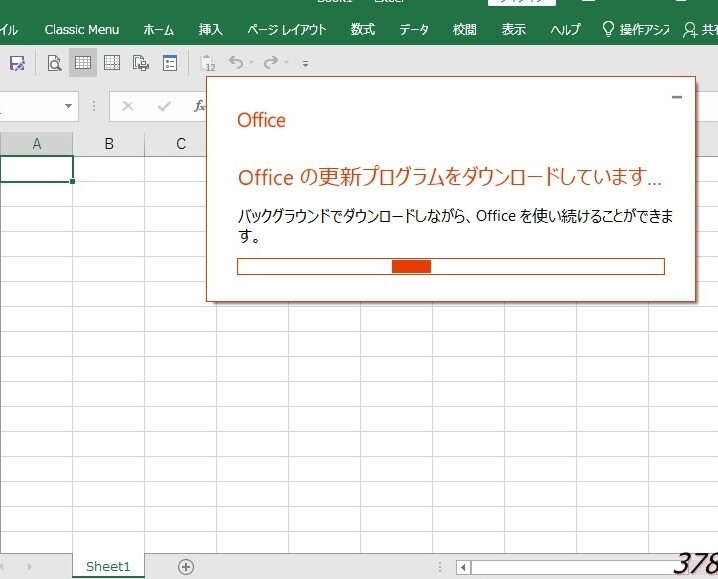
私たちは、officeの更新プログラムをインストールする準備はできていますが、最初にいくつかのアプリを閉じる必要があります。このプロセスは、効率的でスムーズなアップデート体験を実現するために不可欠です。適切な手順を踏むことで、新機能や改善点を最大限に活用できます。
この記事では、アプリケーションを閉じる理由とその具体的な方法について詳しく説明します。また、何故これが重要なのかも理解していただけます。私たち全員がこのステップを無視すると予期しないトラブルにつながる可能性がありますので注意が必要です。
それでは、この更新プロセスにおいて私たちが直面しうる疑問や課題について考えてみましょう。あなたも新しい機能や改善点を楽しむ準備は整っていますか?
Officeの更新プログラムをインストールする準備はできていますが、最初にいくつかのアプリを閉じる必要がありま?
Officeã®æ´æ°ããã°ã©ã インストゼルã‚æºå¥½å¿-確èª
私たちが「officeの最新アップデートを適切に行うためには、最初に考慮すべきアクセシビリティについて知っておく必要があります。このプロセスでは、どのような要素が重要であるかを理解することが不可欠です。具体的には、以下のポイントに注意を払うことで、効果的かつ効率的な更新作業を実現できます。
アクセシビリティの基本原則
- ユーザー中心設計: すべてのユーザーがアクセスできるように設計されたインターフェースは、誰でも簡単に利用できることを保証します。
- 明確なナビゲーション: 情報へ迅速にアクセスするためには、一貫性と分かりやすさが求められます。
- 視覚的サポート: 視覚障害者向けに音声案内やテキスト読み上げ機能など、多様な形式で情報提供することが重要です。
更新時の確認事項
- コンテンツは常に最新であり、有用であること
- 互換性テストを行い、新しいバージョンとの整合性を保つ
- ユーザーフィードバックを反映し、改善点を見極めていく
これらの要素は、「office」の最新機能やアプリケーション更新によって得られる利点とともに、私たち自身の日々の業務効率にも大きく寄与します。したがって、このプロセス全体を通じて継続的な評価と調整が求められると言えるでしょう。
更新プログラムをインストールする前に確認すべきアプリ
私たちが「officeの最新機能」を活用するためには、まずその特性を理解し、どのように業務に役立てることができるかを考える必要があります。これから紹介するポイントは、特に新しい機能を取り入れる際に注意すべき点や、その効果を最大限に引き出すための方法です。
新機能導入時の重要なチェックポイント
- ユーザーインターフェースの適応: 新しい機能が導入されると、その操作方法も変わります。従業員が使いやすいよう、事前にトレーニングを行うことが不可欠です。
- データ移行の計画: 既存のデータとの互換性や移行プロセスについて十分な準備をしておくことで、不具合を防ぎます。
- フィードバック収集: 新機能導入後は利用者からフィードバックを受け取り、改善点を見つけることが重要です。定期的なアンケートやヒアリングで声を反映しましょう。
更新時期についての考慮事項
- シーズンごとのニーズ: ビジネスカレンダーや繁忙期に合わせて更新時期を設定することで、円滑な運用が可能になります。
- 競合他社との差別化: 他社よりも早く最新情報や技術革新を取り入れることで、市場での競争優位性向上につながります。
- コスト対効果: 更新によって得られるメリットと投資額を比較し、有意義な選択となるか検討します。
このような要素は、「office」の最新機能への適応だけでなく、全体的な業務効率化にも寄与します。我々はこれらの観点から慎重に計画し実施することで、より良いビジネス環境づくりへとつながるでしょう。
アプリを閉じる手順と注意点
ã¢ããªãéããæé ã注æ£ç´§è¦
新しい機能を導入する際には、いくつかの重要なポイントに注意が必要です。これらのポイントは、私たちが「officeの最新機能」を活用するために不可欠であり、スムーズな移行と最大限の効果を引き出すための鍵となります。以下では、その中でも特に重要な要素について詳しく見ていきましょう。
1. ユーザーエクスペリエンス(UX)の改善
新しい機能を実装する際には、ユーザーエクスペリエンス(UX)がどれだけ向上するかを考慮しなければなりません。具体的には、
- 直感的な操作性: 新機能はユーザーが簡単に理解できるよう設計されているべきです。
- フィードバックループ: ユーザーからのフィードバックを受け取り、それに基づいて改善策を講じることが求められます。
このように、新しい機能によって得られる利便性や効率性は非常に大切です。
2. セキュリティ対策
新たな技術導入時にはセキュリティ面もしっかり確認しておく必要があります。以下の点に留意しましょう。
- データ暗号化: 機密情報や個人情報が含まれる場合、そのデータは適切に暗号化されるべきです。
- アクセス制御: 誰がどの情報へアクセスできるか明確に設定し、不正アクセスを防ぐ仕組み作りも重要です。
これらのセキュリティ対策は、「officeの最新機能」を安心して利用するためにも欠かせません。
3. トレーニングとサポート体制
最後として、新しい機能への適応力を高めるためにはトレーニングやサポート体制も整えるべきです。この点で考慮すべき事項として、
- 定期的なワークショップ: 新機能について学ぶ場を提供し、社員全員がその利点を理解できるよう支援します。
- オンラインヘルプセンター: 簡単にアクセス可能なFAQやチュートリアル動画なども有効です。
こうした施策によって、私たち全員が新しい環境で快適さと生産性を享受できるでしょう。
更新プログラムのインストール後に行うべき作業
私たちが新しいOfficeの機能を活用する際には、その運用方法や設定に関する理解が不可欠です。特に、ユーザーがどのようにこれらの新機能を最大限に活用できるかを知っておくことは非常に重要です。例えば、効率的な作業フローを確立し、チームメンバーとのコミュニケーションを円滑に保つための戦略が必要です。
1. 機能のカスタマイズ
新しい機能を効果的に利用するためには、自分たちの作業スタイルやニーズに応じてカスタマイズすることが求められます。以下はその具体例です:
- ショートカットキーの設定: 作業効率を上げるためには頻繁に使用する機能へのアクセスを迅速化しましょう。
- ツールバーの整理: 使わないアイコンは非表示にし、必要なツールのみ表示させることで視認性向上につながります。
このようなカスタマイズによって、私たちは日々の業務で得られる利便性と生産性を高めることができます。また、新しい機能は時折変更される可能性もあるため、それぞれの更新内容についても注意深くチェックしていくべきです。
2. チーム内での情報共有
新しいOffice機能導入後、チーム内で情報共有が円滑になるよう努めることも重要です。この点では以下のポイントがあります:
- 共同編集: ドキュメントやスプレッドシートなどで同時編集できることで、リアルタイムで意見交換が可能になります。
- コメント機能: 質問やフィードバックはコメント欄を利用して行うことで、一目で問題点や改善点など把握できるようになります。
このアプローチによって、私たちはより効果的なコラボレーション環境を構築し、生産性向上につながります。さらに継続的なフィードバックループも確立すると良いでしょう。
3. 定期的なトレーニングとサポート体制
最後になりましたが、新しいオフィス環境への適応には定期的なトレーニングとサポート体制も不可欠です。私たちは次のような対策を講じます:
- ワークショップ開催: 新機能について学ぶ場として定期的にワークショップを設けましょう。
- Eラーニングプログラム: 自己ペースで学べるオンラインリソース提供し、多様な学習スタイルへ対応します。
This will ensure that all team members are well-informed and can leverage the full capabilities of the new Office functionalities, ultimately leading to a more efficient work environment.
.
トラブルシューティング: アプリが閉じられない場合の対処法
新しいOfficeの機能を効果的に活用するためには、特定のガイドラインに従うことが重要です。これらのガイドラインは、ユーザーが新機能を正しく理解し、スムーズに移行できるよう助ける役割を果たします。また、チーム全体で一貫した利用方法を確立することで、生産性向上にもつながります。
1. 機能の導入手順
新しいOffice機能を導入する際には、明確なステップバイステップのプロセスが必要です。このプロセスでは、各段階で必要なアクションや注意点を把握しやすくすることが求められます。以下はその一例です:
- 初期設定: Officeのインストール後に行う基本的な設定やカスタマイズについて説明します。
- ユーザートレーニング: 新機能に関するトレーニングセッションを実施し、スタッフが使い方を習得できるようサポートします。
- フィードバック収集: 導入後一定期間内に利用者からフィードバックを収集し、改善点や要望を洗い出します。
これらの手順によって、新しい機能への適応が円滑になり、業務効率も高まります。特にトレーニングは重要であり、それによってスタッフ全員が同じ情報とスキルセットを持つことになります。
2. 遵守すべきポリシー
新しいOffice機能の使用には、一連の遵守すべきポリシーがあります。これらは企業として統一された使用法を維持し、安全かつ効率的な作業環境を提供するためにも不可欠です。具体的には以下のようなものがあります:
- データ管理ポリシー: 情報漏洩防止やデータ保護についてのルール設定が必要です。
- 使用許可規程: 特定の機能へのアクセス権限や制限について明確化しておくことで、不正利用防止につながります。
This will ensure that all team members are well-informed and can leverage the full capabilities of the new Office functionalities, ultimately leading to a more efficient work environment.
.</p