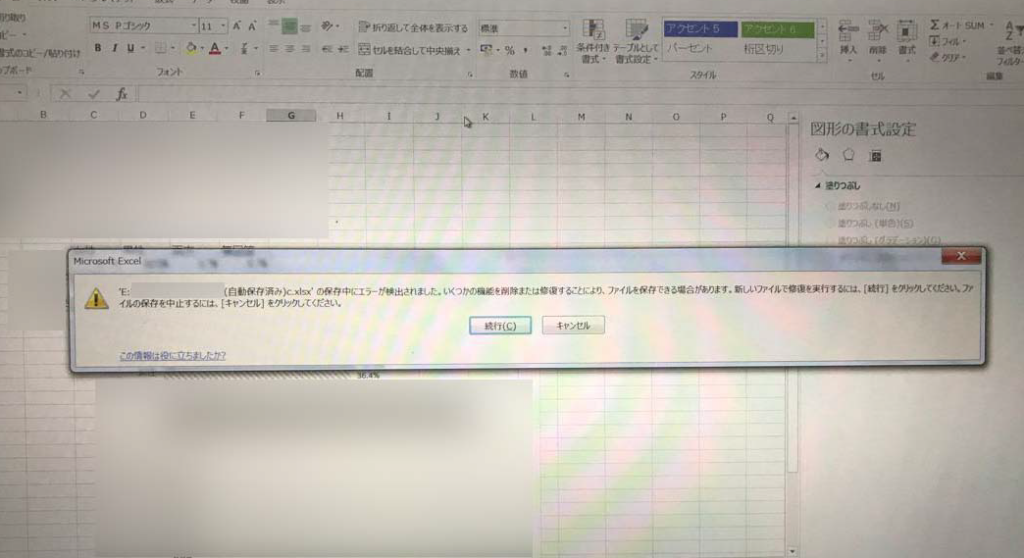
エクセルを使用しているときに、「エクセル 保存中にエラーが検出されました いくつかの機能を削除または修復することにより」というメッセージが表示されることがあります。この問題は非常に煩わしく私たちの作業を妨げます。データ損失や作業遅延を避けるためには迅速な対処が必要です。
この記事では、このエラーが発生する原因やその影響について探ります。また、最適な解決策として、どのように機能を削除または修復できるのか具体的な手順もご紹介します。これらの知識を身につけておくことで、今後同じ問題に直面した際にも困らないでしょう。
このようなトラブルシューティング方法を知っておけば安心です。皆さんも一緒に確認してみませんか?
エクセル 保存中にエラーが検出されましたの原因とは
エクセルで「保存中にエラーが検出されました」と表示される原因は、さまざまな要因によって引き起こされます。このエラーは、ファイルの破損やソフトウェアの不具合だけでなく、ハードウェアの問題や設定ミスなども関与している可能性があります。私たちは、この問題を解決するために考えられる主な原因を以下にまとめました。
ファイルの破損
エクセルファイルが破損していると、保存時にエラーが発生することがあります。特定の操作やプラグインの使用時にファイルが適切に保存されない場合もあります。これには次のような理由が考えられます。
- 突然の電源断やシステムクラッシュ
- 不適切なシャットダウン
- 他のプログラムとの競合
ソフトウェアの不具合
使用しているエクセルソフトウェア自体にバグや不具合がある場合にもこのエラーは発生します。特定のバージョンでは既知の問題として報告されていますので、アップデートを行うことで解決できることがあります。また、以下の場合も影響を及ぼすことがあります。
- アドインによる干渉
- 古いドライバーや互換性問題
ハードウェア関連
ハードディスクが劣化していたり、不良セクタが存在したりすると、データ保存時に障害が発生することがあります。このようなケースでは、新しいストレージデバイスへの移行やディスクチェックツールを用いて修復作業を行う必要があります。
これらはいくつか代表的な原因ですが、それぞれ具体的な対策方法について理解し実践することで、「エクセル 保存中にエラーが検出されました」というメッセージから解放される手助けとなります。今後さらに詳しく見ていく修復方法などにつながる情報をご紹介しましょう。
修復ツールを使用して機能を修復する方法
エクセルで「保存中にエラーが検出されました」という問題に直面した際、修復ツールを使用することは非常に有効な手段です。これらのツールは、ファイルの破損や不具合を修正し、正常な状態に戻す助けとなります。ここでは、その具体的な方法について詳しく説明します。
修復ツールの利用手順
- エクセルを開く: まず、Microsoft Excelを起動します。
- ファイルメニューから選択: メニューバーの「ファイル」をクリックし、「開く」を選択します。
- 対象ファイルを指定: 問題が発生しているエクセルファイルを指定します。この時点ではまだ開かないでください。
- ダウンロードオプションを選ぶ: 開くボタン横の矢印アイコン(▼)をクリックし、「修復して開く」を選びます。
- 修復プロセスの開始: 修復ツールが自動的に起動し、問題を診断・修正します。
このプロセスによって、多くの場合、データが回復されるでしょう。ただし、一部の情報やフォーマットが失われる可能性もあるため、注意してください。
その他の考慮事項
- エクセル自体のバージョンによっては、この機能が異なる場合がありますので、自分の環境に合った操作方法をご確認ください。
- 定期的なバックアップは非常に重要です。万一データが損失した場合でも、バックアップから簡単に復元できます。
私たちはこのようにして、「エクセル 保存中にエラーが検出されました いくつかの機能を削除または修復することにより」問題解決への第一歩を踏み出すことができます。次には設定変更によるエラー回避策について見ていきましょう。
エクセルの設定を変更してエラーを回避する手順
エクセルで「保存中にエラーが検出されました」という問題を避けるためには、設定を見直すことが重要です。特に、オプションの調整やファイルの自動保存機能の最適化が効果的です。以下では、具体的な手順をご紹介します。
一般的な設定変更
- オプションメニューのアクセス: エクセルを開き、「ファイル」タブから「オプション」を選択します。
- 保存オプションの調整: 「保存」タブに移動し、自動回復情報の保存期間や自動保存機能を確認・必要に応じて変更します。
- アドインの管理: 「アドイン」セクションで不要なアドインを無効化し、パフォーマンス向上を図ります。
詳細設定とトラブルシューティング
さらに細かい設定も確認することでエラー発生率を低下させることができます。たとえば:
- ハードウェアグラフィックアクセラレータの無効化: これにより表示関連の問題が解消される場合があります。「詳細設定」からこのオプションを選択し、有効または無効にします。
- ウイルス対策ソフトとの連携チェック: 一部のウイルス対策ソフトはエクセルと干渉することがありますので、一時的に無効化してみます。
これらの手順によって、私たちは「エクセル 保存中にエラーが検出されました いくつかの機能を削除または修復することにより」の問題解決へ向けて一歩近づくことができるでしょう。次はファイル形式による問題解決策について見ていきましょう。
ファイル形式の変更による問題解決策
ファイル形式の変更は、「エクセル 保存中にエラーが検出されました いくつかの機能を削除または修復することにより」問題を解決する有効な手段です。異なるファイル形式で保存することで、互換性やデータ破損のリスクを軽減できる場合があります。ここでは、具体的な方法とステップをご紹介します。
一般的なファイル形式の選択
エクセルではさまざまなファイル形式が利用できますので、それらの特性を理解し適切なものを選ぶことが重要です。
- .xlsx: 通常使用される標準フォーマットで、多くの場合最も安定した動作をします。
- .xls: 古いバージョンとの互換性が必要な場合に使用します。ただし、新しい機能にはアクセスできません。
- .csv: データのみを保存するため、簡易的ですが他の情報(フォーマットや数式など)は失われます。
- .xlsm: マクロ対応ファイルフォーマットで、自動化されたタスクを含む場合に便利です。
ファイル形式変更手順
実際にファイル形式を変更する手順はシンプルです。以下のステップで進めてみてください:
- エクセル文書を開き、「名前を付けて保存」を選択します。
- 「保存先」を指定後、「ファイルの種類」欄から希望するフォーマット(例:.xlsx)を選びます。
- 「保存」をクリックして新しい形式でデータを保持します。
この方法によって、データ損失や操作ミスによる問題が軽減される可能性があります。また、異なる環境でも同じように表示・編集できるため、安心して利用できます。このようにして私たちは次の段階へ進み、さらなる問題解決策としてバックアップからデータ復元について考えていきましょう。
バックアップからデータを復元する方法
バックアップからデータを復元することは、エクセルで「エクセル 保存中にエラーが検出されました いくつかの機能を削除または修復することにより」問題が発生した際の有効な手段です。適切なバックアップを持っている場合、データ損失を最小限に抑えることができます。このセクションでは、具体的な復元方法について詳しく説明します。
バックアップの種類
まず、どのようなバックアップがあるかを理解することが重要です。主なバックアップの種類には以下があります:
- クラウドバックアップ: インターネット上に保存されるため、場所を選ばずアクセス可能です。
- 外部ストレージ: USBメモリや外付けハードディスクに保存されたデータで、安全性が高いですが、物理的損傷のリスクもあります。
- システムバックアップ: オペレーティングシステム全体や特定のフォルダのみを定期的に保存する方法です。
データ復元手順
次に、実際にデータを復元する手順をご紹介します。以下のステップで進めてください:
- 使用しているバックアップ方法(例:クラウドサービス)から必要なファイルまたはフォルダを選択します。
- 該当ファイルをダウンロードまたはコピーし、指定した場所へ保存します。
- エクセル文書として開き、「名前を付けて保存」を選択し、新たな形式で保管します。
このプロセスによって、安全かつ迅速に失われたデータを取り戻すことができます。また、定期的なバックアップ作成習慣も推奨いたします。これによって、不測の事態にも備えられます。次は他の解決策について考察し、更なる問題改善につながる情報をご提供していきましょう。