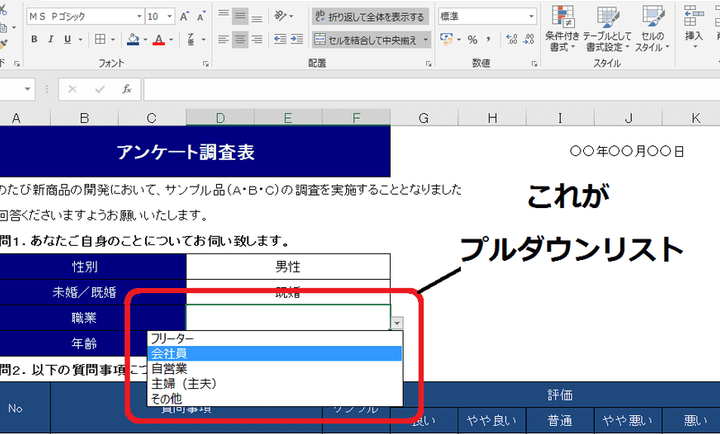
私たちは日常業務の中で、エクセルを活用する場面が多くあります。特に「エクセル プルダウン いくつまで」設定できるかは、多くのユーザーにとって重要なポイントです。この機能はデータ入力をスムーズにし、ミスを減らすために非常に役立ちます。
しかしプルダウンリストには設定上限があり、その具体的な数値について知らない方も多いでしょう。本記事では、プルダウンリストの最大設定数やその制限について詳しく解説します。「どれだけの項目を一度に表示できるのだろう」と疑問に思ったことはありませんか?この情報を知ることで、エクセルでの作業効率がさらに向上すること間違いなしです。
エクセル プルダウン いくつまで設定できるか
エクセルで設定できるプルダウンリストの項目数は、使用する方法によって異なります。特に、私たちが関心を持つ「エクセル プルダウン いくつまで」という点では、一般的には最大32,767個のアイテムを設定できるとされています。しかし、実際の運用においては、この数値には注意が必要です。
プルダウンリストの作成方法
プルダウンリストを作成する際、その内容や形式によって制限が生じる場合があります。以下に主な作成方法とその特徴を示します。
- 手動入力: アイテムを直接セルに入力する場合、最大で32,767個の選択肢が可能ですが、視覚的な整理も考慮しましょう。
- 範囲指定: 別のシートや範囲からデータを参照してプルダウンリストを作成することもできます。この場合も理論上は同様に多くの項目が指定できます。
ただし、大量のデータを扱う場合はアプリケーション自体の性能にも影響されるため、使い勝手や操作性について十分検討する必要があります。
実践的な制限事項
また、実際の使用例ではいくつかの制限事項があります。例えば:
- 表示領域: エクセル画面内で一度に表示できる選択肢には限りがあるため、多すぎるアイテムはユーザー体験を損ねます。
- パフォーマンス問題: 大規模なデータセットの場合、読み込み時間や反応速度が低下することがあります。そのため適切な数値設定は重要です。
このように、「エクセル プルダウン いくつまで」の問いには単なる数字以上の意味合いがあります。効率的かつ効果的にデータ管理や選択肢提供が行えるよう配慮した設計が求められます。
プルダウンリストの最大項目数について
は、技術的な制限と実用的な観点から考える必要があります。エクセルでは理論上最大32,767個のアイテムを設定可能ですが、実際にはこの数値にさまざまな要因が影響します。特に、ユーザーが快適に操作できるようにするためには、その数を調整することが重要です。
表示制限とユーザー体験
プルダウンリストで多くの選択肢を持つことは便利ですが、一度に表示されるアイテム数には限界があります。この表示領域は画面サイズや解像度によって異なるため、大量の項目がある場合、以下のような問題が発生することがあります:
- スクロールの必要性: 選択肢が多すぎると、ユーザーはスクロールし続ける必要があります。これによって選びたいアイテムを見つけるまでに時間がかかり、不便さを感じます。
- 誤操作のリスク: 多くの選択肢から誤って別の項目を選んでしまう可能性も高くなります。その結果、データ入力ミスにつながりかねません。
パフォーマンスへの影響
また、大規模データセットの場合、エクセル自体のパフォーマンスにも影響が出ることがあります。一部の場合では次のような現象が見られます:
- 読み込み時間: プルダウンリスト作成時や利用時に読み込み速度が遅くなることがあります。
- 反応速度低下: 大量データ処理中は動作全般に遅延を感じるかもしれません。このような状況では効率的な作業環境とは言えなくなるでしょう。
そのため、「エクセル プルダウン いくつまで」に関しては単純に数字だけでなく、使いやすさやパフォーマンスも考慮した設計アプローチが求められます。我々としては、このバランスを取った運用方法こそ大切だと認識しています。
実際の使用例と制限事項
エクセルのプルダウン機能は、データ入力を効率化するために非常に役立ちますが、実際の使用例を考慮すると、その制限事項も理解しておくことが重要です。特に、「エクセル プルダウン いくつまで設定できるか」に関しては、理論上の最大数だけでなく、実用的な観点からどのように運用すべきかが鍵となります。
実際の使用例
例えば、売上データを管理するためにプルダウンリストを設定した場合、多くの選択肢があると便利ですが、それによって生じる問題もあります。具体的には以下のようなケースがあります:
- カテゴリー分け: 商品カテゴリとして100以上のアイテムを持つ場合、一目で確認しづらくなることがあります。
- フィードバック収集: アンケートやフィードバックフォームでは多様な選択肢が必要ですが、一度に表示できないことで回答率が低下する可能性があります。
- プロジェクト管理: タスク名や責任者名など多岐にわたる情報を扱う際、大量の項目から目的のものを迅速に見つけることは難しいでしょう。
制限事項
このような状況下では、エクセルプルダウンリストにはいくつか注意すべき制限事項があります。主なものとして以下が挙げられます:
- メモリ使用量: 大規模なプルダウンリストはメモリ消費量を増加させ、動作速度にも影響します。
- ユーザーインターフェース: 多数の選択肢によってインターフェースが複雑になり、新しいユーザーには使いづらさを感じさせてしまうことがあります。
- 再利用性: 一度作成した大規模なプルダウンリストは他シートへの転用が難しくなるため、新たに作成し直す手間が発生します。
これらの要因から、「エクセル プルダウン いくつまで」の設計時には、その運用方法や目的達成とのバランスについて慎重になる必要があります。我々としては、この認識こそ成功への第一歩だと考えています。
エクセルでのデータ管理とプルダウン機能
エクセルでのデータ管理は、特にプルダウン機能を活用することで、効率的かつ整理された方法で行うことが可能です。この機能を利用すると、多くの情報を簡単に管理できるだけでなく、入力ミスを減らし、ユーザーが選択肢から正しいデータを迅速に選べるようになります。具体的には、プルダウンリストによってユーザーは必要な情報をすぐに取得できるため、業務の効率化にも寄与しています。
データベースの構築と利便性
プルダウン機能は、特定の範囲内で設定した選択肢からのみデータ入力が行えるため、一貫性のあるデータベース作りには最適です。例えば、顧客情報や商品リストなど、多数の項目が存在するシートでは、この機能によって次のような利点があります:
- 入力ミスの削減: ユーザーが手動で入力する際によく発生する誤字脱字を防止します。
- データ整合性: 同じフォーマットや値が維持されるため、後で分析や集計する際も信頼性があります。
- 時間短縮: 選択肢から簡単に選べることで、大量のデータ処理時でも素早く作業できます。
プルダウンリスト作成時のポイント
プルダウンリストを効果的に運用するためにはいくつか注意すべきポイントがあります。以下は主なものです:
- 項目数: リスト項目はあまり多すぎない方が良いでしょう。一般的には10~15項目程度が視認性も高く、おすすめです。
- カテゴリー分け: 大規模なリストの場合はカテゴリーごとに分けて、それぞれサブリストとして設計すると便利です。
- 更新頻度: データ内容が変わりそうな場合は定期的な見直しと更新を忘れずに行うことが重要です。
これらを考慮しながら「エクセル プルダウン いくつまで」の設定について検討し、自社やプロジェクトに最適化された形で運用していきましょう。
プルダウンを活用した効率的な作業方法
プルダウン機能を活用することで、私たちは業務の効率化を図ることができます。特に、データ入力や選択肢の管理において、その利便性は計り知れません。このセクションでは、エクセルのプルダウンリストを使った具体的な作業方法について詳しく解説していきます。
プルダウンリストでのデータ入力
エクセルのプルダウンリストを利用すれば、大量のデータ処理を行う際もスムーズに作業が進みます。例えば、顧客情報や製品の選択など、多くの場合で下記のようなメリットがあります:
- 迅速な選択: 定義された項目から簡単に選ぶことができるため、時間を大幅に節約できます。
- 一貫性の確保: 同じ形式でデータが入力されるため、後続の分析や集計にも役立ちます。
- 自動化との連携: 他の関数やツールと連携させることで、自動的な集計やレポート生成も可能になります。
ケーススタディ:実際の活用例
私たちが日常業務でどれほど効果的にプルダウン機能を使えるか、一つ具体例をご紹介します。例えば、月次報告書作成時には以下の手順でプルダウンリストを設定することが考えられます:
- シート内で必要な項目(営業担当者名、売上金額など)を整理します。
- 各列ごとに適切なプルダウンリストを設定し、それぞれ参照先として利用します。
- データ分析用シートでは、このリストから得られる情報によって各種グラフやチャート生成が容易になります。
このようにして、お互いに関連するデータ同士を結びつけながら作業することで、新しい発見にも繋げることができるでしょう。
効率向上への取り組み
さらに、私たち自身でも工夫して新しいアイディアを取り入れることが大切です。例えば、
- 複数条件によるフィルター: 複数種類のプルダウンリストを組み合わせて使用し、更なる精度向上につなげます。
- ユーザー教育: プロジェクトチーム内でこの機能について理解し合い、有効活用法について共有することで全体的な生産性向上につながります。
これらは「エクセル プルダウン いくつまで」の範囲内でも十分実現可能ですが、それそれ独自に工夫した運用方法も考慮しながら進めていく姿勢も重要です。