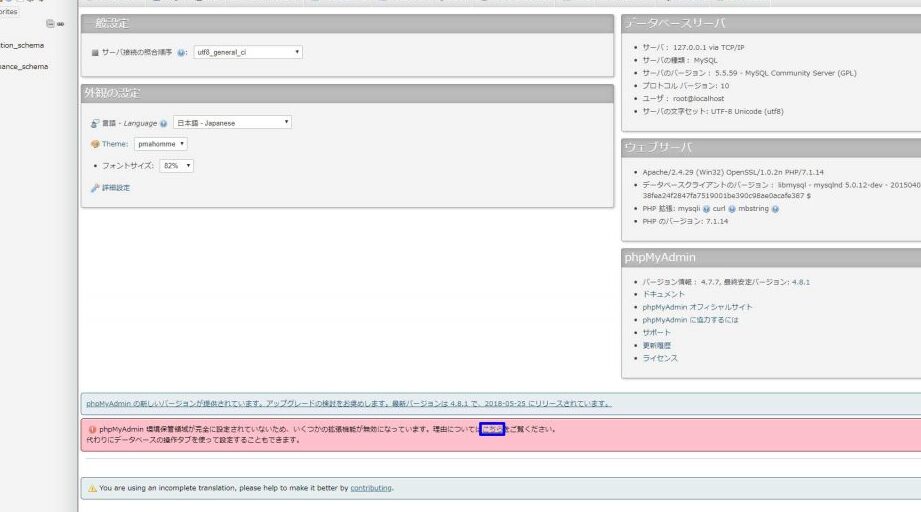
私たちがXAMPPやphpMyAdminを利用する際に直面する問題の一つに、「xampp phpmyadmin 環境保管領域が完全に設定されていないため、いくつかの拡張機能が無効になっています。」というエラーメッセージがあります。この問題は特にデータベース管理を行う上で煩わしく感じることが多いです。そのため、私たちはこのトピックについて詳しく掘り下げることにしました。
この記事では、このエラーの原因と具体的な解決方法について説明します。設定ミスや環境設定の不備が主な要因となっていることがあります。しかし安心してください。正しい手順を踏むことで簡単に解決できます。私たちと一緒にこの問題を克服しませんか?あなたも同じような状況で悩んでいるなら必見です。
Xampp phpmyadmin 環境保管領域が設定されていない問題の原因とは
私たちが直面している「xampp phpmyadmin 環境保管領域が完全に設定されていないため、いくつかの拡張機能が無効になっています。」という問題には、いくつかの要因があります。この問題は、特に開発環境やデータベース管理を行っている際に非常に厄介です。以下では、この原因について詳しく見ていきましょう。
設定ファイルの不備
まず初めに考えられる原因は、設定ファイルの不備です。XAMPPではconfig.inc.phpというファイルでphpMyAdminの動作を制御しています。このファイル内で環境変数やパスが正しく設定されていない場合、phpMyAdminは必要な機能を正常に読み込むことができません。
- パスの誤り: 環境保管領域へのパスが間違っていると、拡張機能は無効になります。
- 権限不足: 設定されたフォルダへの書き込み権限が不足している場合も同様です。
サーバーとの互換性
次に考慮すべき点は、サーバーとの互換性です。使用しているPHPバージョンやMySQLバージョンによって、一部の拡張機能が正常に動作しない可能性があります。特定のバージョンではサポートされていない機能もあるため、それぞれのバージョン情報を確認することが重要です。
- PHPとMySQLバージョン: 一部の拡張機能は最新バージョンでのみ対応していることがあります。
- 古いライブラリ: 古いライブラリや依存関係も問題を引き起こすことがあります。
拡張モジュールの未インストール
さらに、必要な拡張モジュール自体が未インストールである場合も影響します。たとえば、多くの場合GDやmbstringなど特定のPHPモジュールが有効でないと、一部機能が制限されます。このような状況になると、「xampp phpmyadmin 環境保管領域」が正しく設定されても効果を発揮しません。
必要な拡張モジュール例
- GDライブラリ
- mbstring
- PDO(PHP Data Objects)
これら3つはいずれも一般的なウェブアプリケーションで多用されるため、確認する価値があります。以上からわかるように、「xampp phpmyadmin 環境保管領域」の設定にはさまざまな要因が絡んでおり、それぞれを注意深くチェックする必要があります。
設定ファイルの確認と修正方法
設定ファイルの確認と修正は、「xampp phpmyadmin 環境保管領域が完全に設定されていないため、いくつかの拡張機能が無効になっています。」という問題を解決するための重要なステップです。まずは、config.inc.phpファイルを開き、必要な設定が適切に行われているか確認しましょう。
config.inc.phpの基本的なチェックポイント
- 環境変数の設定: 環境変数が正しく指定されているかどうかを確認します。特にデータベースへの接続情報やパスなどは間違えやすいので注意が必要です。
- フォルダパス: 環境保管領域へのパスが正確であることを確認してください。不正確な場合、phpMyAdminはそのディレクトリにアクセスできず、拡張機能が無効になります。
- 権限設定: 設定されたフォルダおよびファイルへの書き込み権限を再度見直しましょう。適切な権限が付与されていない場合も同様の問題を引き起こす可能性があります。
具体的な修正手順
– $cfg['UploadDir']: これはアップロードディレクトリのパスです。このパラメータには、実際のサーバー上の絶対パスまたは相対パスを指定する必要があります。
– $cfg['SaveDir']: 保存先ディレクトリも同様に設定します。この部分も間違えると拡張機能に影響します。
– $cfg['Servers'][$i]['auth_type']: 認証タイプも確認し、自分たちの環境に合った方式(例えばcookie)になっていることを確かめましょう。
注意: 変更後は必ずphpMyAdminを再起動して、新しい設定が反映されるようにしてください。また、不明点やエラーについてはログファイル(通常はXAMPP/logs/php_error_log) を参照すると役立ちます。
このようにして「xampp phpmyadmin 環境保管領域」の設定ファイルを見直し、修正することで、多くの場合問題が解決されるでしょう。しかし、それでもまだ不具合が残る可能性があります。その場合には次章で説明する他の要因についても考慮する必要があります。
拡張機能が無効になる理由と対策
拡張機能が無効になる理由は、主に環境保管領域が適切に設定されていないことによります。この問題が発生すると、特定の機能やプラグインが正常に動作しなくなり、phpMyAdminの利用体験を損なう可能性があります。以下では、この問題を解決するための具体的な対策について説明します。
拡張機能が無効になる主な理由
- 不正確な設定: 環境保管領域の設定ファイル内で指定されたディレクトリパスや権限が間違っている場合、必要な拡張機能へのアクセスが拒否されます。
- 権限不足: アップロード先や保存先フォルダに十分な書き込み権限が与えられていないと、拡張機能は無効になります。
- 依存関係の欠如: 特定の拡張機能は他のモジュールやライブラリに依存していることがあります。それらが正しくインストールまたは有効化されていない場合も影響します。
対策と修正方法
- 設定ファイルを再確認する:
config.inc.php内で環境変数やフォルダパスを見直し、不明点があれば公式ドキュメントを参照してください。
- 権限を見直す:
- phpMyAdminで使用するフォルダ(特にアップロードおよび保存用)には書き込み権限(通常は755または775)が必要です。これをコマンドラインなどで確認しましょう。
- 依存関係のチェック:
- 無効になっている拡張機能に関連するモジュールやライブラリがあるかどうか確認し、不足しているものをインストールまたは更新します。
- エラーログの確認:
- 問題解決時にはエラーログも重要です。
XAMPP/logs/php_error_logなどからエラー情報を取得し、どこで問題が発生しているか特定しましょう。
これらの対策によって、「xampp phpmyadmin 環境保管領域」関連の問題だけでなく、その結果として起こる拡張機能無効化にも効果的に対応できます。次章ではさらに詳細な手順について説明いたしますので、それも併せてご覧ください。
環境保管領域を適切に設定する手順
環境保管領域の設定は、phpMyAdminが正常に機能するために欠かせないプロセスです。適切な手順を踏むことで、「xampp phpmyadmin 環境保管領域が完全に設定されていないため、いくつかの拡張機能が無効になっています。」という問題を解消できる可能性が高まります。以下では、具体的な設定手順について詳しく説明します。
1. 設定ファイルの確認
まず最初に、config.inc.phpファイルを開きます。このファイルには環境保管領域に関する重要な設定が含まれていますので、以下の項目をチェックしてください。
- ディレクトリパス: 環境保管領域として指定されたパスが正しいことを確認します。
- 権限: 指定したフォルダへのアクセス権限が正しく設定されていることも重要です。通常は755または775とする必要があります。
2. フォルダ構成の見直し
次に、phpMyAdminで使用するフォルダ構成を見直しましょう。特にアップロードや保存用のフォルダは明確であるべきです。これらのフォルダ内には以下のサブディレクトリを設けることがおすすめです。
uploads(アップロード用)temp(一時保存用)
これらのサブディレクトリにも適切な書き込み権限を与えてください。
3. PHP関連設定の調整
php.iniファイル内でもいくつか確認すべきポイントがあります。特に注意していただきたい項目は以下です。
- upload_max_filesize: アップロードできる最大ファイルサイズ
- post_max_size: POSTメソッドで送信できるデータ量
- memory_limit: スクリプト実行時に使用できるメモリ量
これらの値が十分でない場合、拡張機能やプラグインへの影響がありますので、必要に応じて増加させてください。
4. サーバー再起動
全ての変更後はXAMPPサーバーを再起動します。このステップによって新たな設定が適用されますので忘れずに行ってください。また、この際にはエラーログも確認し、新たな問題点や警告メッセージなどあればその都度対処しましょう。
以上の手順を実施することで、「xampp phpmyadmin 環境保管領域」関連の問題解決につながり、その結果として発生していた拡張機能無効化も改善されるでしょう。不明点や追加情報について知りたい方は次章をご覧ください。
トラブルシューティングのヒントと解決策
設定が正しく行われていても、時には「xampp phpmyadmin 環境保管領域が完全に設定されていないため、いくつかの拡張機能が無効になっています。」という問題が発生することがあります。その場合は、以下のトラブルシューティングのヒントを参考にして、迅速に解決を図りましょう。
1. エラーログの確認
最初に行うべきはエラーログの確認です。XAMPPにはエラーや警告メッセージを記録するログファイルがあります。これらの情報は問題解決の手助けになりますので、以下のファイルをチェックしてください。
XAMPP/logs/php_error_logXAMPP/apache/logs/error.log
2. 設定ミスへの対処法
もし設定ファイルやフォルダ構成に誤りがある場合、それが原因で拡張機能が無効になることがあります。特に以下の点を再度確認してください。
- ディレクトリパス: フォルダパスが間違っているとアクセスできなくなります。
- 書き込み権限: PHPやApacheから必要なフォルダへの書き込み権限が不足している可能性があります。
3. 拡張機能の再インストール
特定の拡張機能のみ無効になっている場合、その拡張機能自体に問題があるかもしれません。この場合は該当する拡張機能を一旦アンインストールし、その後再インストールすることで正常化することがあります。また、新しいバージョンへのアップデートも考慮しましょう。
4. サポートコミュニティで質問
XAMPPやphpMyAdminには多くのユーザーがおり、様々な知識共有されています。私たちも適切なサポートコミュニティで質問し、有用なアドバイスや情報を得ることができます。特定の問題について尋ねる際は、自分自身でも調査した内容と共に具体的な状況を詳述すると良いでしょう。
これらのトラブルシューティング方法を試みることで、「xampp phpmyadmin 環境保管領域」関連で発生していた問題解消へ向けて大きく前進できるでしょう。不明点等あれば次章をご覧ください。