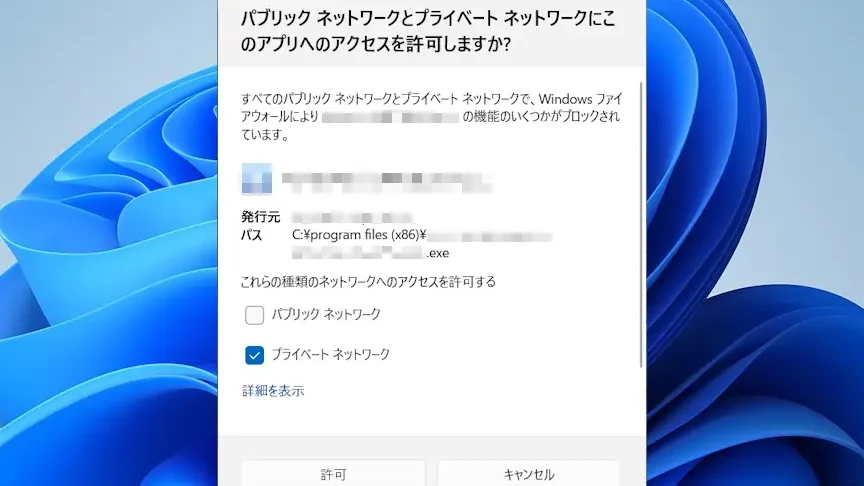
私たちは、ゲームを楽しむ上で避けて通れないトラブルに直面することがあります。「このアプリの機能のいくつかがwindows defenderファイアウォールでブロックされています valorant」というメッセージは、多くのプレイヤーにとって悩ましい問題です。このエラーメッセージが表示されることで、せっかくのゲーム体験が台無しになってしまいます。
この記事では、この問題を解決するための具体的な方法や手順について詳しく解説します。特に「このアプリの機能がWindows Defenderファイアウォールによってブロックされる理由」やその対処法について知識を深めていきます。私たちと一緒に、快適なゲームプレイ環境を取り戻してみませんか?あなたもこの問題に困っていますか?
このアプリの機能がWindows Defenderファイアウォールでブロックされる原因
は、さまざまな要因によって引き起こされます。私たちは、これらの要因を理解することで、問題解決への第一歩を踏み出すことができます。具体的には、以下のような理由が考えられます。
- セキュリティ設定: Windows Defenderファイアウォールは、不正アクセスやマルウェアからシステムを保護するために設計されています。そのため、一部のアプリケーションやサービスが危険と見なされると、自動的にブロックされることがあります。
- ネットワーク構成: 特定のネットワーク環境では、ファイアウォールが特定のポートまたはプロトコルを制限している場合があります。このような設定により、Valorantなどのゲームクライアントが正常に接続できなくなる可能性があります。
- ソフトウェア更新不足: アプリケーション自体やその関連コンポーネントが最新でない場合、それらが適切に動作せず、ファイアウォールによってブロックされる原因となります。
これらの要因について深く掘り下げていくことで、私たちは「このアプリの機能のいくつかがwindows defenderファイアウォールでブロックされています valorant」という問題を解決する手助けになります。次に、それぞれの原因について詳しく説明します。
具体的な解決策と手順
このアプリの機能のいくつかがwindows defenderファイアウォールでブロックされています valorantという問題を解決するためには、いくつかの具体的な手順を踏む必要があります。以下に示す方法を試みることで、ゲームへの接続が改善される可能性があります。
ステップ1: Windows Defenderファイアウォールの設定を確認する
まず最初に、Windows Defenderファイアウォールの設定を見直します。次の手順で行います。
- スタートメニューから「設定」を開きます。
- 「更新とセキュリティ」を選択し、「Windowsセキュリティ」に進みます。
- 「ファイアウォールとネットワーク保護」をクリックします。
- 「アプリケーションまたは機能がファイアウォールによってブロックされている場合」のリンクを選びます。
ここでValorantがリストにあることを確認し、もしブロックされている場合は許可リストに追加します。
ステップ2: アプリケーションの例外ルールを作成する
次に、特定のポートやプロトコル用の例外ルールも作成できます。この方法では、Valorantが使用するポート(例えばUDP 2456-2458)を開放します。
- 上記同様に「Windows Defenderファイアウォール」の画面へ移動します。
- 「詳細設定」をクリックし、「受信規則」または「送信規則」を選びます。
- 新しい規則を作成し、「ポート」を選択して数値範囲(2456-2458)を指定します。
これにより、ゲームクライアントは必要な通信経路が確保されるでしょう。
ステップ3: ソフトウェア更新と再起動
最後に、Valorantおよび関連ソフトウェアが最新バージョンであることも重要です。不具合や互換性問題が原因でブロックされることもありますので、
- ValorantやRiot Clientなど関連ソフトウェアのアップデート状況をご確認ください。
- 更新後はPC自体も再起動して環境が正しく整うよう努めましょう。
これら一連の手順によって、多くの場合、この問題は軽減または解消できる可能性があります。万一上記対策でも解決しない場合には、更なる調査や他のセキュリティソフトとの競合について検討する必要があります。
設定を確認する方法
次に、について詳しく説明します。Windows Defenderファイアウォールが原因で「このアプリの機能のいくつかがwindows defenderファイアウォールでブロックされています valorant」という問題が発生している場合、正しい設定を行うことが重要です。以下の手順を参考にして、適切な設定を確認しましょう。
ステップ1: ファイアウォールの状態をチェックする
まずはファイアウォール自体が有効になっているかどうか確認します。この手順は以下の通りです。
- スタートメニューから「コントロールパネル」を開きます。
- 「システムとセキュリティ」を選択し、「Windows Defenderファイアウォール」に進みます。
- 左側のメニューから「Windows Defenderファイアウォールのオンまたはオフ」をクリックします。
ここでは、プライベートネットワークおよびパブリックネットワークに対してファイアウォールが有効になっていることを確認してください。無効になっている場合は、有効にする必要があります。
ステップ2: アプリケーションの許可設定を見る
次に、Valorantや関連ソフトウェアが許可されているかどうかも確認しましょう。具体的には以下の手順です。
- 前述した「Windows Defenderファイアウォール」の画面へ戻ります。
- 右側のメニューから「他のアプリを許可」をクリックします。
- 表示されたリストからValorantやRiot Clientが含まれているかチェックし、もし見当たらない場合は追加します。
注意: 追加するときには必ず両方(プライベートおよびパブリック)へのアクセス権限を与えてください。これによってゲーム内で必要な通信が可能になります。
ステップ3: 設定変更後のテスト
最後に設定変更後には、実際にゲームを起動し接続できるか試してみましょう。このプロセスによって問題解決につながることがあります。また、この段階でもまだ問題が解消されない場合には、更なる調査や他のセキュリティソフトとの競合について考慮する必要があります。私たち自身もこの作業を通じて多くの場合、その後快適なゲームプレイ環境を得ることができますので、一緒に頑張りましょう!
他のセキュリティソフトとの競合について
他のセキュリティソフトがインストールされている場合、Windows Defenderファイアウォールとの競合が原因で「このアプリの機能のいくつかがwindows defenderファイアウォールでブロックされています valorant」という問題が発生することがあります。特に、複数のセキュリティプログラムを同時に使用することで、それぞれの設定やポリシーが互いに干渉し、不具合を引き起こす可能性があります。
まず考慮すべきポイントは、異なるセキュリティソフトウェア間でファイアウォール機能が重複している場合です。このような状況では、一方のソフトウェアが他方の通信を遮断し、結果としてゲームへの接続に支障をきたします。また、アンチウイルスプログラムもネットワークトラフィックを監視するため、Valorantやその関連ソフトウェアへのアクセスを制限することがあります。
次に、以下の点について確認しましょう:
- セキュリティソフトの設定: 他のセキュリティソフトウェア内でValorantまたはRiot Clientへの許可設定を見直してください。
- 常駐プロセス: 不要な常駐プロセスやサービスは停止し、衝突を減少させることが重要です。
- 一時的な無効化: トラブルシューティングとして、一時的に他のセキュリティソフトウェアを無効化し、その後Valorantへの接続テストを行うと良いでしょう。ただし、この方法は自己責任で行ってください。
これらの対策によって、多くの場合問題解決につながり快適なゲーム環境が整います。もし問題が解消されない場合は、更なる調査やサポートチームへの相談も検討してみましょう。
ユーザーからの体験談と対処法
多くのユーザーが「このアプリの機能のいくつかがwindows defenderファイアウォールでブロックされています valorant」という問題に直面し、さまざまな対処法を試みています。ここでは、実際の体験談とその結果として得られた効果的な解決策を共有します。私たちもこれらの情報を参考にすることで、同様の問題に対応する手助けとなるでしょう。
ユーザーの体験談
- 接続エラーへの初期対応: 一部のユーザーは、最初に他のセキュリティソフトウェアを無効化したところ、すぐにValorantへの接続が復旧しました。この方法は簡単で迅速ですが、一時的な措置として考えるべきです。
- 設定調整による改善: あるプレイヤーは、自身のアンチウイルスプログラム内で特定の例外設定を行った結果、大幅にゲームプレイがスムーズになったと報告しています。このように、自分自身で設定を見直すことが非常に重要です。
効果的な対処法
- 例外リストへの追加: ValorantやRiot Clientをファイアウォールおよびアンチウイルスソフトウェアの例外リストに追加することで、多くの場合アクセス制限が解除されます。
- ネットワーク設定確認: ルーターやモデム内でポートフォワーディングやUPnP(Universal Plug and Play)機能を有効化すると、より安定した接続環境が整います。
- 最新バージョンへの更新: セキュリティソフトウェアやWindows自体を常に最新バージョンへアップデートすることも忘れず行うべきです。これによって既知の不具合修正や新しい機能強化が適用されます。
ユーザーから寄せられたこれらの情報は貴重です。同じような問題で悩んでいる方々には、この経験から学ぶことで解決につながる可能性があります。また、新たな情報や解決策についても常に探求し続ける姿勢が必要です。