私たちのデバイスを守るために必要なセキュリティソフトウェアとして、多くの人がAvastを利用しています。しかし時々、avast いくつかのリアルタイムシールドが無効ですという警告が表示されることがあります。これは非常に不安な状況であり、私たちのオンライン安全性に影響を及ぼす可能性があります。
この記事では、この問題に対処するための具体的な方法をご紹介します。avast いくつかのリアルタイムシールドが無効ですというメッセージはどのように解決できるのでしょうか?私たちは簡単なステップでこの問題を克服し、安全なインターネット環境を取り戻す手助けをします。このトラブルシューティングガイドを通じて、あなたも安心してデジタルライフを楽しむことができるでしょう。さあ、一緒にこの課題に取り組んでみませんか?
無効なリアルタイムシールドの原因とは
無効なリアルタイムシールドの原因には、さまざまな要因が考えられます。これらの要因を特定することで、私たちは問題を迅速に解決し、Avastの機能を正常に戻すことができます。以下では、一般的な原因とその影響について詳しく説明します。
設定ミス
まず最初に考えられる原因は設定ミスです。私たちが意図せずに設定を変更してしまうことがあります。特に次のような設定項目が影響する場合があります。
- リアルタイムシールドの有効化: シールドがオフになっていると保護されません。
- セキュリティポリシー: 異なるポリシーによっては、一部のシールドが無効になる可能性があります。
ソフトウェアの競合
他のプログラムとの競合も重要な要素です。他のセキュリティソフトやツールが動作している場合、それによってAvastのリアルタイムシールドが無効化されることがあります。このような状況では、以下を確認してください。
- 同時使用しているセキュリティソフト: 複数のセキュリティソフトは互いに干渉しあいます。
- バックグラウンドで動作しているアプリケーション: 一部アプリケーションはネットワーク接続やファイアウォール設定に影響します。
更新不足
また、ソフトウェア自体が古くなることで問題が発生することもあります。最新バージョンへの更新を怠ると、不具合やセキュリティホールにつながる可能性があります。そのためには、
- Avast自身を定期的に更新する。
- OSやドライバーも最新状態に保つ。
これら全てが適切であるか確認することは非常に重要です。
このような多様な要因によって「avast いくつかのリアルタイムシールドが無効です」というメッセージが表示されるわけですが、一度それぞれ確認した上で対処法へ進むことで問題解決につながります。
「avast いくつかのリアルタイムシールドが無効です」という問題に直面した場合、具体的な対処法を講じることが重要です。以下では、一般的な解決策をいくつか紹介し、それぞれの手順について詳しく説明します。
設定を再確認する
まず最初に行うべきは、Avastの設定を再確認することです。時には意図せず設定が変更されている場合がありますので、以下のポイントに注意してください。
- リアルタイムシールドが有効かどうか: 設定メニューからシールドがオンになっていることを確認します。
- 特定の機能制限: 一部の機能やシールドが制限されている可能性がありますので、その状態もチェックしましょう。
ソフトウェアの修復または再インストール
Avast自体に不具合がある場合、ソフトウェアの修復や再インストールを試みることで問題解決につながることがあります。この手順は次のように進めます。
- コントロールパネルからAvastを選択: アプリケーションリストからAvastを見つけます。
- 修復オプション: 修復オプションを選び、その指示に従います。
- 必要であれば再インストール: 修復しても問題が解決しない場合、一度アンインストールしてから最新バージョンをダウンロードしてインストールしてください。
他のセキュリティソフトとの干渉チェック
他にも考えられる要因として、他のセキュリティソフトとの干渉があります。このような場合は、以下について検討してください。
- 同時使用中のセキュリティ製品: 他社製品と同時に動作させていると干渉する可能性があります。不要なものはアンインストールしましょう。
- バックグラウンドアプリケーション: 他にも影響を与えるアプリケーションがないか確認し、それらも一時停止または終了させてみてください。
これらすべての対処法によって、「avast いくつかのリアルタイムシールドが無効です」というエラーが解消されること期待できます。それでもなお問題が残る場合には、更なるトラブルシューティングやカスタマーサポートへの連絡も視野に入れておきましょう。
設定を確認する方法
Avastの設定を確認することは、問題解決に向けた重要なステップです。設定が適切でない場合、リアルタイムシールドが無効になる原因となります。以下に、具体的な手順やチェックポイントを示しますので、一つずつ確認していきましょう。
リアルタイムシールドの状態確認
まず最初に、リアルタイムシールドが正しく設定されているかどうかを確認します。これには次の手順が含まれます。
- Avastを開く: アプリケーションを起動し、ダッシュボードに移動します。
- 「セキュリティ」タブ: メニューから「セキュリティ」を選択し、「ウイルス対策」オプションにアクセスします。
- シールド設定の確認: リアルタイムシールドがすべてオンになっていることを確かめます。もしオフになっていたら、有効化してください。
例外設定と影響範囲
次に考慮すべき点は、特定のファイルやフォルダーが除外リストに追加されている可能性です。この場合、それらの項目も無効化された状況になることがあります。以下のチェックポイントをご覧ください。
- 例外リストの確認: 設定メニューから「一般」タブを選び、「例外」をクリックしてください。ここで不必要な項目が登録されていないか見直しましょう。
- 他機能との整合性: 例えば、「ゲームモード」が有効になっている場合、一時的にリアルタイムシールドが無効化されることがあります。このような機能も見直してみる価値があります。
これらのステップによって、「avast いくつかのリアルタイムシールドが無効です」というエラー原因を特定できる可能性があります。それでも問題が続く場合は、更なるトラブルシューティングやカスタマーサポートへの連絡も検討しましょう。
ソフトウェアの更新手順
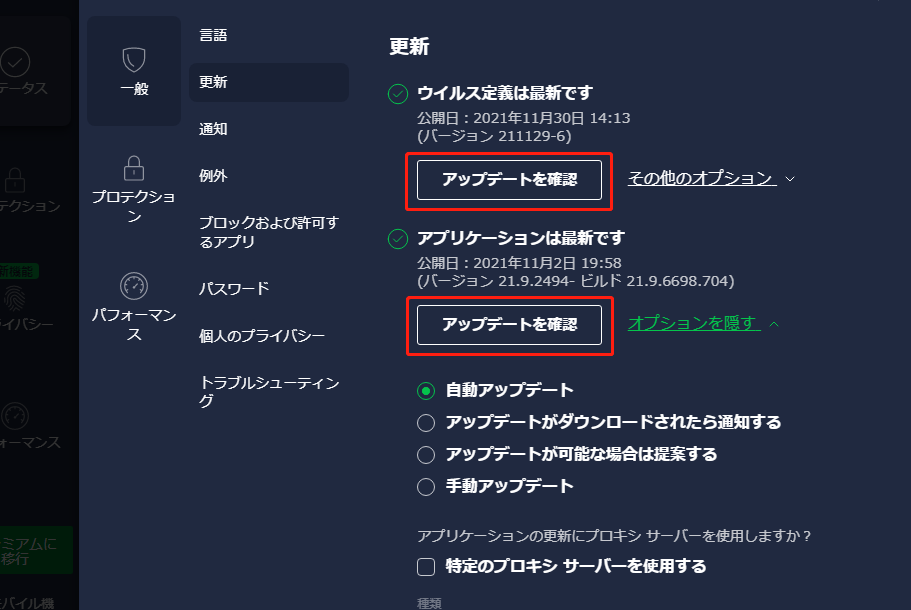
リアルタイムシールドの問題が解決しない場合、次に考慮するべきはソフトウェアの更新です。古いバージョンのAvastを使用していると、最新の機能やセキュリティアップデートが反映されず、「avast いくつかのリアルタイムシールドが無効です」というエラーが発生することがあります。以下に、ソフトウェアを最新の状態に保つための手順をご紹介します。
Avastの更新方法
まず、Avastを更新するためには以下のステップに従ってください。
- Avastを開く: アプリケーションを起動します。
- 「メニュー」ボタン: ダッシュボード左上にあるメニューアイコンをクリックします。
- 「設定」を選択: メニューから「設定」を選びます。
- 「一般」タブ: 設定内で「一般」タブに移動し、「アップデート」をクリックします。
- アップデートチェック: 「プログラムアップデート」で最新バージョンが利用可能かどうか確認し、必要な場合は指示に従って更新してください。
自動更新設定
A vastでは、自動的にソフトウェアを最新状態に保つ設定も可能です。このオプションを有効化することで、手動で確認せずとも常に最適な状態で利用できます。手順は次の通りです:
- 再度「設定」にアクセス:
- 「プロダクト」の項目:
- [自動更新]オプション:
ここで自動的なプログラムとウイルス定義ファイルの更新がオンになっていることを確認してください。
これらの手順によって、ソフトウェアを最新バージョンへと保ち、「avast いくつかのリアルタイムシールドが無効です」という問題への対策となります。それでもなお不具合が解消されない場合は、更なるサポートやトラブルシューティングも視野に入れましょう。
他のセキュリティソフトとの干渉について
他のセキュリティソフトがインストールされている場合、Avastのリアルタイムシールドに干渉することがあります。このような状況では、複数のセキュリティプログラムが同時に動作し、競合を引き起こす可能性があります。その結果、「avast いくつかのリアルタイムシールドが無効です」というエラーが発生することがあります。以下では、この問題を解決するためのアプローチについて説明します。
まず、異なるセキュリティソフトウェアを使用している場合は、それぞれのソフトウェアが互いに影響を与えないように設定する必要があります。一部のセキュリティソフトは、自動的に他のプログラムと衝突しないような設定になっていますが、手動で確認することも重要です。
セキュリティソフト間の競合を防ぐ方法
- 一時的な無効化: 他のセキュリティソフトを一時的に無効化してみることで、問題が解消されるか確認できます。
- アンインストール: 利用していないまたは不要なセキュリティソフトはアンインストールしましょう。複数導入していると、不具合やパフォーマンス低下につながります。
- 例外設定: 一部の設定で特定のファイルやフォルダを例外として指定できるため、これによって干渉を軽減できます。
このような対策を講じた上でも問題が改善しない場合には、更なるトラブルシューティングとして専門家への相談も選択肢となります。また、新しいバージョンやアップデートによって既知の不具合が修正されることもあるため、最新情報にも注意しましょう。