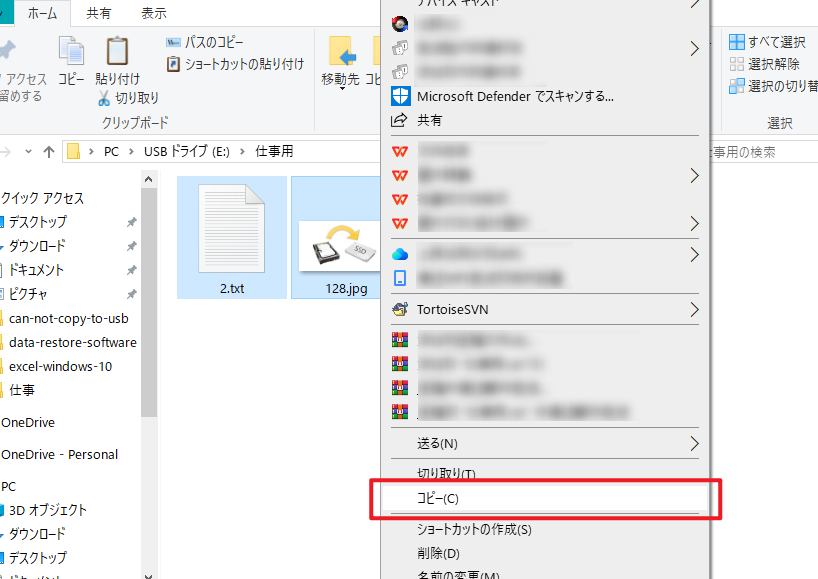
私たちは日々の作業でファイルをコピーすることが多いですが、時には「いくつかのファイルをコピーできないため、最新版のインストールができません。これはたいていの場合、ファイルのパーミッションが適切でないことが原因です。」という状況に直面します。この問題は非常にイライラし解決策を見つける必要があります。
この記事ではこの問題について詳しく考察し具体的な対処法をご紹介します。特にファイルのパーミッション設定やシステムエラーなどさまざまな要因について触れますので安心してください。私たちと一緒にこれらの課題を乗り越えましょう。
あなたも同じような問題に悩んでいますか?それならぜひ読み進めてください。我々が共有する情報はきっと役立つでしょう。
いくつかのファイルをコピーできない理由とは
いくつかのファイルをコピーできない理由は、さまざまな要因が考えられます。最も一般的な理由としては、ファイルのパーミッションが適切でないことが挙げられます。この問題により、「いくつかのファイルをコピーできないため、最新版のインストールができません。」という状況が発生します。また、他にも以下のような原因があります。
- ファイルが使用中でロックされている
- ディスク容量不足によるエラー
- 対応していないファイル形式
これらの要因は、私たちが新しいソフトウェアを導入しようとする際に障害となり得ます。それぞれについて詳しく見ていきましょう。
ファイルのパーミッションが原因でインストールが失敗する場合
ファイルのパーミッションが適切でない場合、インストールプロセスが失敗することがあります。特に、ソフトウェアのインストール中に必要なファイルにアクセスできないと、「いくつかのファイルをコピーできないため、最新版のインストールができません。」というエラーメッセージが表示されます。この問題は、主に以下のような理由によって引き起こされることがあります。
– アクセス権限が設定されていない
– 管理者権限が不足している
– 特定のプログラムやサービスによってファイルがロックされている
これらの要因は、新しいソフトウェアを導入しようとする際に大きな障害となります。特に、システムファイルやアプリケーションデータへのアクセス権限が不十分だと、インストール作業全体が阻まれてしまいます。そのため、私たちはまずこのパーミッション設定を確認し、必要な修正を行う必要があります。
対処法:正しいパーミッションの設定方法
ファイルのパーミッションを正しく設定することは、ソフトウェアのインストールにおいて非常に重要です。適切なアクセス権限がない場合、「いくつかのファイルをコピーできないため、最新版のインストールができません。」というエラーメッセージが表示されることがあります。この問題を解決するためには、次の手順に従ってパーミッションを確認し、必要な修正を行うことが必要です。
パーミッションの確認方法
- 対象フォルダまたはファイルを右クリックし、「プロパティ」を選択します。
- 「セキュリティ」タブに移動し、現在設定されているアクセス権限を確認します。
- 各ユーザーやグループごとのアクセス権限(読み取り、書き込み、実行など)をチェックします。
パーミッションの変更手順
もし必要なパーミッションが不足している場合は、以下の手順で変更できます。
- 「編集」ボタンをクリックします。
- アクセス権限を追加したいユーザーまたはグループを選択し、その下にあるチェックボックスから適切な権限(例:フルコントロール)にチェックを入れます。
- 変更後、「適用」と「OK」を押して設定内容を保存します。
管理者として実行する
時には管理者権限が求められることもあります。その際は次の方法でプログラムを管理者として実行しましょう:
- ソフトウェアアイコン上で右クリックします。
- 「管理者として実行」を選びます。これによって高い特権でプログラムが起動し、不足していたパーミッションによる問題が回避されます。
このようにして正しいパーミッション設定と管理者権限によって、多くの場合「いくつかのファイルをコピーできないため、最新版のインストールができません。」というエラーから解放されるでしょう。
他の要因によるコピーエラーとその解決策
他の要因によるコピーエラーは、ファイルのパーミッション以外にも多く存在します。これらの要因を理解することで、私たちはより効果的に問題を解決し、「いくつかのファイルをコピーできないため、最新版のインストールができません。」というエラーメッセージから解放されることができます。以下では、一般的な原因とそれぞれの解決策について詳しく見ていきましょう。
不十分なディスクスペース
まず考えられる原因は、ハードディスクやSSDに十分な空き容量がないことです。この場合、新しいファイルやデータをコピーするためのスペースが不足しているため、インストール作業が失敗します。解決策としては、不必要なファイルやアプリケーションを削除して空き容量を確保しましょう。
アンチウイルスソフトウェア
次に、アンチウイルスソフトウェアやファイアウォールが原因である場合があります。これらのプログラムは時折、安全性を理由に特定の操作をブロックすることがあります。この問題への対処法として、一時的にアンチウイルスまたはファイアウォール機能を無効化し、その後再度インストール作業を試みると良いでしょう。ただし、この手順には注意が必要ですので、自分自身でリスク管理を行ってください。
ファイルシステムエラー
さらに、ハードドライブ自体にエラーが発生している可能性もあります。これには不良セクタやその他の物理的損傷も含まれます。このような状況では、Windowsの「chkdsk」コマンドなどでディスクチェックと修復を実行することが推奨されます。具体的には次の手順です:
- コマンドプロンプト(管理者として実行)を開きます。
chkdsk C: /fと入力してEnterキーを押します。- システム再起動後、自動的にチェックと修復が始まります。
このように、多様な要因によって「いくつかのファイルをコピーできないため、最新版のインストールができません。」という問題は引き起こされる可能性があります。それぞれの場合について適切な対応策を講じることで、多くの場合問題は解消されるでしょう。
最新バージョンインストール後の確認ポイント
最新版のインストールが完了した後、いくつかの確認ポイントを押さえておくことが重要です。これにより、インストールが正しく行われたかどうかを判断し、今後の利用に支障がないようにするためです。特に、ファイルやアプリケーションの動作確認を行うことで、「いくつかのファイルをコピーできないため、最新版のインストールができません。」といったエラーメッセージから解放される可能性があります。
インストールされたバージョンの確認
まず最初に、実際にインストールされたソフトウェアのバージョンを確認しましょう。正しいバージョンであるかどうかは以下の手順で簡単にチェックできます:
- ソフトウェアを起動します。
- メニューから「ヘルプ」または「設定」を選択します。
- 「バージョン情報」をクリックし、表示される情報を確認します。
このステップによって、不完全なインストールや古いバージョンが残っている場合には早期発見できるでしょう。
機能とパフォーマンステスト
次に、新しい機能や変更点についてもテストすることが重要です。特定の操作や機能が正常に動作しているか確かめるためには以下を行います:
- 主な機能について実際に操作してみる。
- エラーメッセージや異常な動作がないか観察する。
- 他のユーザーからフィードバックを得て問題点を洗い出す。
これらのテストによって、新しい環境で問題なく使用できることを保証できます。また、このプロセスは将来的なトラブルシューティングにも役立ちます。
システムとの互換性チェック
最後として、他のソフトウェアとの互換性も忘れてはいけません。一部の場合、新しいソフトウェアは過去のバージョンと互換性がないことがあります。この問題への対処法として:
- No se olvide de comprobar las dependencias:
- Asegúrese de que todos los componentes necesarios estén actualizados.
- Cambie configuraciones según sea necesario para facilitar la compatibilidad.
こうした手続きを経てこそ、「いくつかのファイルをコピーできないため、最新版のインストールができません。」という状況にならず、自信を持って新しい環境で作業することが可能となります。このような小さなステップでも、大きな違いとなり得るので注意深く進めてください。