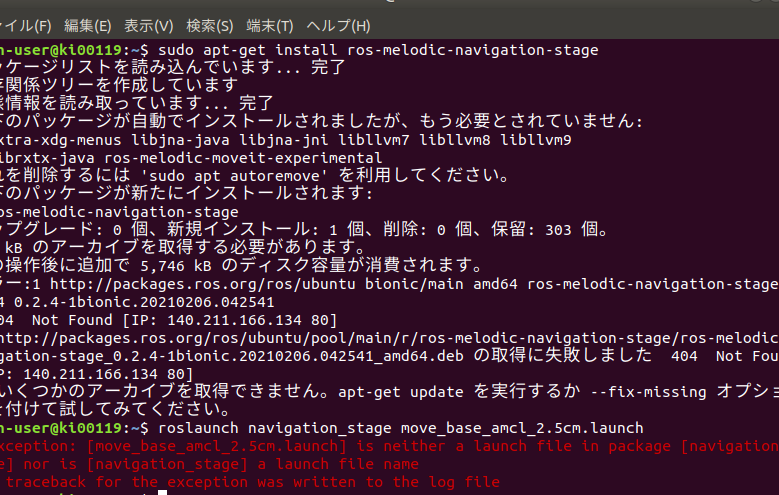
私たちは日々の作業をスムーズに進めるために、Linux環境でのパッケージ管理を重要視しています。しかし時には「いくつかのアーカイブを取得できません。apt-get update を実行するか –fix-missing オプションを付けて試してみてください。」というエラーメッセージに直面することがあります。この問題は初心者から上級者まで多くのユーザーが経験するものであり、適切な対処法を知っておくことが必要です。
この記事では、私たちがこのエラーを解決するためにどのようなステップを踏むべきか詳しく説明します。特に「apt-get update」や「–fix-missingオプション」など具体的なコマンドについて掘り下げます。この情報は私たちの日常的な作業効率を向上させるでしょう。あなたもこのエラーに悩まされていませんか?次のステップへ進む準備はできていますか?
いくつかのアーカイブを取得できません。apt-get update の原因
いくつかのアーカイブを取得できない原因は多岐にわたりますが、主な問題として以下の点が挙げられます。これらの要因を理解することで、私たちは効果的に対処し、再度 apt-get update を実行できるようになります。
ネットワーク接続の問題
まず最初に考慮すべきは、ネットワーク接続の不具合です。インターネットへの接続が不安定または遮断されている場合、リポジトリからパッケージ情報をダウンロードできなくなります。この点を確認するためには、以下の手順を試みましょう。
- 他のウェブサイトにアクセスしてみる。
- Wi-Fiや有線接続が正常であることを確認する。
- ルーターやモデムを再起動してみる。
リポジトリ設定ミス
次に重要なのは、/etc/apt/sources.list ファイルまたは /etc/apt/sources.list.d/ ディレクトリ内の設定ミスです。このファイルには使用するパッケージリポジトリが記述されています。不正確なURLや無効なエントリーが含まれていると、アーカイブ取得時にエラーが発生します。具体的には以下のチェックポイントがあります。
- URL が正しいか確認する。
- コメントアウトされた行(#で始まる)が必要なものではないか見直す。
- 使用しているディストリビューションとバージョンが一致しているか確認する。
リポジトリサーバー側の問題
加えて、外部サーバー自体に問題がある場合もあります。メンテナンス中や一時的な障害によってアーカイブが利用不可になることがあります。このような状況では、自分自身で解決策を講じることは難しいですが、公式サイトやフォーラムで最新情報をチェックすると良いでしょう。また、一時的に他のミラーサーバーへ切り替える方法も検討できます。
これら三つの要因によって、「いくつかのアーカイブを取得できません。apt-get update を実行するか –fix-missing オプションを付けて試してみてください。」というメッセージが表示されます。それぞれについて適切に対処すれば、このエラーも解消される可能性があります。
エラーメッセージの意味と対処法
エラーメッセージ「いくつかのアーカイブを取得できません。apt-get update を実行するか –fix-missing オプションを付けて試してみてください。」は、私たちに何らかの問題が発生していることを示しています。このメッセージが表示される背景には、前述したネットワーク接続やリポジトリ設定などの要因があります。しかし、このエラーに対処するためには、具体的な意味と適切な対応策を理解することが重要です。
まず、このエラーメッセージは、システムが必要なパッケージ情報をリポジトリから正しく取得できない場合に表示されます。これは通常、以下のような理由によって引き起こされます:
- ネットワーク接続不良: インターネット接続が不安定であると、データのダウンロード中に問題が発生します。
- 設定ミス: リポジトリURLやバージョン設定に誤りがあると、存在しないアーカイブを参照してしまいます。
- サーバー側の問題: 使用しているミラーサーバーで一時的な障害やメンテナンスが行われている場合も同様です。
これらの原因を踏まえた上で、次にどのように対処すべきか考えてみましょう。
対処法
- ネットワーク接続の確認
接続状態を再確認し、不安定さや遮断がないかチェックします。他サイトへのアクセスやWi-Fiルーターの再起動も有効です。
- リポジトリ設定ファイルの見直し
/etc/apt/sources.list や /etc/apt/sources.list.d/ 内部にある設定ファイルを開き、不正確なURLや無効なエントリーについて精査します。特に注意すべきポイントとしては:
- URL の正確性
- コメントアウトされた行(#付き)の扱い
- ディストリビューションおよびバージョンとの整合性
- –fix-missingオプションの利用
apt-get update コマンド実行時に --fix-missing オプションを加えることで、一部失敗したパッケージのみ再度ダウンロードできます。この手法は特定の場合には非常に効果的です。
- 他ミラーサーバーへの切り替え
現在利用中のミラーサーバーで問題が解決しない場合は、一時的に別のミラーへ変更することも検討しましょう。これによって、新たなアーカイブソースから必要なデータを取得し直せる可能性があります。
このような対策を講じることで、「いくつかのアーカイブを取得できません」というエラーメッセージへの対応力が向上します。各ステップごとの確認作業は煩わしいですが、根本原因への理解と適切な処置によって、多くの場合この問題は解消可能です。
–fix-missing オプションの使い方
–fix-missing オプションは、特にネットワークの問題やリポジトリエラーが発生した際に役立つ非常に便利なツールです。このオプションを利用することで、apt-get update コマンド実行時にダウンロードできなかったパッケージを再試行し、必要な情報だけを取得することが可能になります。
このオプションの基本的な使い方は簡単で、以下のコマンドをターミナルで入力するだけです。
sudo apt-get update --fix-missingここでは、このオプションがどのように機能し、どのように最適化できるかについて詳しく説明します。
具体的な手順
まず、このオプションを使用する際には、以下のステップに従うと効果的です:
- コマンド実行: 上記のコマンドをターミナルで入力します。これによって、一部失敗したパッケージのみが自動的に再ダウンロードされます。
- エラーメッセージ確認: 実行後、新たに表示されるエラーメッセージや警告も注意深くチェックします。これによってさらなる問題点が明らかになる場合があります。
- 依存関係解決: もし依存関係のエラーが発生した場合は、その指示に従い適切なパッケージを手動でインストールしてください。
注意点とベストプラクティス
–fix-missing オプションを使用するときは、次の点にも留意しましょう:
- 定期的メンテナンス: リポジトリ設定やミラーサーバー状況も常日頃から確認しておくことが重要です。これによって、不具合発生時の迅速な対応が可能になります。
- -f オプションとの併用: 場合によっては
-f (fix-broken)を合わせて使うことで、更なる修正につながります。例えばsudo apt-get install -f --fix-missing - Caching: 一度失敗したアーカイブでもキャッシュから復元できるケースがありますので、その利用も考えましょう。
オプションは、有効活用すれば多くの場合でスムーズな更新作業につながります。しかし、それでも問題が解決しない場合には他の方法やリポジトリ設定見直しなども検討しましょう。また、根本原因への理解を深めることも大切です。
パッケージリポジトリの確認方法
パッケージリポジトリは、apt-get update が正常に機能するための重要な要素です。リポジトリの設定が不適切であったり、ミラーサーバーがダウンしている場合、いくつかのアーカイブを取得できませんというエラーメッセージが表示されることがあります。ここでは、私たちがどのようにしてパッケージリポジトリを確認し、その問題を解決できるかについて詳しく説明します。
リポジトリエントリーの確認
まず最初に、システムに設定されているリポジトリエントリーを確認する必要があります。これには以下の手順を実行します:
- 設定ファイルの場所: `/etc/apt/sources.list` および `/etc/apt/sources.list.d/` ディレクトリ内のファイルを編集または確認します。
- 内容チェック: 各エントリーが正しい形式で記述されていることを確かめます。例えば、URLやディストロ名(例: bionic, focal)が正確である必要があります。
- コメントアウトされた行: 使用したいリポジトリがコメントアウトされていないかも注意深く見ます。
ミラーサーバーの選定
次に、ミラーサーバーが正常に動作しているかどうかも確認しましょう。一部の場合では特定のミラーサーバーが利用できない場合があります。そのため、他のミラーサーバーへの変更も考慮すべきです。以下はその方法です:
- 信頼性の高いミラー選択: 地理的に近い地域や公式な推奨先から選ぶと良いでしょう。
- Apt-fast の利用: ダウンロード速度向上目的で apt-fast を導入することで、多数の接続からデータを取得できます。
コマンドによる診断
CLIツールとして `apt-cache policy` コマンドを使用すると、それぞれのパッケージとそのバージョン情報、および有効なリポジトリー一覧を見ることができます。このコマンドによって、不足しているパッケージや無効になっているソースも簡単に把握できます。
apt-cache policy この診断結果から問題点を洗い出し、それによって適切な対策へと繋げることが可能になります。また、このプロセスは私たち自身で迅速な対応策を講じる際にも役立つでしょう。
一般的なトラブルシューティング手順
いくつかのアーカイブを取得できません。apt-get update を実行するか –fix-missing オプションを付けて試してみてくださいというエラーが発生した場合、に従うことで問題を解決できる可能性があります。ここでは、私たちがどのようにして効率的に問題解決に取り組むことができるかについて説明します。
システムのアップデート
まず、システム全体が最新であることを確認することが重要です。古いパッケージや依存関係の不整合が原因でエラーが発生することがあります。そのため、以下のコマンドを実行し、すべてのパッケージを更新しましょう:
sudo apt-get update && sudo apt-get upgradeキャッシュのクリア
次に、APTキャッシュをクリアすることで、不具合の原因となっているキャッシュされた情報を削除できます。この手順は特に有効です。以下のコマンドでキャッシュをクリアします:
sudo apt-get clean再度試行する
以上の手順後、再度 `apt-get update` コマンドを実行し、問題が解決されているか確認します。それでもまだ同じエラーが表示される場合は、前述したリポジトリ設定やミラーサーバー選定なども見直す必要があります。また、この段階で –fix-missing オプションも検討してください。
これら一連のトラブルシューティング手順によって、多くの場合は問題解決へと繋げることが可能になります。ただし、それでも解決しない場合には、更なる専門的な支援やフォーラムで助言を求めることも考慮しましょう。