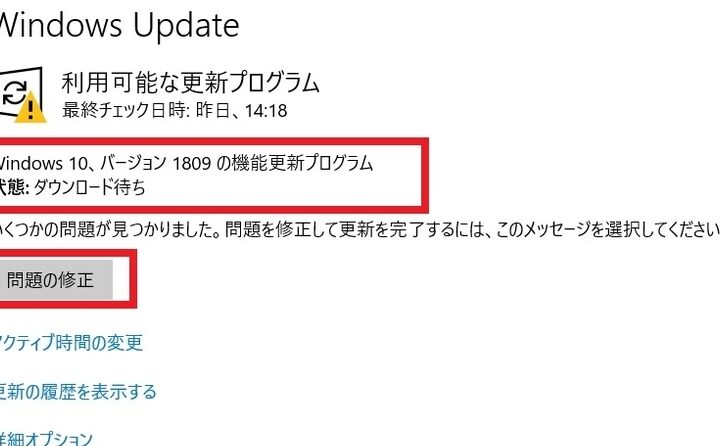
Windows Updateのエラーは、私たちにとって非常に厄介な問題となることがあります。「windows update いくつかの問題が見つかりました」というメッセージが表示されると、システムの更新が滞り生産性にも影響を与える可能性があります。このようなトラブルシューティングを行うことで、私たちのデバイスをスムーズに運用するための第一歩となります。
本記事では、「windows update いくつかの問題が見つかりました」という状況に直面した際の具体的な対処法について詳しく解説します。私たちはその原因や解決策を明確にし皆さんが自分自身で問題を解決できるようサポートします。最新情報や効果的な手順を知りたいと思いませんか?この内容を参考にしてトラブルから脱出しましょう。
Windows Updateで「いくつかの問題が見つかりました」の原因とは
Windows Updateで「いくつかの問題が見つかりました」というエラーメッセージは、さまざまな要因によって引き起こされる可能性があります。私たちはこの問題を解決するために、まずその原因を理解することが重要です。このエラーは、システムの更新プロセス中に発生し、ユーザーがスムーズにアップデートを完了できない状況を示しています。
主な原因として考えられるものには以下があります:
- インターネット接続の不具合:不安定なネットワークや切断された接続は、更新ファイルのダウンロードに影響します。
- ハードディスクの空き容量不足:アップデートには一定のストレージスペースが必要であり、それが不足しているとエラーが発生します。
- ソフトウェアの競合:他のプログラムやアンチウイルスソフトウェアとの衝突も原因となることがあります。
- 壊れたまたは欠落したシステムファイル:これらはアップデートプロセスを妨げる要因となります。
インターネット接続
安定したインターネット接続は、Windows Updateを成功させるために不可欠です。接続が途切れたり、不安定だったりすると、大きな更新プログラムが途中で失敗することがあります。この場合、一時的なネットワーク障害やルーター設定なども確認しましょう。
ストレージ容量
ハードディスク上に十分な空き容量がない場合、新しい更新プログラムを適用することはできません。通常、数ギガバイト単位で空きを確保しておく必要があります。我々は定期的に不要なファイルやアプリケーションを整理し、ストレージ管理を行うことが推奨されます。
ソフトウェア競合
特定のソフトウェアやドライバーとの互換性問題も考慮すべき点です。他のプログラム(特にセキュリティソフト)が更新プロセスに干渉している可能性があります。一時的にこれらのソフトウェアを無効化してみると良いでしょう。
システムファイル関連
最後に、システムファイル自体に問題がある場合、このエラーメッセージを見ることになります。これにはコマンドプロンプトからSFC /scannowコマンドを実行し、不足または破損したシステムファイルの修復を試みる方法があります。この手順によって、多くの場合問題解決へと繋がります。
以上のような原因について把握することで、「windows update いくつかの問題が見つかりました」というメッセージへの対処法も明確になっていきます。それでは次章では、このエラーメッセージについてさらに詳しく掘り下げていきましょう。
エラーメッセージの詳細な解説
「windows update いくつかの問題が見つかりました」というエラーメッセージは、ユーザーにとって非常に困惑させるものであり、更新の進行を妨げる要因についての理解が重要です。このメッセージが表示される背景には、特定のエラーコードや状況が存在することがあります。それぞれのエラーは異なる原因を示しており、その解決策も多岐にわたります。
一般的なエラーコード
Windows Updateに関連するエラーメッセージには、様々なコードが付随しています。これらのコードによって問題点を特定しやすくなります。以下はよく見られるエラーコードです:
- 0x80070020: 他のプログラムとの競合が原因で発生します。
- 0x80073712: システムファイルが破損している場合に出現します。
- 0x80246007: ダウンロード中に接続障害があった場合、このメッセージが表示されます。
- 0x800F0922: ストレージ不足またはネットワーク設定の問題を示しています。
各エラーメッセージへの対処法
それぞれのエラーコードについて具体的な対処法があります。例えば、0x80070020の場合、一時的にアンチウイルスソフトや他のアプリケーションを無効化することで解消できることがあります。また、SFC /scannowコマンドでシステムファイルを修復し、0x80073712などの場合にも有効です。
| エラーコード | 主な原因 | 推奨対処法 |
|---|---|---|
| *0x80070020* | *ソフトウェア競合* | *他プログラムを無効化* |
| *0x80073712* | *システムファイル破損* | *SFCコマンド実行* |
| *0x80246007* | *接続障害* | *ネットワーク確認* |
| *0x800F0922* | *ストレージ不足, ネットワーク設定問題* | *空き容量確保, 設定確認* |
This detailed understanding of the error messages associated with “windows update いくつかの問題が見つかりました” allows users to take precise actions tailored to their specific situations. By knowing which codes relate to which problems, we can approach troubleshooting in a more structured manner.
効果的なトラブルシューティング手順
「windows update いくつかの問題が見つかりました」というエラーメッセージに直面した際、適切なトラブルシューティング手順を踏むことが重要です。我々は、問題解決のために体系的なアプローチを取ることで、迅速かつ効率的に状況を改善することができます。以下では、について詳しく説明します。
ステップ1: システムのバックアップ
まず最初に行うべきは、システム全体のバックアップです。これは万が一の場合にデータを保護するための重要なステップです。更新作業やトラブルシューティング中に予期しないエラーが発生する可能性がありますので、自分のファイルや設定を保護しておくことが賢明です。
ステップ2: トラブルシューティングツールの使用
Windowsには組み込みのトラブルシューティングツールがあります。このツールは、多くの場合、「windows update いくつかの問題が見つかりました」と表示された場合にも役立ちます。以下は、その利用方法です:
- 設定: 「設定」メニューから「更新とセキュリティ」を選択します。
- トラブルシューティング: 「トラブルシューティング」タブをクリックし、「追加のトラブルシューティングツール」を選びます。
- Windows Update: 「Windows Update」を選択して実行します。
ステップ3: 手動での修正操作
自動修正で問題が解決しない場合、手動で対処する必要があります。具体的には次のような操作があります:
- SFCスキャン実行: コマンドプロンプトで
sfc /scannowコマンドを入力し、システムファイルチェッカーによって破損したファイルを修復します。 - Dismコマンド: 同様に
Dism /Online /Cleanup-Image /RestoreHealthコマンドも有効です。このコマンドは、ウィンドウズイメージを修復します。 - C:WindowsSoftwareDistributionフォルダー削除: このフォルダー内にはダウンロードした更新プログラム情報がありますので、一度削除して再試行すると効果的です。
| # ステップ名 | # 説明内容 | # 実施結果期待値 |
|---|---|---|
| *バックアップ* | *データ保護* | *安全性向上* |
| *自動修正* | *システム診断と解決* | |
| *手動操作* | *個別対応策実施*
This structured approach enables us to handle the “windows update いくつかの問題が見つかりました” issue effectively. By following these steps, we can systematically identify and resolve the underlying problems, ensuring a smoother Windows Update experience.
関連する設定やオプションの確認方法
「windows update いくつかの問題が見つかりました」というエラーメッセージに直面した場合、関連する設定やオプションを確認することは非常に重要です。これにより、根本的な原因を特定し、適切な対策を講じることができます。以下では、設定やオプションの確認手順について詳しく説明します。
システム設定のチェック
まず最初に確認すべきは、システムの基本設定です。特に以下の項目についてチェックしましょう:
- インターネット接続: 更新プログラムをダウンロードするためには安定したインターネット接続が必要です。
- 日付と時刻: 正しい日付と時刻が設定されているか確認してください。不正確な時間設定は更新作業に影響を与える可能性があります。
- ストレージ容量: ディスクスペースが不足していると更新が失敗することがありますので、十分な空き容量を確保しておきましょう。
Windows Updateのオプション設定
次に、Windows Update自体のオプションも確認しましょう。これには以下の方法があります:
- 更新の配信方法: 設定メニューから「更新とセキュリティ」を選択し、「Windows Update」の配信オプションで適切な選択肢を選ぶ必要があります。
- 自動更新設定: 自動で最新の状態になるよう適切に設定されているか確認します。手動の場合は忘れずこまめにチェックしましょう。
- 通知オプション: 更新後再起動や通知についても、自分好みに調整できるため、一度見直してみる価値があります。
| # 設定項目 | # 説明内容 |
|---|---|
| *インターネット接続* | *安定した接続必須* |
| *日付と時刻* | *正確さが重要* |
| *ストレージ容量* | *十分な空き必要*
This detailed examination of relevant settings and options helps ensure that we have addressed all possible factors contributing to the “windows update いくつかの問題が見つかりました” error. By confirming these aspects, we can position ourselves for a more effective troubleshooting experience.
問題解決後の対策と予防策
「windows update いくつかの問題が見つかりました」というエラーメッセージを解決した後は、今後同様の問題が発生しないように対策と予防策を講じることが重要です。これにより、システムの安定性を保ち、更新作業を円滑に進めることができます。以下では、具体的な対策や予防策について説明します。
定期的なシステムメンテナンス
まずは、定期的なシステムメンテナンスを実施することが大切です。以下の手順を取り入れることで、トラブルを未然に防ぐことができます:
- ディスククリーンアップ: 不要なファイルやキャッシュを削除し、ストレージ容量を確保しましょう。
- ドライバーの更新: ハードウェアドライバーも定期的に更新することで互換性や性能向上につながります。
- ウィルススキャン: マルウェアやウィルスによる影響も考慮し、安全な環境を維持します。
バックアップの実施
次に重要なのはデータのバックアップです。万が一トラブルが再発しても、大切な情報が失われないよう備えておきましょう。次の方法でバックアップ作業を行うと良いでしょう:
- クラウドサービス: OneDriveやGoogle Driveなど、多くのクラウドサービスがありますので利用しましょう。
- 外部ストレージ: 外付けハードディスクなどへの物理的なバックアップも効果的です。
| # 実施項目 | # 説明内容 |
|---|---|
| *ディスククリーンアップ* | *不要ファイル削除* |
| *ドライバー更新* | *最新状態保持* |
| *ウィルススキャン* | *安全確認必須*
This approach to preventive measures ensures that we maintain a robust system environment and are better prepared for future updates, minimizing the occurrence of the “windows update いくつかの問題が見つかりました” error. By integrating these practices into our routine, we can foster a more reliable computing experience.