最近のインターネット環境では、ブラウザのアップデートが非常に重要です。chrome 最新バージョンはいくつ?という疑問は、多くのユーザーにとって常に関心を持たれています。新しいバージョンにはセキュリティ機能やパフォーマンス向上が含まれており、最新情報を追うことは私たちのデジタル体験をより良いものにします。
本記事では、現在のChrome 最新バージョンについて詳しく解説し、その確認方法も紹介します。我々は皆、快適で安全なブラウジング環境を求めているので、そのためにも最新バージョンへのアップデートは欠かせません。さて、新しい機能や修正点について知りたいと思いませんか?
最新のChromeバージョンは何ですか
現在の最新のChromeバージョンは、2023年10月にリリースされたChrome 117.0.5938.92です。このバージョンには、セキュリティの強化やパフォーマンスの向上が含まれています。また、新しい機能も追加されており、ユーザーエクスペリエンスをさらに向上させることを目的としています。
最新機能の概要
以下に、最新のChromeバージョンで導入された主な機能や改善点をまとめます。
- セキュリティアップデート: 新たに発見された脆弱性への対応。
- パフォーマンス最適化: ページ読み込み速度を改善するための調整。
- 新しいUI要素: より直感的なナビゲーションが可能になりました。
これらは私たちが日常的に利用する際に非常に重要な要素です。特にセキュリティ面での対策は、オンライン活動が多い現代において欠かせないポイントと言えるでしょう。
バージョン確認方法
Chromeブラウザ内で自分が使用しているバージョンを確認する手順についても知っておくと便利です。次章では、その具体的な手順について詳しく説明します。
Chromeの更新履歴を確認する方法
Chromeの更新履歴を確認することは、最新バージョンやその新機能について把握するために非常に重要です。特に、私たちが使用しているChromeブラウザがどのように進化してきたかを知ることで、より安全で快適なインターネット環境を維持できます。以下では、更新履歴を簡単に確認する方法をご紹介します。
更新履歴の閲覧手順
Chromeの更新履歴は、ブラウザ内で直接確認できます。具体的な手順は次の通りです。
- Chromeを開く: ブラウザを起動します。
- メニューアイコンをクリック: 右上隅にある三点リーダー(⋮)アイコンをクリックします。
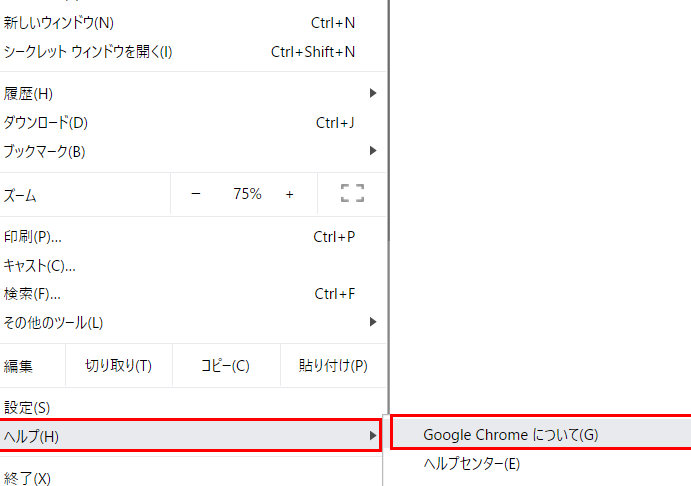
- 「ヘルプ」を選択: メニューから「ヘルプ」を選び、その中から「Google Chromeについて」をクリックします。
- バージョン情報表示: 開いたページで現在のバージョンと共に、最近のアップデート内容が表示されます。
公式サイトでの確認方法
さらに詳しい情報や過去のアップデート内容については、公式ウェブサイトでも確認可能です。以下にアクセス手順を示します。
- 公式ウェブサイトへアクセス: Google Chrome の公式ページ(https://www.google.com/chrome/)に移動します。
- サポートセクションへ行く: ページ下部またはナビゲーションバーから「サポート」リンクを探しクリックします。
- リリースノートを見る: 「リリースノート」セクションで最新バージョンや変更点など詳細情報が掲載されています。
これらの方法で定期的に更新履歴をチェックすることで、新しい機能や改善点だけでなく、安全性も確保できるでしょう。また、自分自身が利用しているChromeブラウザが常に最新状態になっているかどうかも容易に判断できます。このような管理が日々快適なインターネットライフにつながります。
新機能と改善点について
最新のChromeバージョンでは、ユーザー体験を向上させるために多くの新機能と改善点が追加されています。これらの変更は、私たちがウェブブラウジングを行う際の利便性や安全性を高めることを目的としています。以下では、主な新機能や改善点について詳しく見ていきましょう。
主な新機能
- タブグループ機能: タブを整理することで、効率的に複数のウェブサイトを管理できるようになりました。この機能により、関連するタブをまとめて表示し、一目でアクセスできます。
- 強化されたプライバシー設定: 新しいプライバシーオプションが追加され、自分のデータ管理が容易になっています。特にトラッキング防止機能が強化されました。
- ページ読み込み速度の向上: 最新版では、ページの読み込み速度がさらに速くなるよう最適化されており、ストレスなく情報にアクセス可能です。
パフォーマンスとセキュリティの改善
Chromeは常にパフォーマンス向上とセキュリティ強化に努めています。具体的には以下のような改善があります:
| 項目 | 改善内容 |
|---|---|
| メモリ使用量 | 不要なプロセスを自動的に解放し、省メモリで動作します。 |
| フィッシング対策 | SITE CHECKERによるリアルタイム検出で、不正サイトへのアクセスから保護します。 |
| CORSポリシー更新 | XSS攻撃から守るため、新しいCORSポリシーが導入されています。 |
これらの新機能や改善点は、「chrome 最新バージョンはいくつ?」という質問にもつながります。それぞれのアップデートには理由と目的がありますので、自分自身でも定期的に確認し、その効果を実感してみてください。また、新しい環境で安心してインターネット利用できることも重要です。
Chromeバージョン確認の手順
Chromeの最新バージョンを確認することは、ブラウジング体験を最適化するために非常に重要です。アップデートによって新機能やセキュリティ強化が行われるため、自分の使用しているバージョンが最新であるかどうかを定期的に確認することをお勧めします。以下に、Chromeのバージョンを確認する手順をご紹介します。
手順1: Chromeを開く
まず、PCまたはモバイルデバイスでChromeブラウザを起動します。画面左上のメニューアイコン(通常は三本線または点が並んだアイコン)をクリックし、設定メニューへ進みます。
手順2: 設定メニューへアクセス
設定メニュー内から、「ヘルプ」を選択し、その後「Google Chromeについて」をクリックします。この段階で、現在インストールされているChromeのバージョン情報が表示されます。
手順3: バージョン情報の確認
ここでは、自分が使用しているChromeの具体的なバージョン番号や、利用可能な更新内容もチェックできます。また、新しいアップデートがあれば自動的にダウンロードとインストールが開始されます。
| 項目 | 説明 |
|---|---|
| 現在のバージョン番号 | 使用中のChromeブラウザの正確なバージョン情報。 |
| 利用可能な更新内容 | 新機能や改善点など、最新アップデートに関する詳細。 |
| 自動更新ステータス | 次回起動時までに自動的に更新されるかどうか。 |
このように簡単に手順を踏むことで、「chrome 最新バージョンはいくつ?」という疑問にも素早く答えることができます。常に最新状態であることは、安全性と快適さにつながりますので、ぜひ実践してみてください。
今後のアップデート情報
今後のChromeアップデートに関する情報は、ユーザーにとって非常に重要です。私たちは、これからも新しい機能や改善が定期的にリリースされることを期待しています。以下では、今後予定されている主なアップデート内容についてご紹介します。
予定されている新機能
- セキュリティ強化: 最新の脅威に対応するため、Chromeは常にセキュリティ機能を強化しています。特にフィッシング対策やマルウェア防止機能の向上が見込まれています。
- パフォーマンス改善: ユーザー体験をさらに向上させるため、ブラウザの速度や応答性が改善されるでしょう。また、省エネルギー性能にも注力されています。
- カスタマイズオプション: 利用者のニーズに応えるため、新しいテーマや拡張機能の追加が計画されています。
| アップデート項目 | 説明 |
|---|---|
| セキュリティ強化 | 最新脅威への対応を強化し、安全なブラウジング環境を提供。 |
| パフォーマンス改善 | 速度と省エネルギー性能を向上させ、快適な使用感を実現。 |
| カスタマイズオプション | 新しいテーマや拡張機能で個々のニーズに応える。 |
アップデートスケジュール
Chromeは通常数週間ごとにメジャーなアップデートを行っています。そのため、自分たちのブラウザが常に最新であることを確認することが大切です。また、大規模な変更がある場合には事前告知も行われますので、その際には公式サイトや関連ニュースなどで情報収集すると良いでしょう。
このような取り組みから、「chrome 最新バージョンはいくつ?」という問いかけに対しても迅速かつ正確な回答が得られるようになるはずです。私たち自身も引き続き、この進展について注視していきたいと思います。