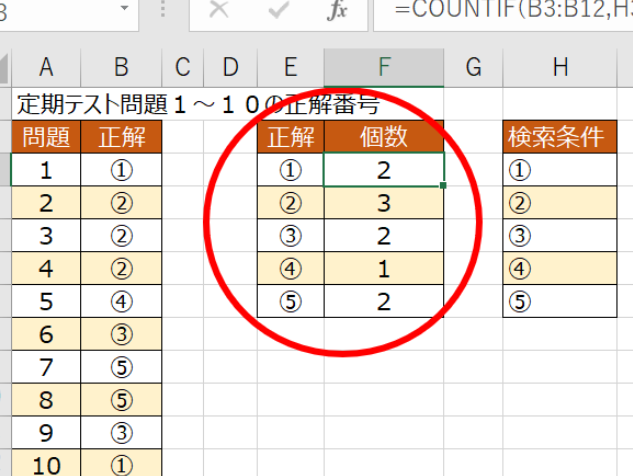
私たちは日常の業務や生活の中で、データを整理する必要があります。その際に役立つツールが エクセル です。特に「同じものがいくつあるか エクセル」というテーマは、多くの方にとって重要なスキルとなります。この方法をマスターすれば、大量の情報から価値ある洞察を得ることができます。
この記事では、エクセルを使って同じアイテムの数を簡単に数える方法について詳しく解説します。基本的な関数や便利な機能を取り上げることで、作業効率を高める手助けをしたいと思います。データ分析に自信がない方も安心してください。一緒に学ぶことで確実にスキルアップできるでしょう。
さあ皆さん、エクセルで同じものがいくつあるか知りたいですか? これから一緒にその方法を探求してみましょう。
同じものがいくつあるか エクセルの基本機能
私たちは、エクセルを使用してデータを分析する際に、同じものがいくつあるかを簡単に把握できる基本機能について説明します。特に、大量のデータセットで重複した情報を見つけることは重要です。このセクションでは、主に「カウント」や「条件付き書式」を利用して目的を達成する方法をご紹介します。
カウント機能の活用
エクセルには、特定の値がどれだけ存在するかを数える便利な関数があります。その中でも代表的なのが COUNTIF 関数です。この関数は、範囲内で指定した条件に一致するセルの個数を返します。
使い方:
- エクセルの任意のセルに以下のように入力します。
“`
=COUNTIF(範囲, 条件)
“`
- 例えば、A1からA10までのセルで「りんご」の個数をカウントしたい場合は、
“`
=COUNTIF(A1:A10, “りんご”)
“`
このようにして、簡単に同じものがいくつあるかエクセルで確認できます。
条件付き書式による可視化
次に、条件付き書式機能について触れておきます。この機能を使用すると、一目で重複データや特定の条件を満たすデータが視覚的に識別できます。
設定手順:
- 重複データが含まれる列または範囲を選択します。
- メニューから「ホーム」タブ→「条件付き書式」→「新しいルール」を選択します。
- 「重複値」を選び、お好みのフォーマット(色など)を設定します。
これによって、一目瞭然で同じものがどれだけあるか確認できるため、大変便利です。私たちもこの方法で効率よく作業しています。
データ分析に役立つ関数の使い方
データ分析を行う際、エクセルには非常に役立つ関数が多数用意されています。これらの関数を活用することで、同じものがいくつあるかエクセルで確認する作業が一層効率的になります。このセクションでは、特に「COUNT」、「SUMIF」、および「UNIQUE」関数について詳しく説明します。
COUNT関数の利用
COUNT 関数は、指定した範囲内に含まれる数字の個数をカウントします。この機能は、特定の条件なしで単純にセルの中身を確認したいときに便利です。
使い方:
- 任意のセルに以下のように入力します。
“`
=COUNT(範囲)
“`
たとえば、A1からA10までのセル内で数字が入っている個所をカウントする場合は、次のようになります:
“`
=COUNT(A1:A10)
“`
SUMIF関数による条件付き集計
SUMIF 関数は、指定された条件を満たすセルを集計するために使用されます。同じものがいくつあるかだけでなく、その合計金額なども容易に把握できる点が魅力です。
使い方:
- A列で「りんご」の売上合計を求めたい場合:
“`
=SUMIF(A1:A10, “りんご”, B1:B10)
“`
B列にはそれぞれの商品名に対応する金額が入っている前提です。この方法で商品別の売上分析も簡単になります。
UNIQUE関数で重複排除
UNIQUE 関数は、新しいリストを作成し、その中から重複値を自動的に排除して表示します。これによって、一目で異なるアイテムやデータセットを見ることができます。
使い方:
- A1からA10までの商品リストからユニークな商品名だけ抽出したい場合:
“`
=UNIQUE(A1:A10)
“`
| 関数名 | 用途 |
|---|---|
This way, we can efficiently analyze our data and quickly determine how many of the same items exist in our dataset. These functions are essential tools that enhance our productivity in Excel.
重複データを見つけるための方法
重複データを見つけることは、エクセルでのデータ管理において非常に重要です。同じものがいくつあるかエクセルで確認するためには、特定の機能や手法を活用することで効率的に作業できます。このセクションでは、重複データを見つける方法として「条件付き書式」と「フィルター」機能について説明します。
条件付き書式を利用した重複チェック
条件付き書式 は、特定の条件を満たすセルに自動的に書式を適用することで視覚的に異常値や重複を強調表示する機能です。この機能を使うと、同じアイテムがどれほど存在しているか一目で確認できます。
使い方:
- A1からA10までの範囲で重複値をハイライトしたい場合:
- リボンメニューから「ホーム」を選択し、「条件付き書式」をクリックします。
- 「セルの強調表示ルール」から「重複する値」を選びます。
- 色などのフォーマットオプションを設定し、「OK」ボタンを押します。
これによって、指定した範囲内で同じ内容が入力されているセルが色付けされ、一目で確認できるようになります。これらは簡単ながらも非常に効果的な方法です。
フィルター機能によるデータ絞り込み
フィルター機能 を使用すると、大量のデータから必要な情報のみ抽出できます。例えば、特定の商品名だけを見ることで、その商品の出現回数や販売状況なども把握できるため便利です。
使い方:
- A列全体(例:A1:A100)に対してフィルター設定します。
- A列のドロップダウン矢印をクリックし、「テキストフィルター」または「数値フィルター」を選択します。
- 該当商品名または基準となる値を書き込み、「OK」を押すと該当する行だけが表示されます。
| 方法名 | 用途 |
|---|---|
This way, we can efficiently identify duplicate data and analyze how many of the same items exist in our dataset. Estas herramientas son fundamentales para mejorar nuestra gestión de datos en Excel.
集計とカウントのテクニック
データの集計とカウントは、エクセルを使用して同じものがいくつあるかを把握するために不可欠な技術です。このプロセスでは、数値やテキストデータの数え方や、さまざまな集計方法を活用することで、より深い洞察を得ることができます。ここでは、エクセルでよく使われる集計機能とカウント関数について詳しく説明します。
SUM関数による合計の計算
SUM関数は、一連のセル内にある数値の合計を求めるために使用されます。同じアイテムが複数回出現する場合、そのアイテムの合計数量を簡単に確認できます。
使い方:
- 例として、A1からA10までの商品数量が入力されている場合:
- B1セルに「=SUM(A1:A10)」と入力します。
- Enterキーを押すと、指定した範囲内での合計数量が表示されます。
COUNTIF関数で特定条件下でのカウント
COUNTIF関数は、指定した条件に一致するセルの個数をカウントします。この機能は、「同じものがいくつあるか」を知りたい時に非常に便利です。
使い方:
- A列(例:A1:A100)から「商品名」が「リンゴ」の個数をカウントしたい場合:
- B1セルに「=COUNTIF(A1:A100, “リンゴ”)」と入力します。
- Enterキーを押すことで、「リンゴ」の出現回数が表示されます。
| 関数名 | 用途 |
|---|---|
| SUM関数 | |
| COUNTIF関数 |
This way, we can efficiently aggregate and count data in Excel, allowing us to analyze how many of the same items exist in our dataset. Estas funciones son fundamentales para obtener una visión clara de nuestros datos y tomar decisiones informadas.
エクセルで効率的に作業するためのヒント
私たちがエクセルで効率的に作業するためには、いくつかの実用的なヒントを取り入れることが重要です。これにより、「同じものがいくつあるか」を簡単に把握し、データ分析をスムーズに行うことができます。以下では、エクセルを使用する際の作業効率を高めるための具体的なテクニックをご紹介します。
ショートカットキーの活用
エクセルには多くのショートカットキーがあり、それらを使うことで作業時間を大幅に短縮できます。頻繁に使用するコマンドは、ショートカットキーで素早くアクセスできるよう覚えておきましょう。
- コピー: Ctrl + C
- 貼り付け: Ctrl + V
- 保存: Ctrl + S
- 元に戻す: Ctrl + Z
これらの基本的なショートカットだけでも、日常的な作業が格段に速くなるでしょう。
テンプレートの利用
特定のフォーマットや計算式が必要な場合は、自分専用のテンプレートを作成すると便利です。テンプレートを利用することで、一からシートを設定する手間を省き、毎回同じスタイルでデータ入力や分析が可能になります。また、新しいプロジェクトごとにテンプレートを適用できるため、一貫性も保たれます。
データフィルタリングと並べ替え機能
大量のデータから「同じものがいくつあるか」を見極める際には、フィルタリング機能や並べ替え機能が役立ちます。これらは特定条件下でデータセット内の情報を迅速に確認できる強力なツールです。この機能によって無駄なく必要な情報のみを見ることができ、分析もより直感的になります。
| 機能 | 用途 |
|---|---|
| ショートカットキー | 操作効率化 |
| テンプレート | 一貫したフォーマット維持 |
| フィルタリング/並べ替え | データ解析の迅速化 |
これらのヒントは私たちの日々のエクセル操作にも大いに役立つでしょう。正しく活用すれば、「同じものがいくつあるか エクセル」で得たい結果も再現性高く達成できます。