私たちのパソコンがどのバージョンのWindowsを搭載しているかを知ることは非常に重要です。自分のパソコンが windows いくつか調べる方法を理解することで、適切なソフトウェアやアップデートを選択し快適な作業環境を維持できます。この情報は特に新しいアプリケーションやゲームをインストールする際に役立ちます。
本記事では、簡単で効果的な方法をご紹介します。自分のパソコンが windows いくつか調べる方法について具体的なステップやツールも取り上げます。この知識があれば私たちはより効率的にPCを管理できるでしょう。さて皆さんは、自分のパソコンが何のWindowsなのか確認したことがありますか?興味深い情報が満載ですので最後までお付き合いいただければと思います。
自分のパソコンが windows いくつか調べる方法の基本
自分のパソコンがどのバージョンのWindowsを使用しているかを調べることは、特にソフトウェアやハードウェアの互換性を確認する際に非常に重要です。このセクションでは、自分のパソコンが Windows いくつか調べる方法について、基本的な手順と情報源を紹介します。これらの方法を理解すれば、迅速かつ正確に必要な情報を得ることができます。
一般的な確認方法
以下は、Windows のバージョンを調べるための一般的な方法です:
- システム情報: Windows に組み込まれている「システム情報」ツールは、詳細な情報を提供します。
- 設定アプリ: 設定アプリから直接 OS のバージョンやビルド番号を見ることができます。
- コマンドプロンプト: コマンドラインインターフェースからも簡単に確認可能です。
これらの方法は、それぞれ異なる状況で役立ちますので、用途に応じて使い分けてください。
確認する際のポイント
自分のパソコンが Windows いくつか調べる方法には注意点があります。以下に挙げるポイントも参考にしてください:
- 更新プログラム: 最新版へのアップデート状況をチェックし、新しい機能やセキュリティパッチが適用されているか確認しましょう。
- エディション選択: Home, Pro, Enterprise など、自身が使用しているエディションによって利用できる機能が異なるため、その点も考慮する必要があります。
- サポート期限: 使用中のバージョンにはサポート期限がありますので、その期間内であるかどうかも重要です。
これらのポイントを押さえながら、自分自身で正確なWindows バージョン情報を把握しましょう。次回は、「システム情報からWindowsバージョンを確認する手順」に進み、このプロセスについて詳しく説明します。
システム情報からWindowsバージョンを確認する手順
システム情報ツールを使用することで、自分のパソコンがどのWindowsバージョンを実行しているかを確認することができます。このツールは、詳細なハードウェア情報やソフトウェアの設定を提供し、特に技術的な問題のトラブルシューティングや互換性チェックに役立ちます。ここでは、をご紹介します。
システム情報ツールを開く
まず最初に、システム情報ツールを開く必要があります。以下の手順で進めてください:
- スタートメニューをクリックします。
- 検索バーに「msinfo32」と入力し、Enterキーを押します。
- 表示された「システム情報」ウィンドウが開きます。
Windowsバージョンの確認
システム情報ウィンドウが表示されたら、次に Windows のバージョンについて詳しい情報を見ることができます。具体的には:
- OS 名: 使用中のオペレーティングシステム名(例: Windows 10 Pro)
- バージョン: インストールされている Windows のバージョン番号(例: 21H1など)
- SYSTEM TYPE: システムが64ビットまたは32ビットかどうかも確認可能です。
{もし必要であれば、この段落では画面キャプチャなど視覚的な補助資料も活用すると良いでしょう。このような手順で簡単に自分のパソコンがどの Windows バージョンなのか調べることができるため、ぜひ試してみてください。また、この方法は他にも多くの有用な情報も得られるため、おすすめです。}
注意事項
この方法で得られるデータは非常に正確ですが、一部古いモデルや特殊な設定の場合には異なる結果になる場合があります。そのため、不明点や不安要素がある場合は公式サポートサイトなどで追加確認してください。また、自分自身でも定期的にこのプロセスを行うことで、最新状態への更新状況や適切なサポート期間について把握することも重要です。
A continuación, pasaremos a explorar cómo verificar la versión de Windows utilizando el símbolo del sistema, que es otra herramienta útil en nuestro conjunto de métodos para descubrir qué versión de Windows tenemos en nuestra computadora.
コマンドプロンプトでWindowsバージョンを調べる方法
コマンドプロンプトを使用することで、自分のパソコンが実行しているWindowsバージョンを簡単に確認できます。この方法は特に、システム情報ツールや設定アプリへのアクセスが難しい場合にも便利です。以下では、コマンドプロンプトを使った手順をご紹介します。
コマンドプロンプトを開く
まずは、コマンドプロンプトを開く必要があります。以下の手順で進めてください:
- スタートメニューをクリックします。
- 検索バーに「cmd」と入力し、Enterキーを押します。
- 表示された「コマンドプロンプト」を選択して開きます。
Windowsバージョンの確認
コマンドプロンプトが開いたら、次のステップとしてWindowsバージョンを調べるためのコマンドを入力します。具体的には:
- windows ver:
wver - wmi コード:
wmic os get Caption, Version, BuildNumber
これらのコマンドを入力すると、それぞれ次のような情報が表示されます:
| 項目 | 説明 |
|---|---|
| Caption | 使用中のオペレーティングシステム名(例: Windows 10 Pro) |
| Version | インストールされているWindowsのバージョン番号(例: 21H1など) |
| BuildNumber | SYSTEM TYPE: システムビルド番号も表示されます。 |
{画面キャプチャや視覚的な補助資料も活用すると良いでしょう。このようにして、自分のパソコンがどのWindowsバージョンなのか迅速に調べることができるので、ぜひ試してください。また、この方法は他にも多くの有用な情報も得られるため、おすすめです。}
注意事項とヒント
This method is very effective, but it’s essential to keep in mind that if you encounter any issues or discrepancies, checking the official Microsoft support page can provide further assistance. Regularly verifying your Windows version not only ensures compatibility with software updates but also helps maintain optimal system performance.
設定アプリを使ってOSの詳細を確認する
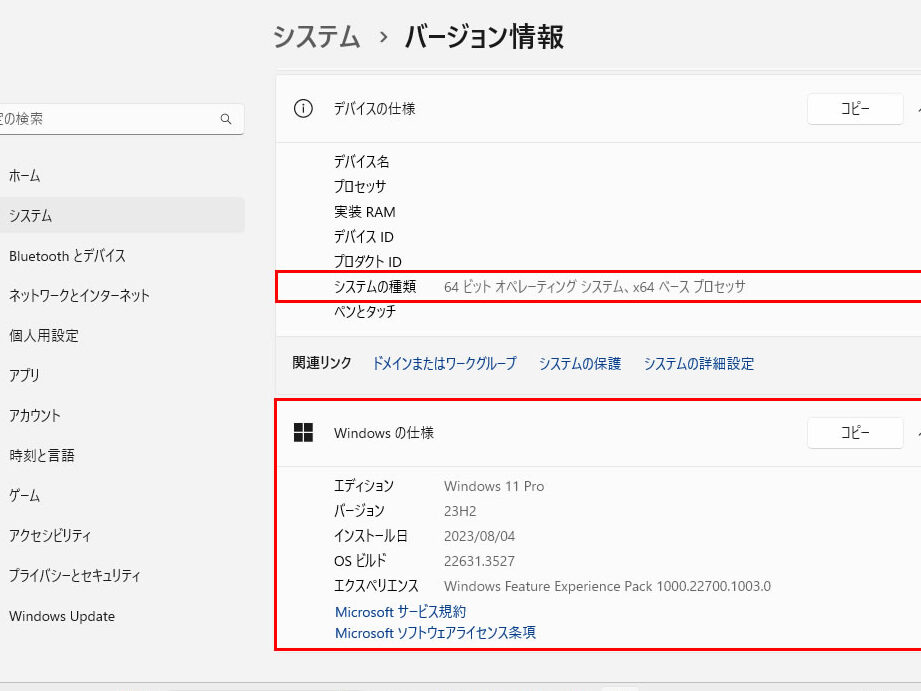
設定アプリを利用することで、自分のパソコンが実行しているWindowsバージョンやその他のシステム情報を簡単に確認できます。この方法は、特にグラフィカルなインターフェースを好む方にとって便利です。以下では、設定アプリを使った手順をご紹介します。
設定アプリを開く
まずは、設定アプリを開く必要があります。次の手順で進めてください:
- スタートメニューをクリックします。
- 「設定」を選択します。
システム情報の確認
設定アプリが開いたら、「システム」セクションに移動し、その後「バージョン情報」を選択します。ここでは以下の重要な情報が表示されます:
| 項目 | 説明 |
|---|---|
| エディション | 使用中のWindowsエディション(例: Windows 10 Pro) |
| バージョン | インストールされているWindowsバージョン番号(例: 21H1など) |
| ビルド番号 | SYSTEM TYPE: システムビルド番号も表示されます。 |
| OSビルド日付 | Your OS build date, which indicates when your current version was released. |
{これらの情報は、特定のソフトウェアやハードウェアとの互換性を確認する際にも役立ちます。また、この画面から直接アップデートなどへのアクセスも可能であるため、非常に便利です。}
注意事項とヒント
[この方法でも問題が発生した場合には、公式なMicrosoftサポートページを見ることが推奨されています。私たちは定期的に自分のパソコンが実行しているWindowsバージョンを確認し、新しい機能や更新プログラムによる利点を享受しましょう。]
異なるWindowsバージョンの特徴と違い
私たちのパソコンが使用しているWindowsバージョンによって、機能やユーザーエクスペリエンスは大きく異なります。特に、Windows 7、8、10、および11はそれぞれ独自の特徴を持っており、どのバージョンを使用しているかによって操作性やサポートされているアプリケーションも変わるため、自分のパソコンが Windows いくつか調べる方法を知ることが重要です。
Windows 7
- サポート終了: 2020年1月に公式サポートが終了しました。
- インターフェース: よりシンプルで直感的なデザインですが、新しい機能は少なくなっています。
- 互換性: 古いハードウェアとの互換性が高いため、一部のユーザーには未だ利用されています。
Windows 8/8.1
- タイルベース: スタートメニューがタイル形式になり、タッチスクリーンデバイス向けに最適化されています。
- スタート画面: デスクトップとスタート画面の切り替えが可能であり、多様な操作環境を提供します。
- 改善されたパフォーマンス: 起動時間や全体的なレスポンス速度が向上しています。
Windows 10
- 統合されたスタートメニュー: タイルと従来のリスト形式を組み合わせたスタートメニューがあります。
- 仮想デスクトップ: 複数のデスクトップを作成でき、生産性を向上させます。
- 定期的な更新プログラム: 機能強化やセキュリティアップデートが頻繁に提供されます。
Windows 11
- 新しいデザイン言語: 流れるような角と中央揃えのスタートボタンなど、美しいビジュアル要素があります。
- ウィジェット機能: ニュースや天気など、必要な情報へすぐアクセスできます。
- 厳選されたハードウェア要件: TPM(Trusted Platform Module)2.0など、高いセキュリティ基準への対応が求められます。
このように、それぞれのWindowsバージョンには特有の利点と欠点があります。自分自身でどれだけ最新技術を活用するかは、そのバージョン次第です。それゆえ、自分のパソコンが実行しているWindowsバージョンを把握することは非常に重要です。