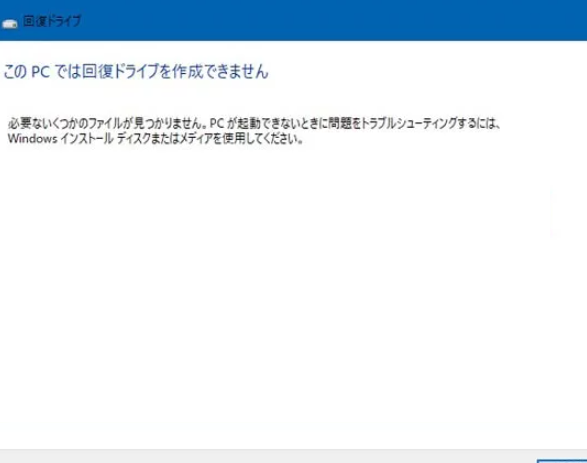
私たちはPCを使用する際に、時には思わぬエラーメッセージに直面することがあります。「必要ないくつかのファイルが見つかりません 回復ドライブ」という警告は、その一例です。この問題は特にシステムのリカバリーやトラブルシューティングを行う際に発生し、非常に困惑させるものです。
本記事では、このエラーの原因を探りながら、効果的な対処法をご紹介します。私たちが直面しているこの問題について理解を深めることで、回復ドライブの作成や利用がスムーズになることでしょう。具体的には必要なファイルが見つからない理由やその解決策について詳しく説明します。あなたも同じような問題で悩んでいませんか?
必要ないくつかのファイルが見つかりません 回復ドライブの原因とは
回復ドライブで「必要ないくつかのファイルが見つかりません」というエラーメッセージが表示されることには、いくつかの原因があります。この問題は、システムの設定ミスやファイルの損失、またはハードウェアの不具合によって引き起こされることがあります。以下では、このエラーが発生する主な原因を詳しく説明します。
システム設定の誤り
回復ドライブを作成する際に、適切なオプションや設定を選択しなかった場合、必要なファイルが含まれない可能性があります。特に、カスタム構成を選んだ場合には注意が必要です。
ファイルの破損
使用しているストレージデバイス(USBメモリや外付けハードディスク)が物理的に損傷していたり、不良セクタが存在したりすると、一部の重要なファイルが正常に読み込めなくなることがあります。このような状況では、「必要ないくつかのファイルが見つかりません」と表示されることが多いです。
ハードウェアの不具合
パソコン自体や接続されたストレージデバイスにハードウェア的な問題がある場合も考えられます。これには、故障したポートやケーブルなども含まれます。このようなケースでは、新しいデバイスへの交換や修理を検討するべきでしょう。
これらの要因はそれぞれ独立しているわけではなく、組み合わさって問題を引き起こすこともあります。そのため、このエラーメッセージに直面した際は、一つ一つ確認しながら対処法を探る必要があります。
回復ドライブのトラブルシューティング手順
回復ドライブに関する問題が発生した場合、適切なトラブルシューティング手順を踏むことが重要です。以下のステップに従うことで、「必要ないくつかのファイルが見つかりません 回復ドライブ」というエラーメッセージの解決に近づけるでしょう。
ステップ1: 設定を再確認する
まずは、回復ドライブの設定をもう一度確認しましょう。作成時に選択したオプションや構成ミスが原因である可能性があります。特にカスタム設定の場合は、必要なファイルが正しく含まれているかどうかをチェックしてください。
ステップ2: ストレージデバイスの状態を確認する
次に、使用しているストレージデバイス(USBメモリや外付けハードディスク)の健康状態を調べます。不良セクタや物理的な損傷がないかどうか、他のデバイスで正常に動作するかも検証してください。また、ストレージデバイスと接続されているポートやケーブルにも問題がないことを確認します。
ステップ3: システムエラーの診断
システム自体にも問題がある場合があります。「必要ないくつかのファイルが見つかりません 回復ドライブ」のエラーはOS側からも引き起こされることがありますので、以下の方法で診断します。
- システムファイルチェッカー(sfc /scannow)コマンドを実行し、不整合なシステムファイルを修正します。
- ディスクチェックツール(chkdsk)によってストレージデバイス上のエラーも修正できます。
ステップ4: 必要なファイルの再取得
もし特定のファイルだけが欠落している場合、それらのファイルを別途取得する方法も考えられます。他からダウンロードしたり、新たに作成したりできる場合は、その手段も有効です。この際には必ずバックアップを取りながら進めましょう。
上記手順でも問題が解決しない場合は、更なる専門的サポートや技術者への相談がおすすめです。我々自身でできる範囲内で対処法を試みながら、安全第一で進めていきましょう。
失われたファイルを復元するための方法
失われたファイルを復元するためには、いくつかの方法があります。まずは、回復ドライブに保存されていたファイルが本当に失われているのか確認しましょう。場合によっては、誤って削除したり、異なるフォルダに移動された可能性もあります。この段階でデータ復旧を試みる前に、以下の手順を実施してみてください。
ステップ1: ごみ箱を確認する
まず最初に、ごみ箱をチェックします。多くの場合、削除したファイルはごみ箱に残っていますので、それらを簡単に復元できる可能性があります。必要なファイルが見つかった場合は、右クリックして「元に戻す」を選択すれば復活します。
ステップ2: バックアップからのリストア
もし定期的にバックアップを取っていた場合、そのバックアップから必要なファイルをリストアできます。Windowsでは「設定」→「更新とセキュリティ」→「バックアップ」のオプションから過去の状態へ戻すことが可能です。この方法は特に重要なデータが含まれている場合、有効です。
ステップ3: データ復旧ソフトウェアの使用
上記の方法でも解決しない場合、市販またはフリーのデータ復旧ソフトウェアを利用することも一つの手段です。有名なツールには以下があります:
– Recuva
– EaseUS Data Recovery Wizard
– Disk Drill
これらのツールは失われたファイルやフォルダーをスキャンし、発見したものについて再度取り出すことができます。ただし、この方法では成功率が100%ではないため、大切なデータの場合には専門業者への相談も考慮しましょう。
私たち自身でできる限り対処法を試しながら、安全第一で進めていくことが大切です。また、一度失ったデータは二度と戻らない可能性もあるため、普段からこまめなバックアップと管理が不可欠です。
データ損失を防ぐための予防策
データ損失を防ぐためには、日常的な管理や対策が不可欠です。特に「必要ないくつかのファイルが見つかりません 回復ドライブ」の問題に直面した際、事前に適切な予防策を講じることでトラブルを未然に防ぐことができます。以下では、私たちが実践すべき基本的な予防策をご紹介します。
定期的なバックアップの実施
まず最初に重要なのは、定期的なバックアップです。多くの人々は一度バックアップを取っただけで安心してしまいますが、それでは不十分です。以下の方法で定期的なバックアップを行いましょう:
- クラウドストレージの活用: Google DriveやDropboxなどを利用し、自動バックアップ機能を設定する。
- 外部ハードディスクへの保存: 重要なファイルは外部ハードディスクにもコピーしておく。
- Windowsのバックアップ機能: 「設定」→「更新とセキュリティ」→「バックアップ」を使って、システム全体の復元ポイントを作成する。
ファイル管理ルールの徹底
次に、日常的なファイル管理も大切です。適切に整理されたフォルダ構造や命名規則によって、誤ってファイルを削除したり移動させたりするリスクを減らせます。このためには、以下の点に注意しましょう:
- 明確なフォルダ分け: プロジェクトごとや用途別にフォルダを分けて整理する。
- 命名規則の統一: ファイル名には日付やバージョン情報など、一目で内容がわかるよう工夫する。
- 不要ファイルの定期チェック: 定期的に不要になったファイルや古いデータを整理し、安全確認後削除する。
セキュリティソフトウェアの導入
また、不正アクセスやウイルスによるデータ損失から守るためには、高品質なセキュリティソフトウェアが必須です。有名な製品として次があります:
- Norton
- McAfee
- Bitdefender
これらはリアルタイムで脅威から保護してくれるだけでなく、不正アクセス時には警告も出してくれます。また、ソフトウェアは常に最新状態に保つことも忘れず行いましょう。
これらの予防策を講じておけば、「必要ないくつかのファイルが見つかりません 回復ドライブ」という状況になった場合でも、その影響範囲は最小限になります。我々自身の日常管理と意識向上によって、大切なデータを守ることが可能となります。
回復ドライブに関するよくある質問
回復ドライブについての質問は、特に「必要ないくつかのファイルが見つかりません 回復ドライブ」のトラブルを経験した方々から多く寄せられます。ここでは、よくある疑問点やその解決方法について詳しく説明していきます。
回復ドライブとは何ですか?
回復ドライブは、システムの問題が発生した際にコンピュータを修復するためのツールです。これには、オペレーティングシステムや重要な診断ツールが含まれており、ユーザー自身でシステムを再インストールしたり、トラブルシューティングを行ったりすることが可能です。「必要ないくつかのファイルが見つかりません 回復ドライブ」というエラーが表示される場合、その原因はいくつか考えられます。例えば、不完全な作成プロセスやメディアそのものの不具合などです。
どのように回復ドライブを作成しますか?
回復ドライブを作成する手順は比較的簡単ですが、正確に実施することが重要です。以下に基本的な手順をご紹介します:
- USBメモリまたは外部ハードディスクを接続: 必要な容量(通常8GB以上)を持ったデバイスを用意します。
- Windows設定からバックアップとリカバリーへアクセス: 「スタート」メニューから「設定」を開き、「更新とセキュリティ」→「バックアップ」を選択します。
- 回復ドライブの作成ウィザードを起動: 「回復ドライブの作成」をクリックし、画面上の指示に従って進めます。
- データ保存先としてUSBメモリを指定: すべて確認後、「作成」を押し開始します。
問題が発生した場合どうすれば良いですか?
もし「必要ないくつかのファイルが見つかりません 回復ドライブ」と表示された場合、一度作成プロセスからやり直すことがおすすめです。また、他にも以下の対策があります:
- 別のUSBメモリへの再試行: 使用している記憶媒体自体に問題がある可能性も考えられるため、新しいデバイスで試みる。
- Windows Update: 最新版へのアップデート後再度挑戦することで解決できるケースもあります。
- 公式サポートへの問い合わせ: 解決できない場合はMicrosoftサポート等専門家へ相談すると安心です。
これらによって、多くの場合問題解決につながります。また、この知識は今後同様な状況になったときにも役立ちますので覚えておきましょう。