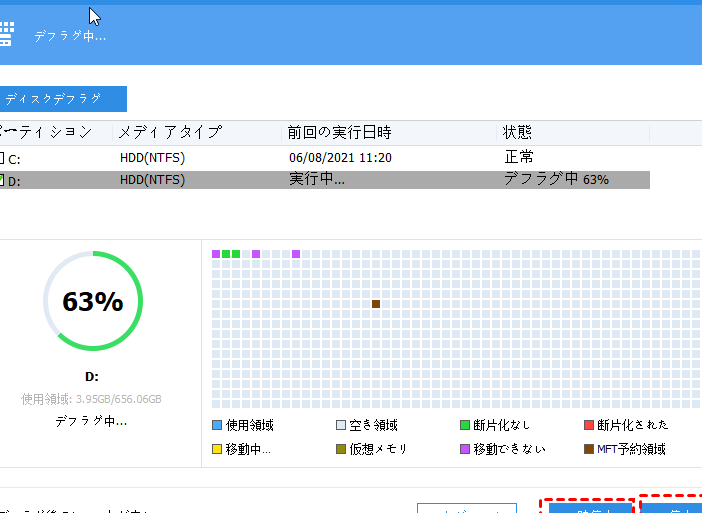
私たちのコンピュータが快適に動作するためには定期的なメンテナンスが欠かせません。特に windows7デフラグステップいくつ というプロセスは、ハードディスクの効率を高めるために重要です。このプロセスを正しく実行することで、システムのパフォーマンス向上が期待できるでしょう。
この記事では windows7デフラグステップいくつ の手順と方法について詳しく解説します。私たちは、初心者でも簡単に理解できるように具体的な手順を示しながら進めていきます。またこのデフラグメンテーションの必要性やその効果についても触れます。あなたのPCは本当に最適化されていますか?ぜひ一緒に確認してみましょう。
Windows7デフラグステップいくつの基本知?
Windows 7は、特にその使いやすさと安定性から、多くのユーザーに愛されてきたオペレーティングシステムです。私たちは、このシステムがどのように機能し、なぜそれが重要であるかを理解することで、より良い利用法を見つけられるでしょう。まずは、Windows 7の基本知識について詳しく解説します。
Windows 7の特徴
- ユーザーインターフェース: シンプルで直感的なデザインにより、新しいユーザーでも簡単に操作できます。
- パフォーマンス: 高速起動時間や優れたメモリ管理によって、アプリケーションの実行がスムーズです。
- セキュリティ: Windows Defenderやファイアウォールなど、内蔵されたセキュリティ機能が悪意あるソフトウェアから保護します。
これらの特徴のおかげで、Windows 7はビジネスや個人使用問わず広く採用されています。また、そのサポート終了後も多くの企業や個人がこのOSを使用し続けています。そのため、安全性や互換性を考慮した上で最新技術への移行計画が必要です。
サポート終了と影響
Microsoftは2020年1月14日にWindows 7のサポートを終了しました。このことは、多くのユーザーに影響を及ぼしています。セキュリティアップデートなしでは新たな脅威にさらされる可能性がありますので注意が必要です。以下は、その影響についてまとめたものです:
- セキュリティリスク: 新しい脆弱性が発見されても修正されません。
- ソフトウェア互換性: 新しいアプリケーションとの互換性問題が生じる可能性があります。
- 業務運営への影響: 特に企業環境では、生産活動や顧客サービスにも支障をきたすことがあります。
私たちは、このような状況下でも安全にWindows 7を利用する方法について検討することが求められます。そのためには、新しいOSへの移行計画だけでなく、既存環境でできる限り安全対策を講じることも重要です。
デフラグの必要性とメリット
Windows 7の特性において、セキュリティは非常に重要な要素です。このOSは、ユーザーのデータとプライバシーを保護するために設計されており、多層的な防御機能が組み込まれています。私たちは、これらの機能がどのように我々の日常的な使用を支えるか、またその必要性について詳しく検討していきます。
- ファイアウォール: Windows 7には強力なファイアウォールが搭載されており、不正アクセスからコンピュータを守ります。この機能は自動的に有効になっており、外部からの攻撃を効果的に防ぎます。
- ウイルス対策: Windows Defenderという内蔵型ウイルス対策ソフトウェアが含まれており、リアルタイムで悪意あるソフトウェアを検出し、防止します。これによって、ユーザーは安心してインターネットを利用できます。
- 更新プログラム: 定期的なセキュリティ更新もWindows 7の大きな特徴です。マイクロソフトは新しい脅威や脆弱性に対応するためのパッチを提供し続けているため、このOSは最新状態で維持されます。
これらのセキュリティ機能は、私たちが日常生活で直面する様々なサイバー脅威から守るために不可欠です。また、特定の設定や操作方法について理解しておくことで、更なる安全性を確保できます。次章では、それぞれの設定方法や推奨される実践について掘り下げていきましょう。
手順ごとの詳細な方法
私たちは、Windows 7における「手段」とその重要性について詳しく見ていきます。このOSでは、ユーザーのニーズに応えるためのさまざまな操作方法や機能が用意されています。特に、安全性と効率性を高めるためには、適切な手段を講じることが不可欠です。以下では、具体的な手段やアプローチについて解説します。
手段の具体例
- システム更新: 定期的なアップデートは、セキュリティホールを塞ぎ、新機能を利用するために重要です。私たちは、自動更新の設定を有効にし、新しいパッチや修正プログラムが配信され次第適用することを推奨します。
- ファイアウォールの活用: Windows 7には内蔵されたファイアウォールがあります。この機能を利用することで、不正アクセスからシステムを守り、ネットワークトラフィックを監視できます。設定画面で簡単に有効化できるので、ぜひ確認してみてください。
- バックアップ戦略: データ損失から保護するためには定期的なバックアップが必要です。我々は、「バックアップと復元」機能を使用して、大事なデータのコピーを外部ドライブまたはクラウドストレージに保存することが大切だと考えています。
操作マニュアル
- オペレーションガイドライン: 各種操作方法についての詳細なガイドラインは公式サイトで提供されています。また、それぞれの機能ごとの使い方も明記されているため、自分自身で学びながら操作スキル向上につながります。
- サポートフォーラム: トラブルシューティングや疑問点については、多くの場合コミュニティフォーラムで他ユーザーと情報交換できます。他者との知識共有によって、新たな発見につながるかもしれません。
このように、Windows 7では様々な「手段」を駆使して安全かつ快適な環境づくりが可能です。我々もこれらのテクニックを実践し、お互いに助け合いながら最適な使用法を追求していきたいと思います。
よくあるトラブルシューティング
ãããããラレシューãƒã‚£ãƒ³
Windows 7では、さまざまな操作を行うための便利な機能が提供されています。それらの機能を駆使することで、より効率的に作業を進めることが可能です。特に、「適用」や「保存」の操作は、私たちの日常的な利用において欠かせない要素となります。このセクションでは、その具体的な手法について詳しく説明します。
操作手順
- ファイルの保存:
- アプリケーションで作成した内容を保持するためには、「ファイル」メニューから「保存」を選択します。ただし、新しい名前で保存したい場合は「名前を付けて保存」を選ぶ必要があります。この時、適切なフォルダと拡張子も確認しておくことが大切です。
- 変更の適用:
- 設定やドキュメントで変更を加えた場合、「適用」ボタンをクリックすることで、それらの変更が反映されます。これによって、実際にどのように変わったかを見ることができるため、非常に便利です。
- ショートカットキーの活用:
- Windows 7では、多くのショートカットキーが設定されており、それによって操作効率が向上します。例えば、「Ctrl + S」で簡単に現在のドキュメントを保存できます。また、「Alt + F4」はアプリケーションを閉じる際に役立ちます。
注意点
- データ損失への対策: 定期的なバックアップは非常に重要です。特に、大事なプロジェクトや情報については、自動バックアップ機能なども活用して、安全性を高めるよう心掛けましょう。
- 互換性問題: 他者とのファイル共有時には、使用しているソフトウェア間で互換性があるかどうか確認してください。異なるバージョンや形式の場合、一部機能が正しく表示されないことがあります。
これらの基本的な操作方法と注意点について理解し実践することで、Windows 7でよりスムーズな作業環境を整えることができるでしょう。我々はこの知識を基盤として、更なる便利さと効率化へとつながる道筋を築いていきたいと思います。
効率的なメンテナンス方法
å¹ççãªãƒ¡ãƒ³ãƒãã³ã¹æ¹æ³
Windows 7における高効率な操作方法は、私たちが日々の業務をスムーズに進めるために欠かせない要素です。このセクションでは、特に「集中モード」に焦点を当て、作業の生産性を向上させる具体的な方法を紹介します。集中モードとは、周囲の誘惑や雑音から隔離され、自分のタスクに完全に没頭するための環境設定や操作方法を指します。
集中力を高めるための基本設定
- デスクトップの整理:
デスクトップには必要最低限のアイコンだけを配置し、余計な視覚的刺激を排除します。これによって、注意散漫になることなく作業に取り組むことが可能になります。
- 通知機能の制御:
メールやメッセージアプリからの通知は集中力を削ぐ要因となります。これらの通知機能は、一時的にオフにするか、「おやすみモード」を利用して、一定時間無視できるよう設定しましょう。
- アプリケーション管理:
使用するアプリケーションは事前に選定し、その中でのみ作業することが効果的です。無駄なウィンドウを開くことで気が散らないよう、自分専用の「作業スペース」を設けておくと良いでしょう。
作業効率化ツール
- タイマー技法:
「ポモドーロ・テクニック」と呼ばれる手法で25分間集中して作業した後、5分間休憩するサイクルを繰り返すことで、生産性が向上します。この方法では、短期間で成果物を見ることができるため達成感も得られます。
- タスクリスト活用:
毎日の目標やタスクを書き出すことで優先順位付けが明確になり、不安感も軽減されます。また、このリストは視覚化されているため進行状況も把握しやすいです。
注意事項
- 健康管理:
長時間座っていると体への負担が大きくなるため、小まめなストレッチやウォーキングなど身体活動も取り入れてください。これによって血流改善につながり、更なる集中力アップが期待できます。
- 環境音楽:
集中力向上には環境音楽や自然音など聴覚的刺激も有効です。ただし、自身のお好みに合わせた音量で楽しむことが重要です。
このような具体的な手法と心掛けによって、「windows7」での日々の作業遂行能力は飛躍的に向上すると言えるでしょう。我々一人ひとりが自分自身に合ったスタイルで実践していくことで、大きな成果へとつながります。