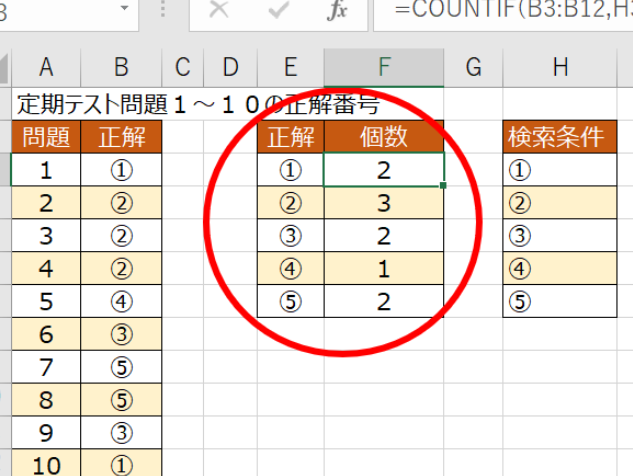
エクセルを使っているときに、同じデータがいくつあるかを数える必要が出てくることがあります。エクセル 同じセルがいくつあるかを把握することでデータ分析や報告書作成の効率が格段にアップします。特に大規模なデータセットでは、手動で数えるのは非効率です。
この記事では、私たちが実際に使用している便利な方法をご紹介します。特定のセルの値を簡単にカウントできる技術や関数について詳しく解説しながら、具体的なステップを示します。この知識はビジネスシーンでも役立ちますし、日常生活でも活用できるでしょう。
皆さんもエクセルで同じセルの数え方をマスターしたいと思いませんか?さあ一緒にその方法を探ってみましょう!
エクセル 同じセルがいくつあるかを数える方法
同じセルがいくつあるかを数える方法について、エクセルではいくつかの便利な機能があります。これらの機能を活用することで、データ分析や集計作業がより効率的に行えます。特に、COUNTIF関数は非常にポピュラーな選択肢であり、簡単に特定の値が何回出現しているかをカウントすることができます。
COUNTIF関数の使い方
COUNTIF関数は、指定した範囲内で条件を満たすセルの個数を返します。この関数を使うためには以下の構文を使用します:
=COUNTIF(範囲, 条件)例えば、A1からA10までの範囲で「Apple」という文字列が出現する回数をカウントしたい場合、次のように入力します。
=COUNTIF(A1:A10, "Apple")この式は、「Apple」と一致するセルの個数を返します。このようにして特定の値だけでなく、任意の条件でもカウントできるため非常に柔軟です。
例:複雑な条件でカウント
場合によっては、単純な一致以外にもさまざまな条件でカウントしたいことがあります。その際にはワイルドカードや論理演算子も利用できます。以下はその一部です:
- ワイルドカード
*を使って部分一致 - 論理演算子(
>や<)による比較
例えば、「売上」が1000以上の場合だけをカウントしたいときには次のようになります。
=COUNTIF(B1:B20, ">1000")このように、多様な条件設定が可能なので、自分たちのニーズに合わせて自由自在にデータ分析が行えます。
私たちは、この方法によって日々発生する多くのデータ処理タスクを合理化し、有益な情報抽出へと繋げています。次章ではさらに進んだテクニックとして、ピボットテーブルによる集計方法について解説いたします。
COUNTIF関数を使った同じセルのカウント
COUNTIF関数を使用することで、特定の範囲内における同じセルのカウントが非常に簡単になります。この関数は、データセットが大きくなっても迅速に必要な情報を抽出できるため、私たちの日常的な業務や分析作業で役立っています。例えば、同じ名前や商品コードの出現回数を把握する際には、この関数が特に重宝します。
実際の使用例
具体的なケースとして、以下のようなデータがあると仮定しましょう:
| 商品名 | 数量 |
|---|---|
| Apple | 10 |
| Banana | 5 |
| Apple | 8 |
| Mango | 12 |
| Banana | 7 | ... |
This data shows that "Apple" appears multiple times. To count how many times "Apple" appears in this range, we would use:
=COUNTIF(A2:A6, "Apple")This formula will return the value 2, indicating that there are two instances of "Apple". Similar formulas can be constructed for other items by simply changing the criteria.
CELL範囲を動的に指定する方法
Sometimes, we may want to make our COUNTIF function more dynamic. By using cell references instead of hardcoded values, we can count based on user input or other variables. For example:
If we enter the name we want to count in cell D1 and then use the following formula:
=COUNTIF(A2:A6, D1)This way, whenever you change the value in D1, Excel automatically updates the count for that item. This technique enhances flexibility and allows us to analyze various data points efficiently.
Sigue explorando las potentes funcionalidades de Excel para optimizar tu flujo de trabajo y obtener resultados más efectivos en tus análisis de datos. En la siguiente sección abordaremos otro método interesante: el uso deピボットテーブルによる集計です。
ピボットテーブルで同じ値の出現回数を集計する
ピボットテーブルは、データの集計や分析を効率的に行うための強力なツールです。特に、同じ値の出現回数を視覚的に把握するには非常に便利です。この機能を利用すれば、大量のデータから必要な情報を簡単に抽出し、より迅速な意思決定が可能になります。
ピボットテーブルの作成方法
まずは、ピボットテーブルを作成する手順をご紹介します。以下のステップで進めてみましょう:
- 対象となるデータ範囲を選択します。
- リボンメニューから「挿入」タブをクリックし、「ピボットテーブル」を選択します。
- 新しいシートまたは既存のシートに配置するか決定します。
- ポップアップウィンドウで「OK」をクリックします。
これで、新しいシート上に空白のピボットテーブルが生成されます。次に、どのようにして同じ値が何回出現するかを集計するか見ていきましょう。
フィールドリストへの項目追加
生成されたピボットテーブルでは、右側にフィールドリストが表示されます。ここで集計したい項目(例えば商品名)を「行ラベル」エリアへドラッグします。また、その同じ項目も「値」エリアへドラッグしてください。この時、値エリアには自動的にカウント関数が設定されますので、それぞれの商品名ごとの出現回数を見ることができます。
| 商品名 | 出現回数 |
|---|---|
| Apple | 2 |
| Banana | 2 |
| Mango | 1 | ... |
この表からも分かるように、「Apple」と「Banana」はそれぞれ2回ずつ登場しています。一方、「Mango」は1回のみです。このような形で簡単に同じセルのカウント結果を確認できるため、多くの業務やレポーティング作業にも活用されています。
さらに、この方法は異なる条件やフィルターと組み合わせて使用できるため、多角的な分析にも対応可能です。他にもさまざまな集計方法がありますので、引き続きExcel の機能について学んでいきましょう。
条件付き書式を利用した重複セルの特定
エクセルには条件付き書式という強力な機能があり、特定の条件を満たすセルに自動的に書式を適用することができます。この機能を利用することで、重複した値を持つセルを簡単に視覚的に特定することが可能になります。特に、大量のデータがある場合、手作業で重複を探すのは時間がかかりますが、条件付き書式によってその作業を効率化できます。
条件付き書式の設定方法
それでは、具体的にどのようにして条件付き書式を設定し、重複セルを見つけるかについて説明します。以下の手順で進めてみましょう:
- 対象となるデータ範囲を選択します。
- リボンメニューから「ホーム」タブへ移動し、「条件付き書式」をクリックします。
- ドロップダウンメニューから「セルの強調表示ルール」を選び、「重複値」をクリックします。
- ポップアップウィンドウで希望する色やスタイルを選択し、「OK」を押します。
これで設定完了です。指定した範囲内で重複している値は、自動的に選んだ色やスタイルでハイライトされます。この視覚的な情報は非常に便利で、一目でどこに重複が存在しているかわかります。
例:重複セルの確認
例えば、次のようなデータセットがあります:
| 商品名 | |
|---|---|
| A | |
| B | |
| A | |
| C | |
| B | ... |
この表では、「A」と「B」がそれぞれ2回登場しています。条件付き書式によってこれらの値がハイライトされれば、瞬時にどれだけ同じセルがいくつあるか把握できるでしょう。この方法はレポート作成やデータ分析にも非常に役立ちます。
さらに、この機能は他の集計方法と組み合わせて使用することもできるため、多角的な視点からデータ分析を行う際にも有効です。次回はこの内容と関連して、"データ分析ツール"について詳しく見ていきましょう。
データ分析ツールで効率的にカウントする方法
データ分析ツールは、エクセルでのデータ管理をさらに効率的に行うための強力な手段です。特に、同じセルがいくつあるかを数える際には、このツールを活用することで、より迅速かつ正確に結果を得ることができます。このセクションでは、具体的な方法やその利点について詳しく説明します。
データ分析ツールの使い方
エクセルのデータ分析ツールは、多様な統計解析機能を提供しており、その中でも重複値のカウントが可能です。以下に、基本的な使用手順をご紹介します:
- まずは対象となるデータ範囲を選択します。
- 「データ」タブから「データ分析」をクリックします。
- 表示されるリストから「頻度」を選び、「OK」を押します。
- 入力範囲と出力先セルを指定し、「OK」を再度押すことで集計結果が表示されます。
このプロセスによって、同じ値がどれだけ存在するか一目で把握できる表が生成されます。このような視覚化は、大量の情報から重要なトレンドやパターンを抽出する際にも役立ちます。また、この方法は条件付き書式と併用することで、更なる分析効果を発揮します。
例:出現回数の集計結果
例えば、次のようなサンプルデータセットがあります:
| 商品名 | 出現回数 |
|---|---|
| A | 2 |
| B | 2 |
| C | 1 | ... |
This table clearly illustrates how often each product appears. By utilizing the data analysis tool, we can quickly determine the frequency of duplicate cells within our dataset. この情報は市場調査や在庫管理など、多岐にわたるビジネスシーンで非常に有用です。今後もエクセル機能を駆使して、業務効率化につながる方法を探求していきましょう。